O Nano funciona com a tela Snapshot.
Você precisará de um cabo USB-C para Micro-USB para conectar o Nano à tela para visualizar as informações do seu dispositivo e o resumo de voo mais recente.
A Tela Snapshot é organizada em quatro abas para seus dados de voo, além de um painel de configurações que puxa para baixo. Esta página cobre cada uma.
Movendo entre abas: os quatro ícones ao longo do topo — foguete, gráfico, chip, relógio — são a barra de abas. Toque em um ícone para ir direto para essa aba, ou deslize para a esquerda ou direita em qualquer lugar do conteúdo da aba para mover uma. A aba selecionada fica em uma caixa azul mais escura para que você sempre veja onde está.
Aba Voo — seu voo mais recente
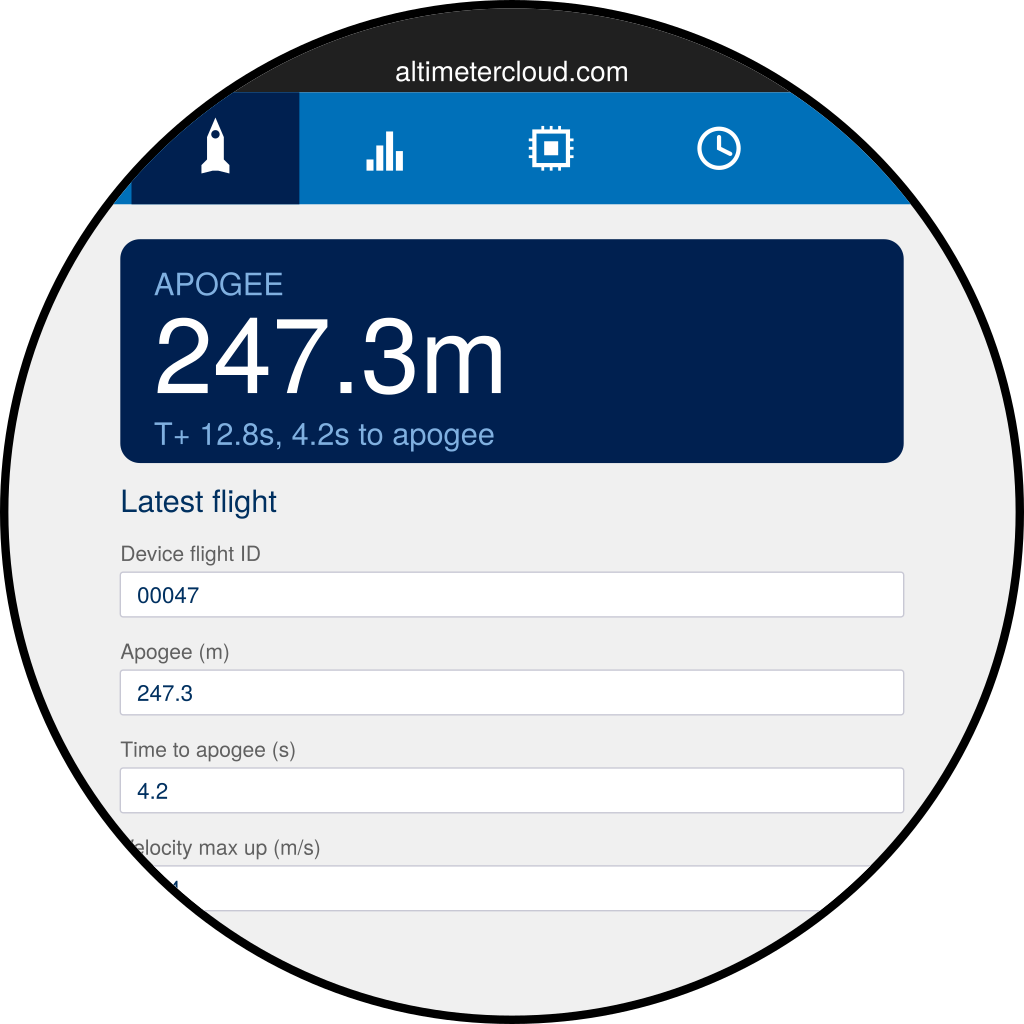
A caixa azul no topo mostra as três coisas que você vai querer imediatamente — apogeu, tempo total de voo e tempo até o apogeu. Abaixo dela, todas as estatísticas reportadas pelo altímetro estão listadas em ordem:
- Apogeu, velocidades máximas e acelerações máximas
- Tempo e velocidade de queimação
- Tempo de ejeção, tempo de pouso e velocidade de descida
- Inclinação da plataforma de lançamento e inclinação máxima durante a queimação
Deslize para cima ou para baixo para percorrer a lista.
Esta aba mostra apenas o voo mais recente. Para olhar para voos anteriores, use a aba Histórico mais adiante.
Aba Gráficos — o perfil do voo
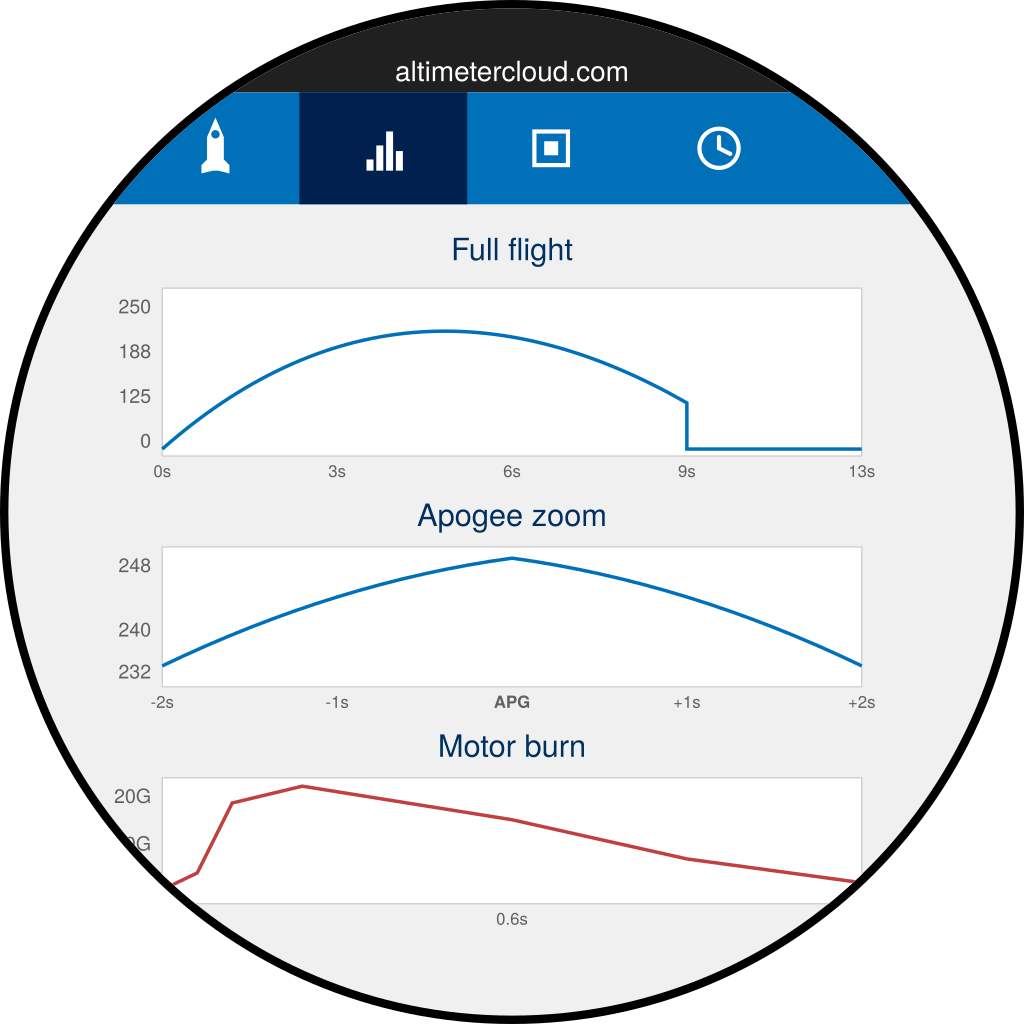
Três gráficos pequenos ficam um acima do outro:
- Voo completo — altitude ao longo de todo o voo, do lançamento ao pouso.
- Zoom de apogeu — os quatro segundos em torno do apogeu para você ver a curvatura no topo.
- Queimação do motor — aceleração durante a primeira fração de segundo, terminando na queimação.
Cada gráfico se dimensiona de acordo com o voo, para que o perfil seja legível se o foguete atingiu trinta metros ou três quilômetros.
Se o gráfico de queimação do motor mostrar "sem dados", o altímetro não detectou uma queimação distinta. Isso é normal em sustentadores e em alguns motores curtos.
Aba Informações do altímetro — detalhes sobre o dispositivo
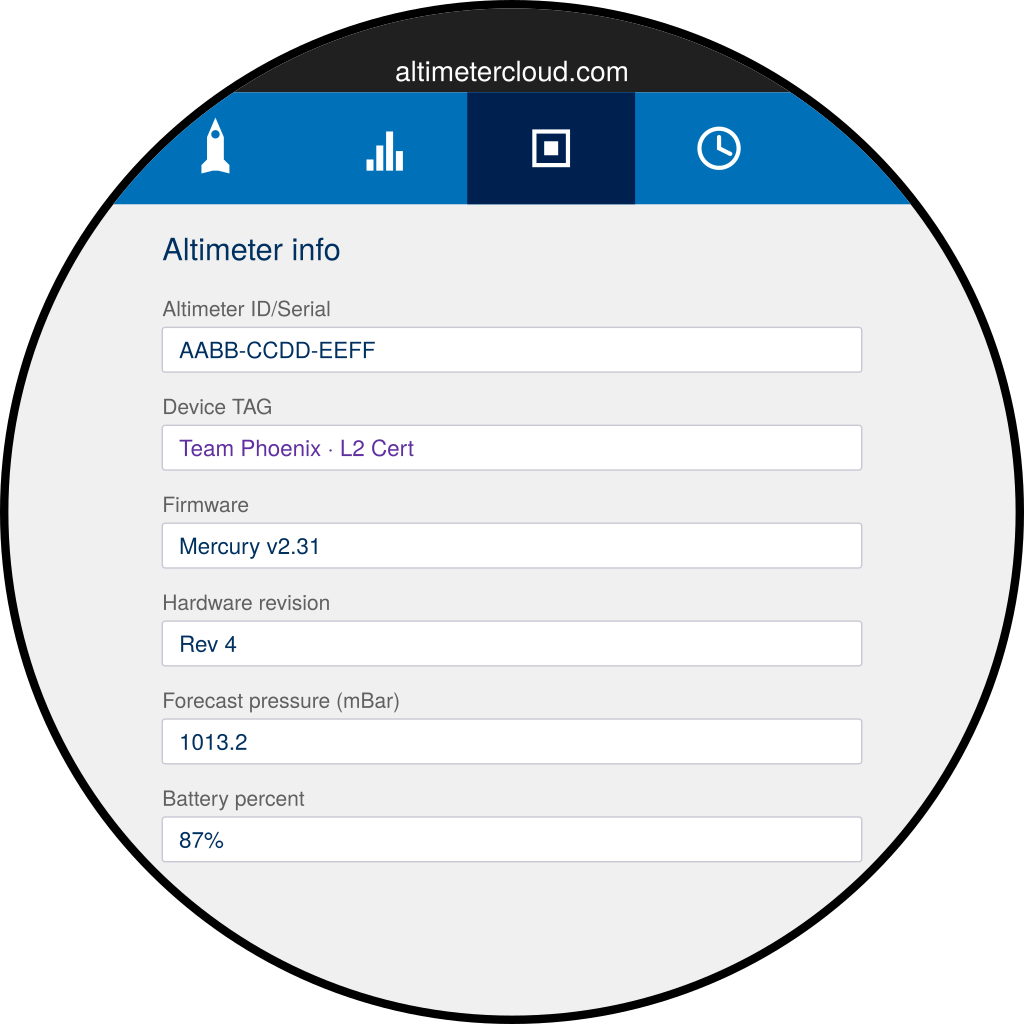
- ID/Número de série do altímetro — o endereço MAC do altímetro. Você precisará disso ao emparelhar com o Altimeter Cloud.
- TAG do dispositivo — qualquer etiqueta que você tenha definido no altímetro, normalmente um nome de equipe ou foguete. A TAG também aparece ao lado de cada voo na lista de histórico, então escolha algo que você reconhecerá rapidamente.
- Firmware e Revisão de hardware — útil ao relatar um problema.
- Pressão de previsão e Percentual de bateria — atualizados em tempo real enquanto o altímetro está conectado.
Aba Histórico — todos os voos que você já registrou
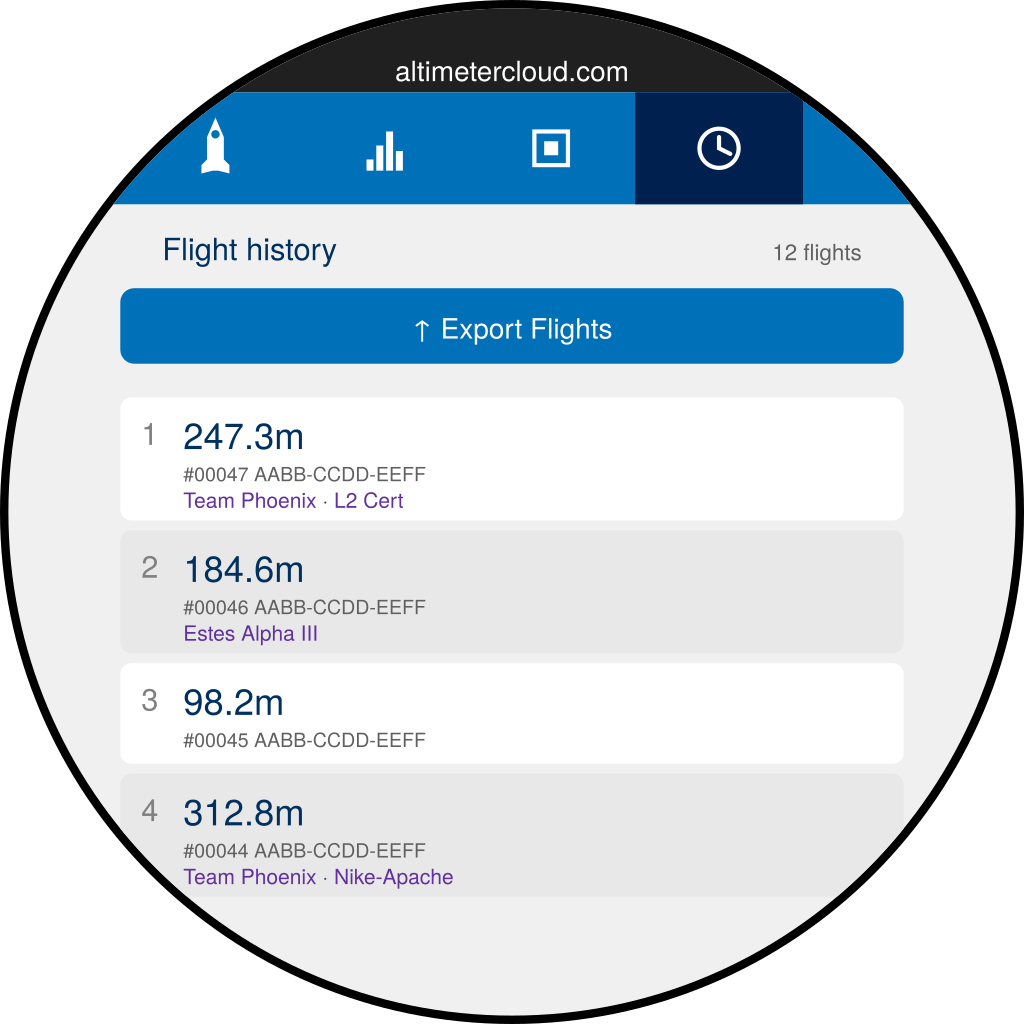
Cada linha mostra o apogeu, o ID de voo do altímetro, o número de série do altímetro e a TAG que foi definida no momento do voo. A contagem no canto superior direito mostra quantos estão armazenados — a Tela Snapshot mantém até 200.
Toque em qualquer linha para recarregar os dados desse voo nas abas Voo e Gráficos. Quando você está olhando para um voo armazenado em vez de dados ao vivo, uma faixa laranja DADOS CARREGADOS aparece perto do topo dessas abas para lembrá-lo.
O botão azul ⇧ Exportar Voos no topo abre o menu WiFi & Exportar — coberto na próxima página.
Configurações rápidas — deslize para baixo a partir do topo
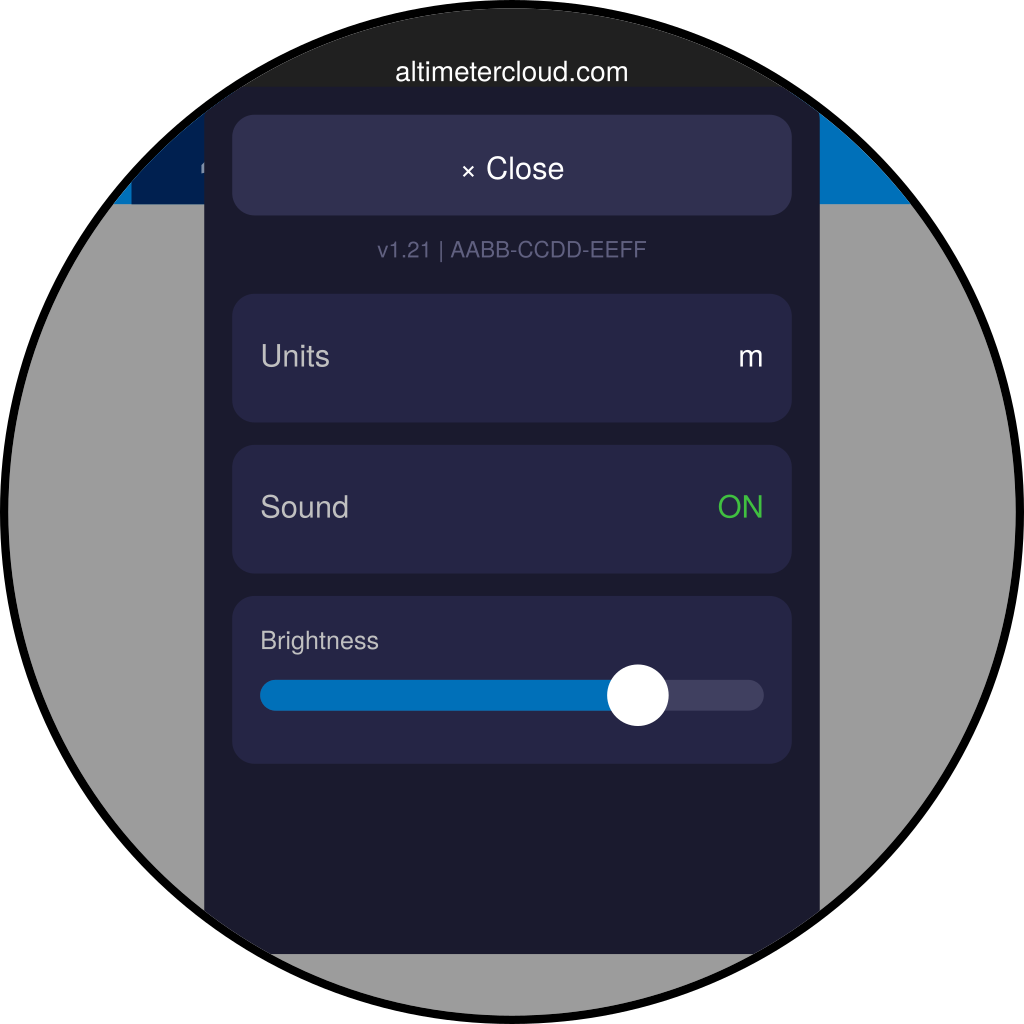
Deslize para baixo a partir da borda superior da tela para abrir o painel de configurações:
- × Fechar — fecha o painel.
- Firmware e MAC da tela — mostrados juntos em uma linha para quando você precisar dos detalhes.
- Unidades — toque para alternar entre metros e pés. Tudo no dispositivo atualiza junto.
- Som — ativa ou desativa os tons de conexão, upload e alerta.
- Brilho — arraste o controle deslizante. Sua configuração é salva automaticamente.
Suspensão e ativação
Após 20 segundos de inatividade, a tela será atenuada e depois entra em suspensão para economizar bateria. Toque na tela ou conecte um altímetro para ativá-la novamente.