Le Nano fonctionne avec l'écran Snapshot.
Vous aurez besoin d'un câble USB-C vers Micro-USB pour connecter le Nano à l'écran afin de visualiser les informations de vos appareils et le résumé de vol le plus récent.
L'écran Snapshot est organisé en quatre onglets pour vos données de vol, plus un panneau de paramètres dépliable. Cette page couvre chacun d'entre eux.
Naviguer entre les onglets : les quatre icônes situées en haut — fusée, graphique, puce, horloge — constituent la barre d'onglets. Appuyez sur une icône pour accéder directement à cet onglet, ou glissez vers la gauche ou la droite n'importe où sur le contenu de l'onglet pour passer à l'onglet suivant. L'onglet sélectionné se trouve dans une boîte bleue plus foncée pour que vous puissiez toujours voir où vous êtes.
Onglet Vol — votre vol le plus récent
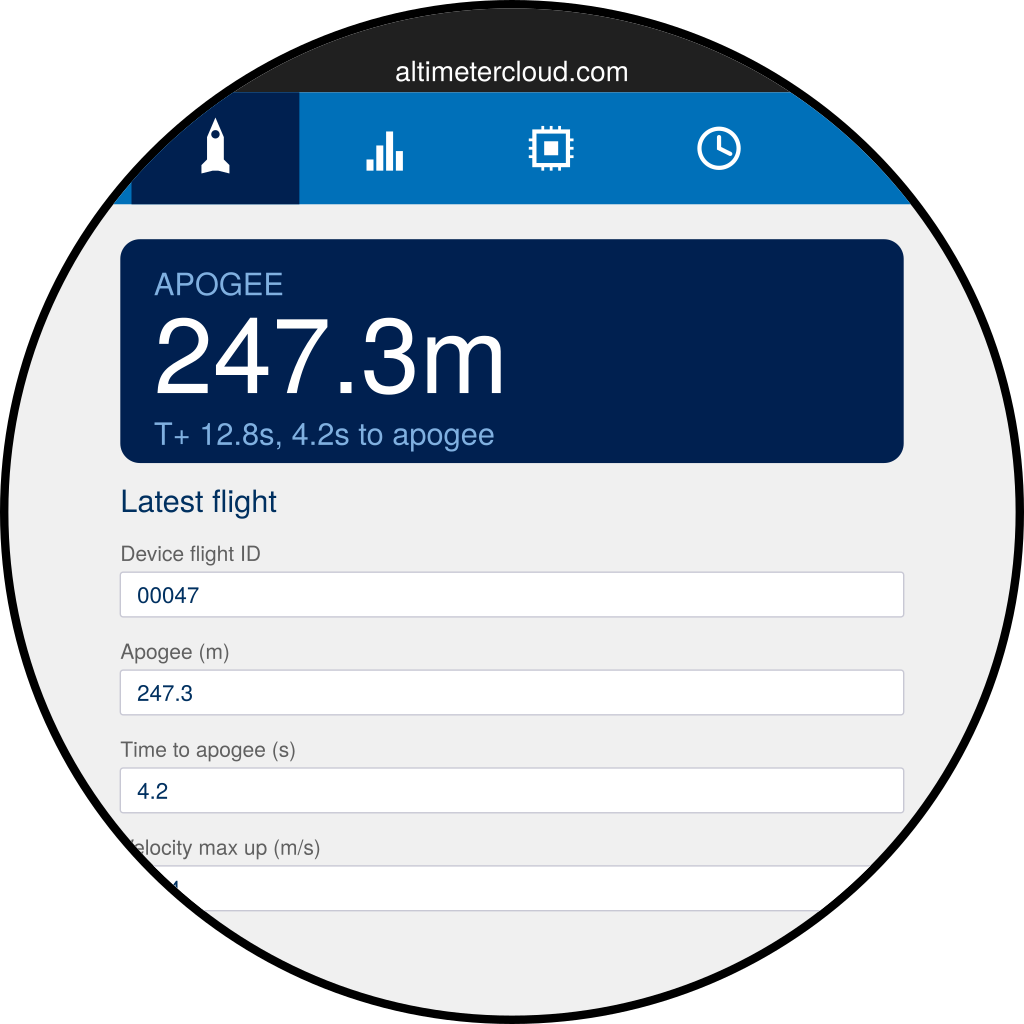
La boîte bleue en haut affiche les trois choses que vous voudrez consulter immédiatement — apogée, durée totale du vol et temps jusqu'à l'apogée. En dessous, chaque statistique rapportée par l'altimètre est listée dans l'ordre :
- Apogée, vitesses maximales et accélérations maximales
- Heure d'extinction et vitesse d'extinction
- Heure d'éjection, heure d'atterrissage et vitesse de descente
- Inclinaison au décollage et inclinaison maximale pendant la combustion
Glissez vers le haut ou vers le bas pour faire défiler la liste.
Cet onglet affiche uniquement le vol le plus récent. Pour consulter les vols antérieurs, utilisez l'onglet Historique plus loin.
Onglet Graphiques — la forme du vol
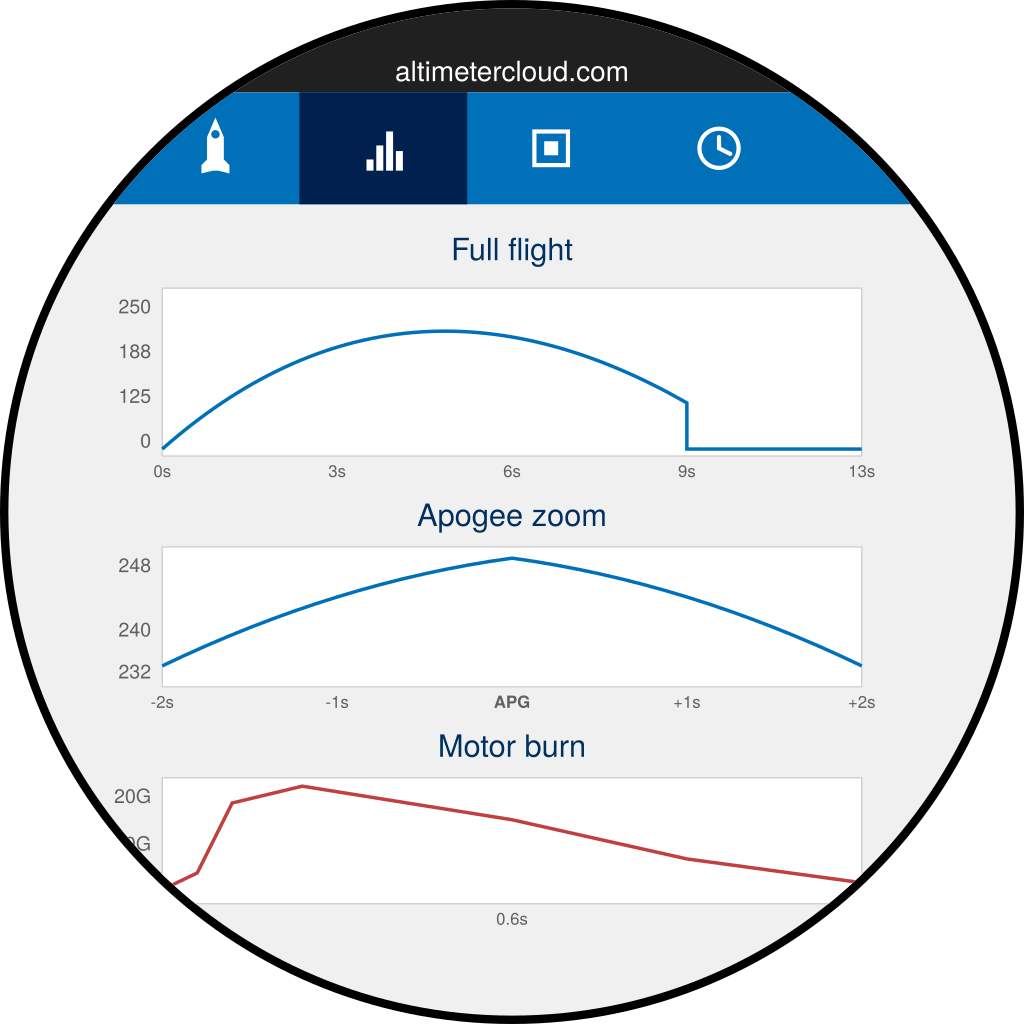
Trois petits graphiques sont disposés l'un au-dessus de l'autre :
- Vol complet — altitude sur tout le vol, du décollage à l'atterrissage.
- Zoom apogée — les quatre secondes autour de l'apogée pour que vous puissiez voir la courbure au sommet.
- Combustion du moteur — accélération pendant la première fraction de seconde, se terminant à l'extinction.
Chaque graphique s'adapte au vol, de sorte que la forme est lisible que la fusée ait atteint trente mètres ou trois kilomètres.
Si le graphique de combustion du moteur affiche « aucune donnée », l'altimètre n'a pas détecté une extinction distincte. C'est normal sur les propulseurs sustentateurs et sur certains moteurs courts.
Onglet Infos altimètre — détails sur l'appareil
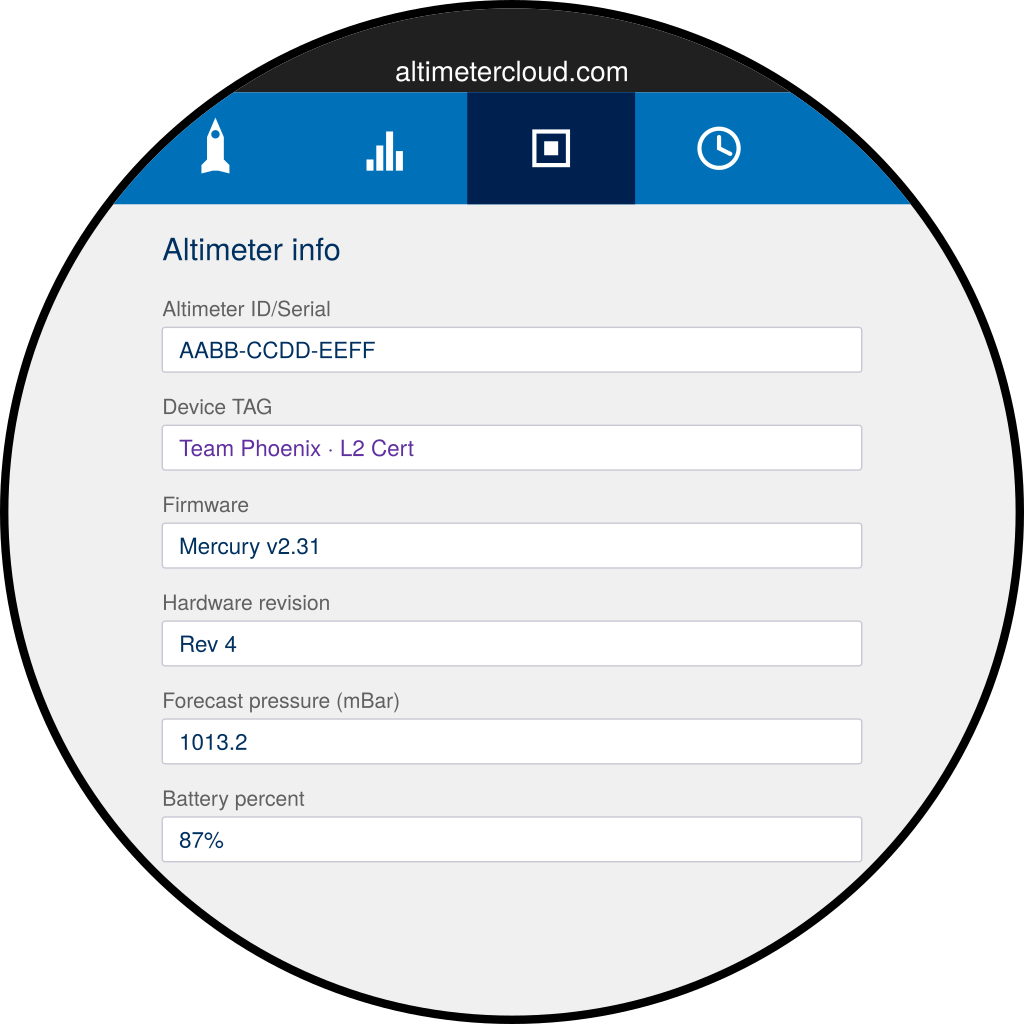
- ID/Numéro de série de l'altimètre — l'adresse MAC de l'altimètre. Vous en aurez besoin lors de l'appairage avec Altimeter Cloud.
- TAG de l'appareil — le libellé que vous avez défini sur l'altimètre, généralement un nom d'équipe ou de fusée. Le TAG apparaît également à côté de chaque vol dans la liste d'historique, alors choisissez quelque chose que vous reconnaîtrez en un coup d'œil.
- Firmware et Révision du matériel — utile lors de la signalisation d'un problème.
- Pression de prévision et Pourcentage de batterie — mis à jour en direct lorsque l'altimètre est connecté.
Onglet Historique — chaque vol que vous avez enregistré
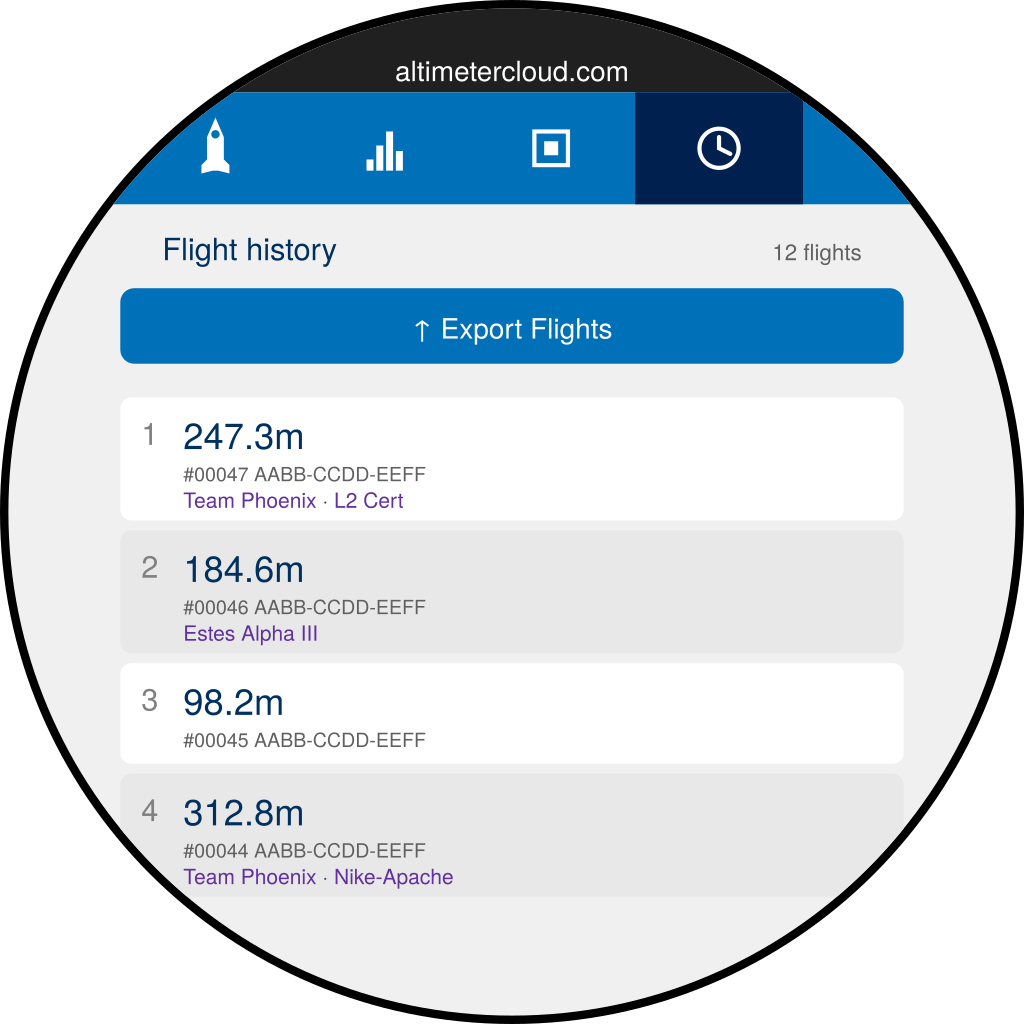
Chaque ligne affiche l'apogée, l'ID de vol de l'altimètre, le numéro de série de l'altimètre et le TAG qui était défini au moment du vol. Le décompte en haut à droite vous indique combien sont stockés — l'écran Snapshot peut contenir jusqu'à 200.
Appuyez sur n'importe quelle ligne pour recharger les données de ce vol sur les onglets Vol et Graphiques. Lorsque vous consultez un vol stocké plutôt que des données en direct, une bande orange DONNÉES CHARGÉES apparaît près du haut de ces onglets pour vous le rappeler.
Le bouton bleu ⇧ Exporter les vols en haut ouvre le menu WiFi & Exporter — couvert à la page suivante.
Paramètres rapides — glissez vers le bas à partir du haut
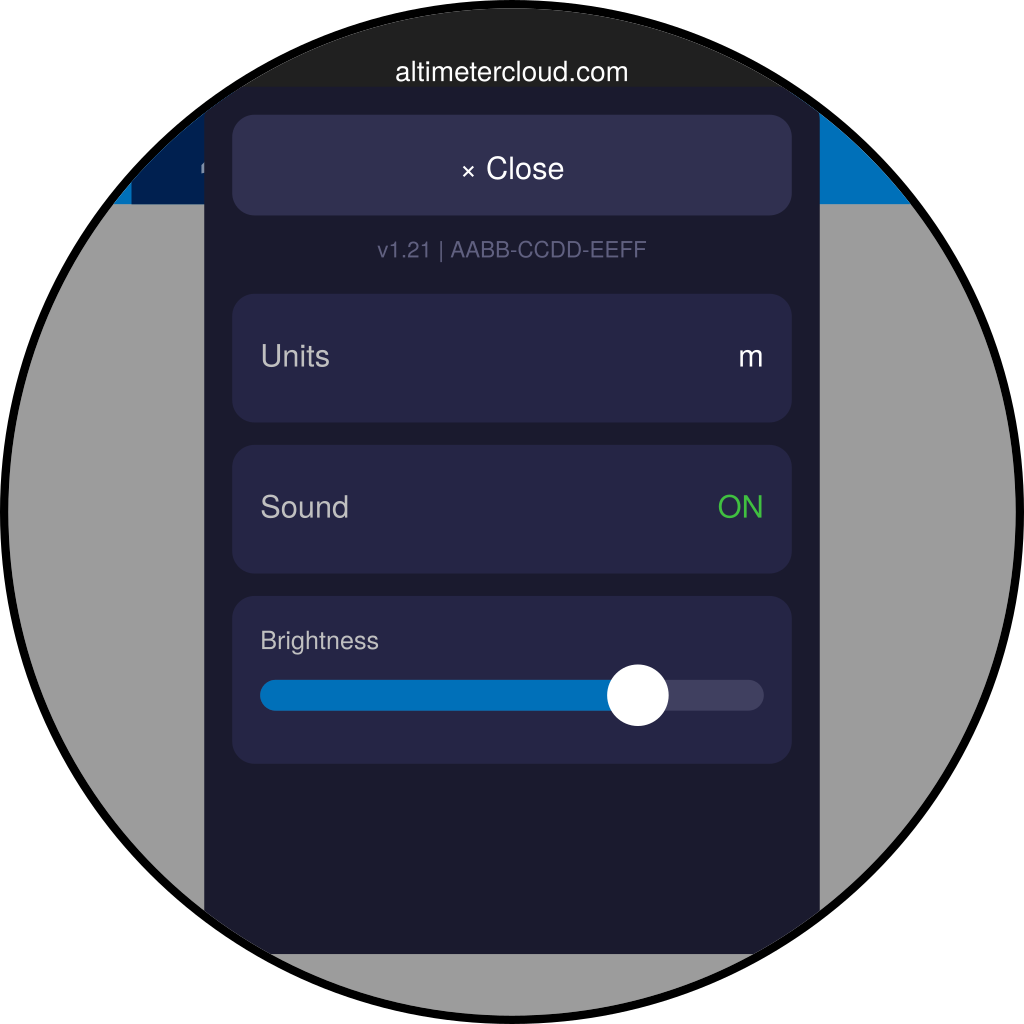
Glissez vers le bas à partir du bord supérieur très haut de l'écran pour ouvrir le panneau de paramètres :
- ✕ Fermer — fermez le panneau.
- Firmware de l'écran et MAC — affichés ensemble sur une seule ligne pour lorsque vous avez besoin des détails.
- Unités — appuyez pour basculer entre les mètres et les pieds. Tout sur l'appareil se met à jour ensemble.
- Son — coupe le son ou réactive les tonalités de connexion, de téléchargement et d'alerte.
- Luminosité — faites glisser le curseur. Votre paramètre est enregistré automatiquement.
Veille et réveil
Après 20 secondes d'inactivité, l'écran s'assombrira puis entrera en mode veille pour économiser la batterie. Appuyez sur l'écran ou connectez un altimètre pour le réveiller à nouveau.