El Nano funciona con la pantalla Snapshot.
Necesitarás un cable USB-C a Micro-USB para conectar el Nano a la pantalla y así poder ver la información de tus dispositivos y el resumen de vuelo más reciente.
La pantalla Snapshot está organizada en cuatro pestañas para tus datos de vuelo, además de un panel de configuración desplegable. Esta página cubre cada una.
Movimiento entre pestañas: los cuatro iconos que corren a lo largo de la parte superior — cohete, gráfico, chip, reloj — son la barra de pestañas. Puedes tocar un icono para ir directamente a esa pestaña, o deslizar a izquierda o derecha en cualquier parte del contenido de la pestaña para moverte uno a través. La pestaña seleccionada se encuentra en una caja azul más oscura para que siempre puedas ver dónde estás.
Pestaña de Vuelo — tu vuelo más reciente
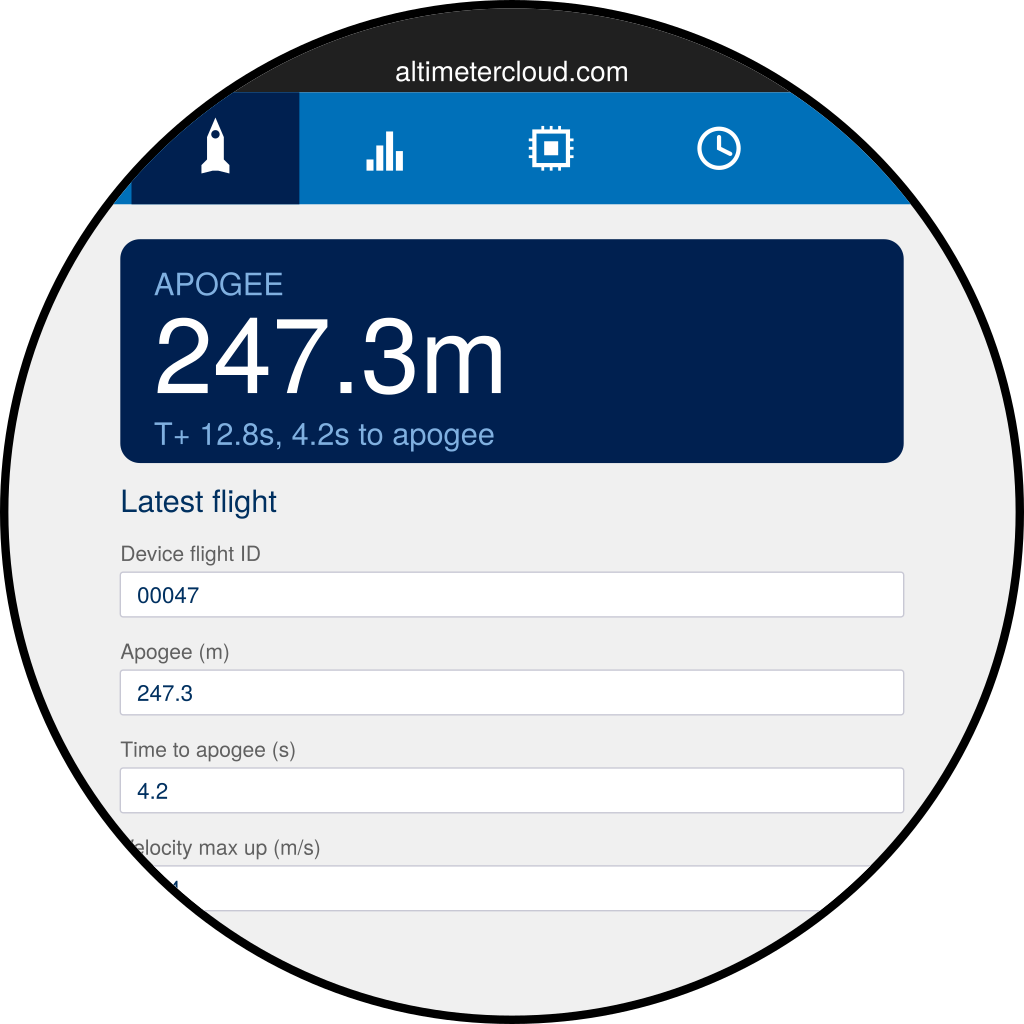
La caja azul en la parte superior muestra las tres cosas que querrás de inmediato — apogeo, tiempo total de vuelo y tiempo hasta el apogeo. Debajo, cada estadística reportada por el altímetro se lista en orden:
- Apogeo, velocidades máximas y aceleraciones máximas
- Tiempo de apagado del motor y velocidad
- Tiempo de eyección, tiempo de aterrizaje y velocidad de descenso
- Inclinación en la plataforma de lanzamiento e inclinación máxima durante el encendido
Desliza hacia arriba o hacia abajo para desplazarte por la lista.
Esta pestaña solo muestra el vuelo más reciente. Para ver vuelos anteriores, usa la pestaña Historial más adelante.
Pestaña de Gráficos — la forma del vuelo
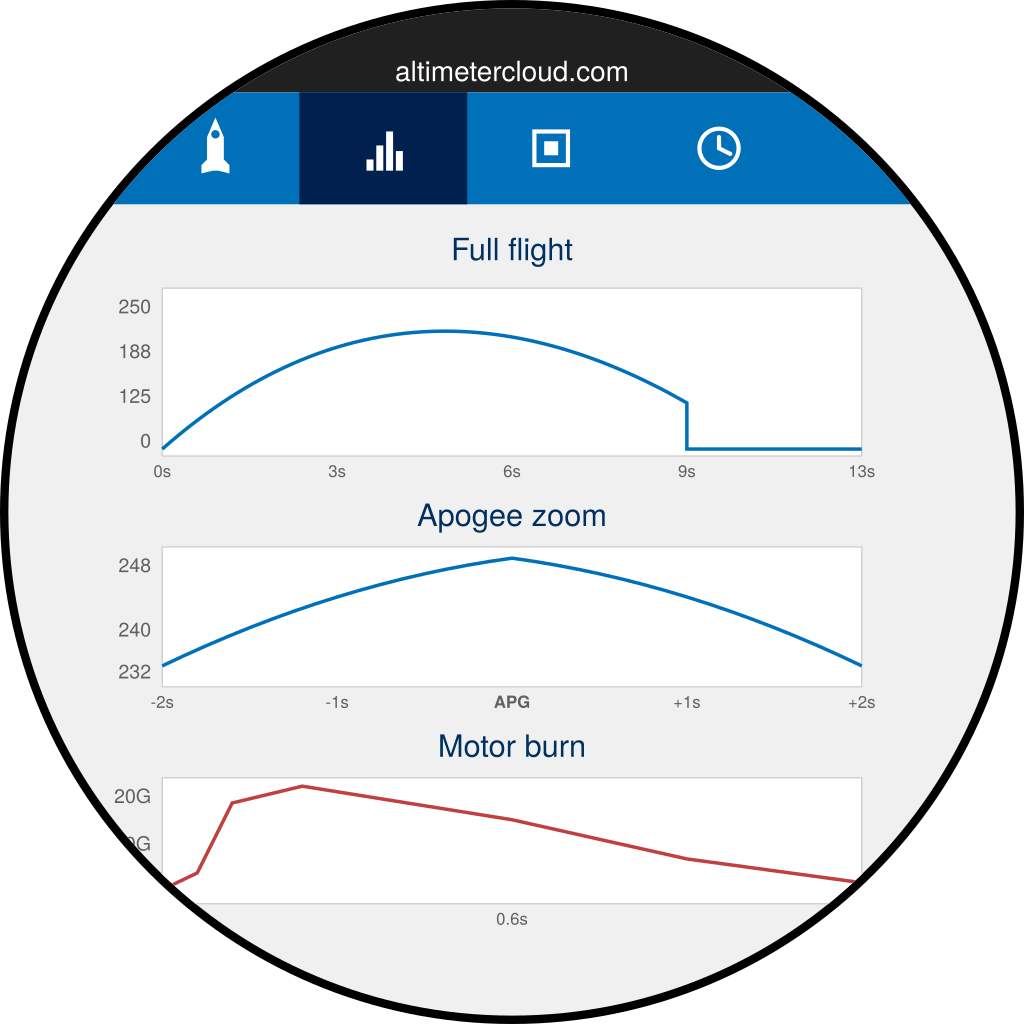
Tres gráficos pequeños se sitúan uno encima del otro:
- Vuelo completo — altitud a lo largo de todo el vuelo, desde el lanzamiento hasta el aterrizaje.
- Zoom de apogeo — los cuatro segundos alrededor del apogeo para que puedas ver la curvatura en la cima.
- Encendido del motor — aceleración durante la primera fracción de segundo, terminando en el apagado del motor.
Cada gráfico se escala según el vuelo, por lo que la forma es legible independientemente de si el cohete alcanzó treinta metros o tres kilómetros.
Si el gráfico de encendido del motor muestra "sin datos", el altímetro no detectó un apagado del motor distinto. Eso es normal en los motores sostenedores y en algunos motores cortos.
Pestaña de información del altímetro — detalles sobre el dispositivo
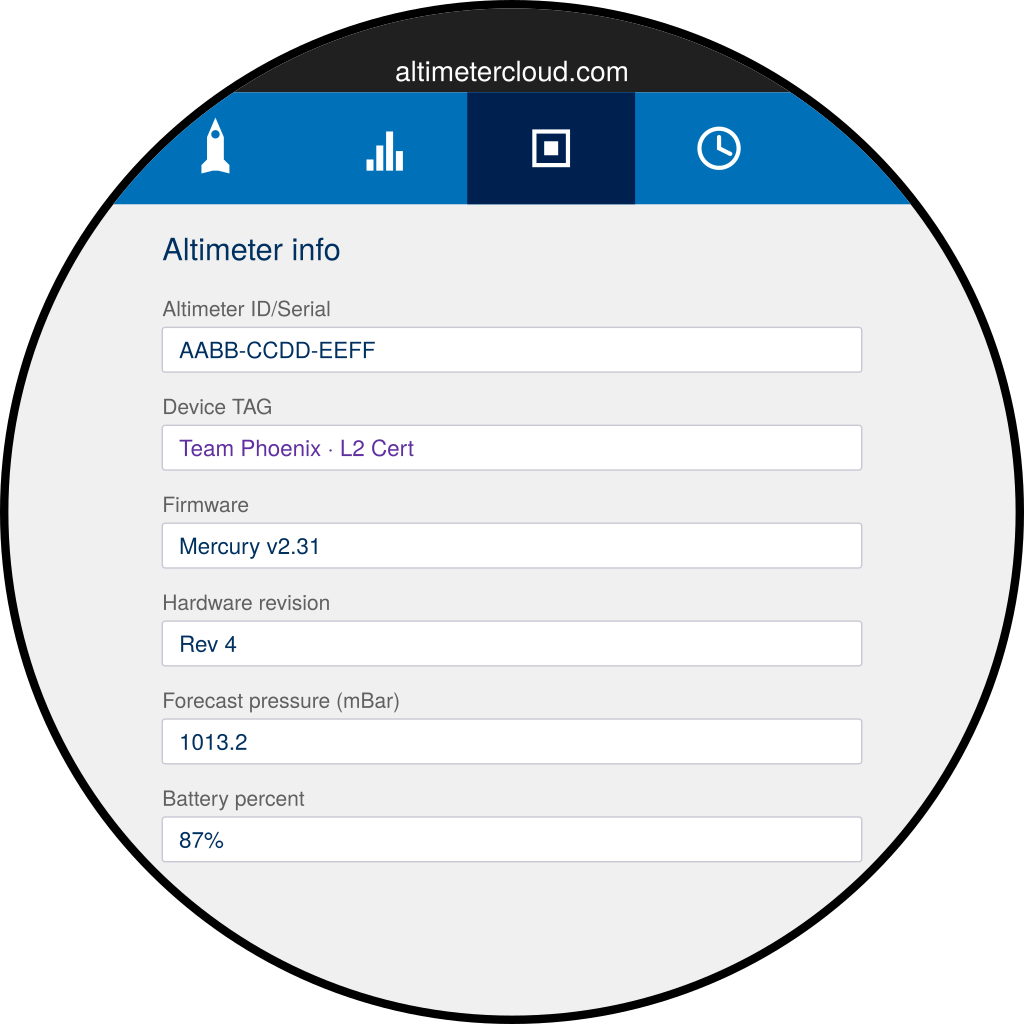
- ID del altímetro/Serie — la dirección MAC del altímetro. Necesitarás esto cuando te emparejes con Altimeter Cloud.
- Etiqueta del dispositivo — cualquier etiqueta que hayas configurado en el altímetro, típicamente un nombre de equipo o cohete. La etiqueta también aparece junto a cada vuelo en la lista del historial, así que elige algo que reconocerás de un vistazo.
- Firmware y Revisión de hardware — útil cuando reportes un problema.
- Presión de pronóstico y Porcentaje de batería — actualizado en vivo mientras el altímetro está conectado.
Pestaña de Historial — cada vuelo que has registrado
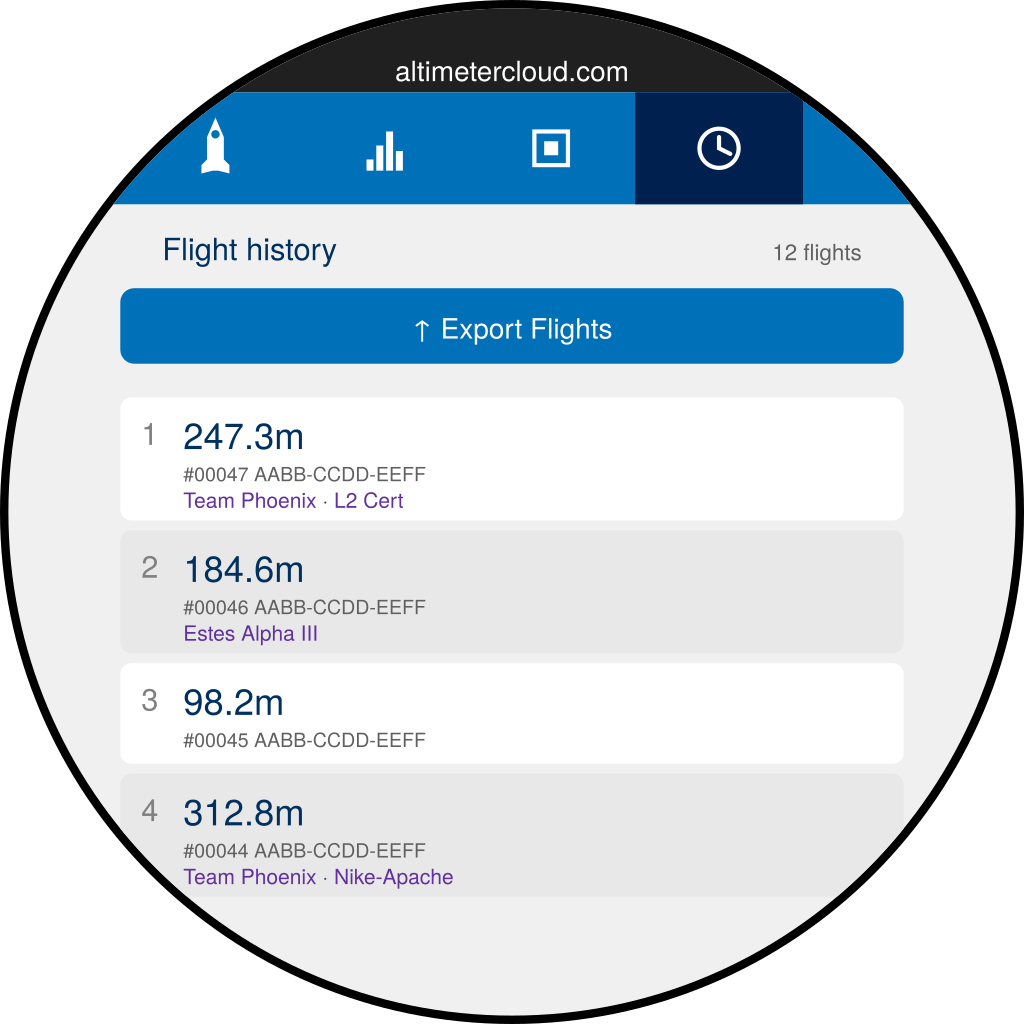
Cada fila muestra el apogeo, la ID de vuelo del altímetro, la serie del altímetro y la etiqueta que se configuró en el momento del vuelo. El contador en la esquina superior derecha te dice cuántos se almacenan — la pantalla Snapshot almacena hasta 200.
Toca cualquier fila para recargar los datos de ese vuelo en las pestañas de Vuelo y Gráficos. Cuando estés viendo un vuelo almacenado en lugar de datos en vivo, aparece una franja naranja DATOS CARGADOS cerca de la parte superior de esas pestañas para recordarte.
El botón azul ↑ Exportar Vuelos en la parte superior abre el menú de WiFi y Exportación — cubierto en la página siguiente.
Configuración rápida — desliza hacia abajo desde la parte superior
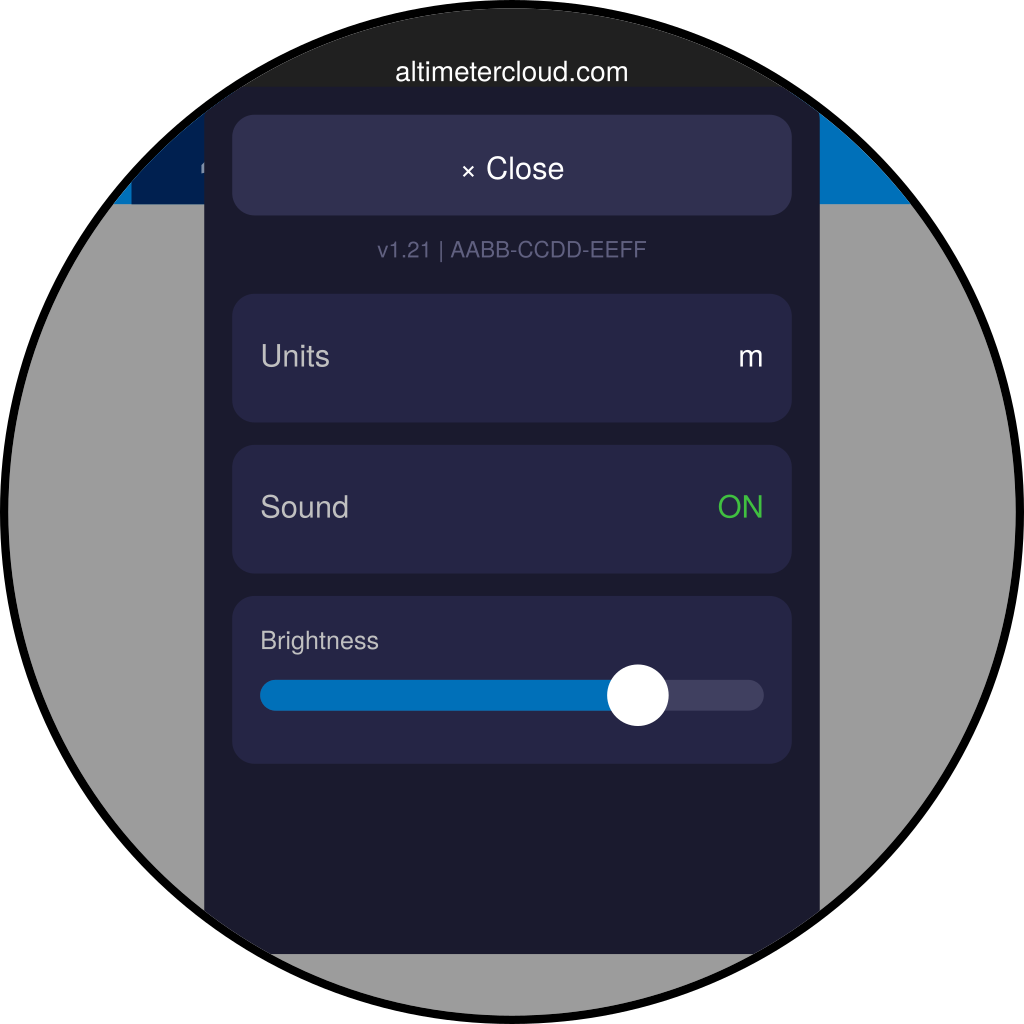
Desliza hacia abajo desde el borde superior de la pantalla para abrir el panel de configuración:
- × Cerrar — descartar el panel.
- Firmware y MAC de la pantalla — se muestran juntos en una línea para cuando necesites los detalles.
- Unidades — toca para cambiar entre metros y pies. Todo en el dispositivo se actualiza conjuntamente.
- Sonido — silencia o activa los tonos de conexión, carga y alerta.
- Brillo — arrastra el deslizador. Tu configuración se guarda automáticamente.
Suspensión y activación
Después de 20 segundos de inactividad, la pantalla se oscurecerá y luego entrará en modo de suspensión para ahorrar batería. Toca la pantalla o conecta un altímetro para activarla de nuevo.