Nano współpracuje z ekranem Snapshot.
Będziesz potrzebować kabla USB-C na Micro-USB, aby podłączyć Nano do ekranu w celu przeglądania informacji o urządzeniach i ostatniego podsumowania lotu.
Ekran Snapshot jest zorganizowany w cztery karty dla danych lotu oraz panel ustawień z rozwijaniem. Ta strona obejmuje każdą z nich.
Poruszanie się między kartami: cztery ikony przebiegające wzdłuż górnej części — rakieta, wykres, chip, zegar — to pasek kart. Możesz stuknąć ikonę, aby przejść bezpośrednio do tej karty, lub przesunąć w lewo lub w prawo w dowolnym miejscu zawartości karty, aby przesunąć się o jedną. Wybrana karta znajduje się w ciemniejszym niebieskim polu, dzięki czemu zawsze wiesz, gdzie się znajdujesz.
Karta lotu — Twój ostatni lot
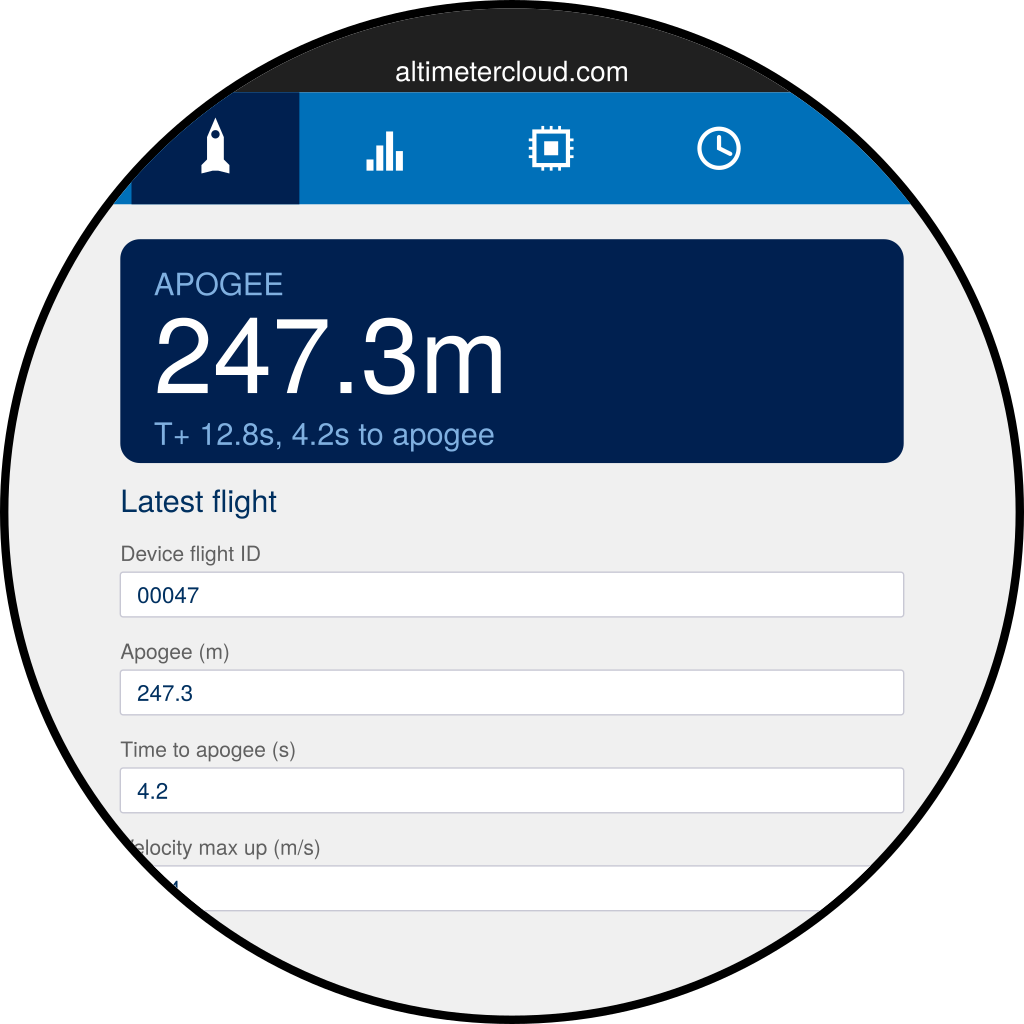
Niebieskie pole na górze wyświetla trzy rzeczy, które będziesz chciał mieć od razu — apogeum, całkowity czas lotu i czas do apogeum. Poniżej znajduje się każdy statystyka raportowana przez altymetr, w porządku:
- Apogeum, maksymalne prędkości i maksymalne przyspieszenia
- Czas spalania i prędkość spalania
- Czas wyrzutu, czas lądowania i prędkość opadania
- Nachylenie platformy startowej i maksymalne nachylenie podczas spalania
Przesuń w górę lub w dół, aby przewijać listę.
Ta karta pokazuje tylko ostatni lot. Aby przeglądać wcześniejsze loty, użyj karty Historia dalej.
Karta wykresów — kształt lotu
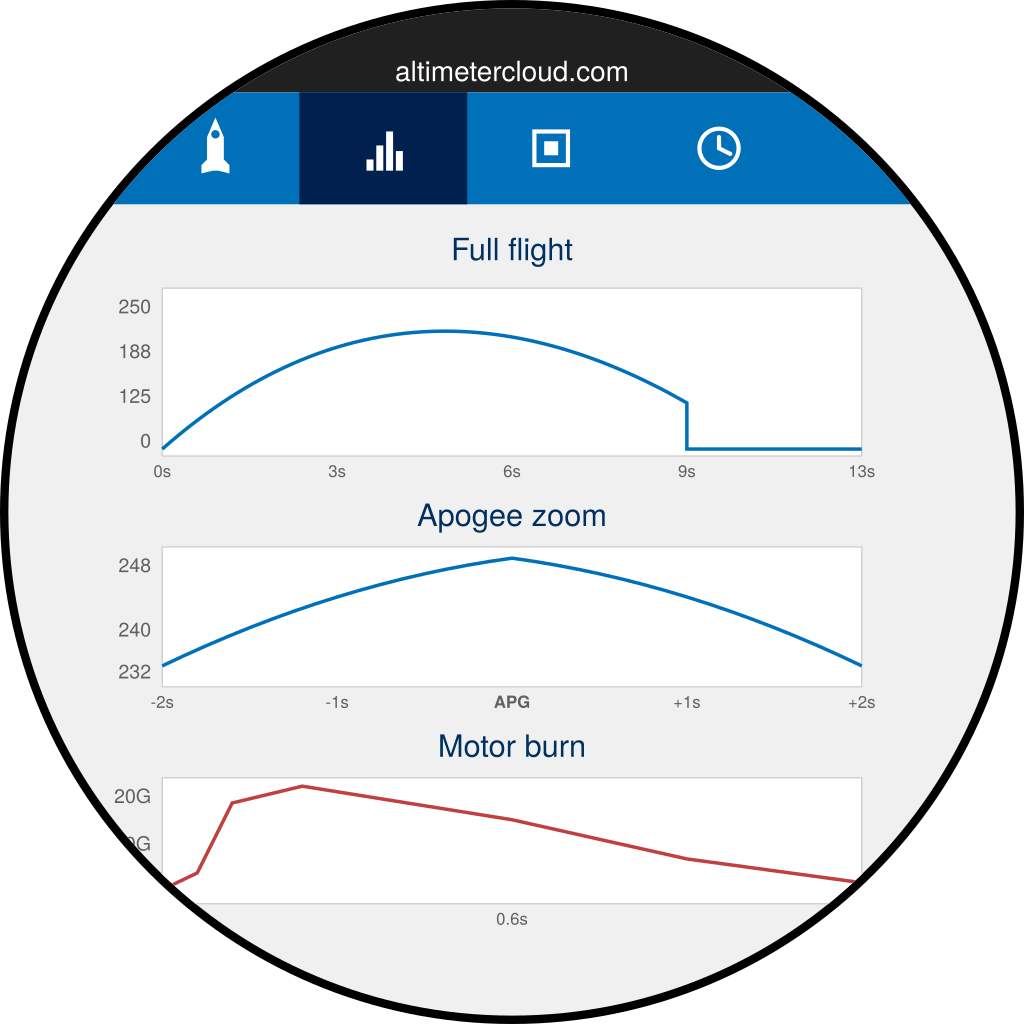
Trzy małe wykresy umieszczono jeden nad drugim:
- Pełny lot — wysokość w całym locie, od startu do lądowania.
- Przybliżenie apogeum — cztery sekundy wokół apogeum, abyś mógł zobaczyć krzywiznę na górze.
- Spalanie silnika — przyspieszenie w pierwszej chwili, kończące się spalaniem.
Każdy wykres dostosowuje się do lotu, więc kształt jest czytelny, niezależnie od tego, czy rakieta osiągnęła trzydzieści metrów czy trzy kilometry.
Jeśli wykres spalania silnika pokazuje "brak danych", altymetr nie wykrył wyraźnego spalania. To jest normalne na sustenatorach i na niektórych krótkich silnikach.
Karta informacji altymetru — szczegóły dotyczące urządzenia
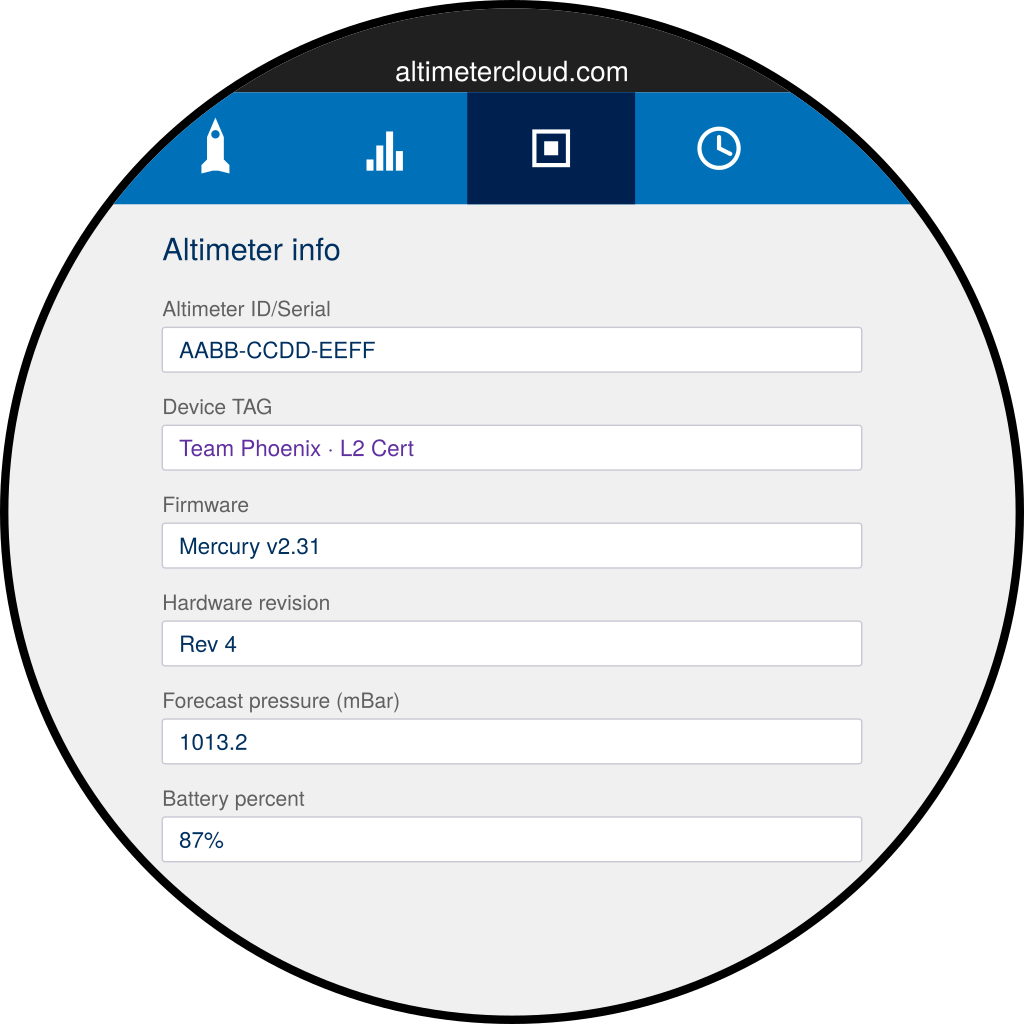
- ID altymetru/numer seryjny — adres MAC altymetru. Będziesz tego potrzebować podczas parowania z Altimeter Cloud.
- TAG urządzenia — dowolna etykieta ustawiona na altymetrze, zazwyczaj nazwa zespołu lub rakiety. TAG pojawia się również obok każdego lotu na liście historii, więc wybierz coś, co rozpoznasz na pierwszy rzut oka.
- Oprogramowanie i Wersja sprzętu — przydatne podczas zgłaszania problemu.
- Ciśnienie prognozowane i Procent baterii — aktualizowane na żywo, gdy altymetr jest podłączony.
Karta historii — każdy zarejestrowany lot
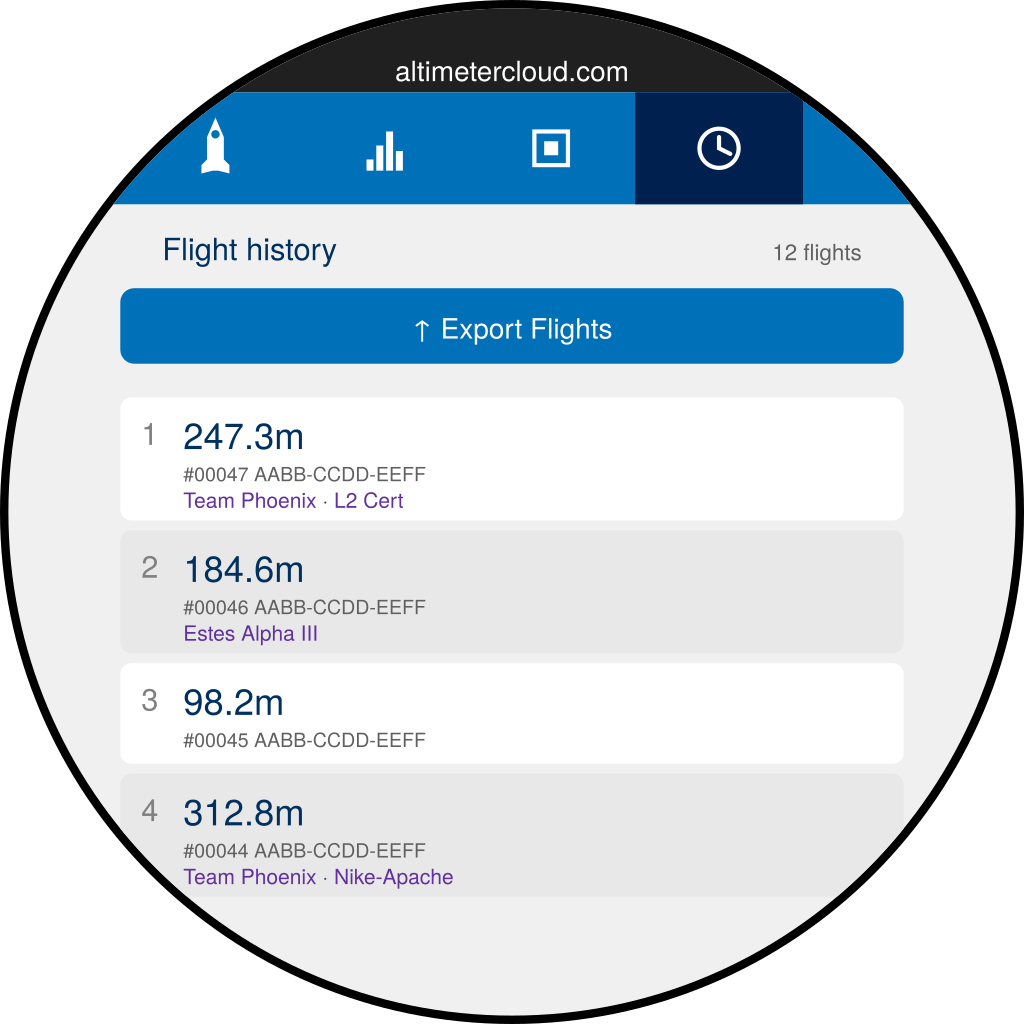
Każdy wiersz pokazuje apogeum, ID lotu altymetru, numer seryjny altymetru i TAG ustawiony w momencie lotu. Liczba w prawym górnym rogu mówi, ile ich jest przechowywanych — ekran Snapshot przechowuje do 200.
Stuknij dowolny wiersz, aby ponownie załadować dane tego lotu na karty Lot i Wykresy. Gdy przeglądasz przechowywany lot zamiast danych na żywo, pomarańczowy pasek ZAŁADOWANE DANE pojawia się u góry tych kart, aby Cię o tym przypomnieć.
Niebieski przycisk ↑ Eksportuj loty u góry otwiera menu WiFi i Eksport — omówione na następnej stronie.
Szybkie ustawienia — przesuń w dół od góry
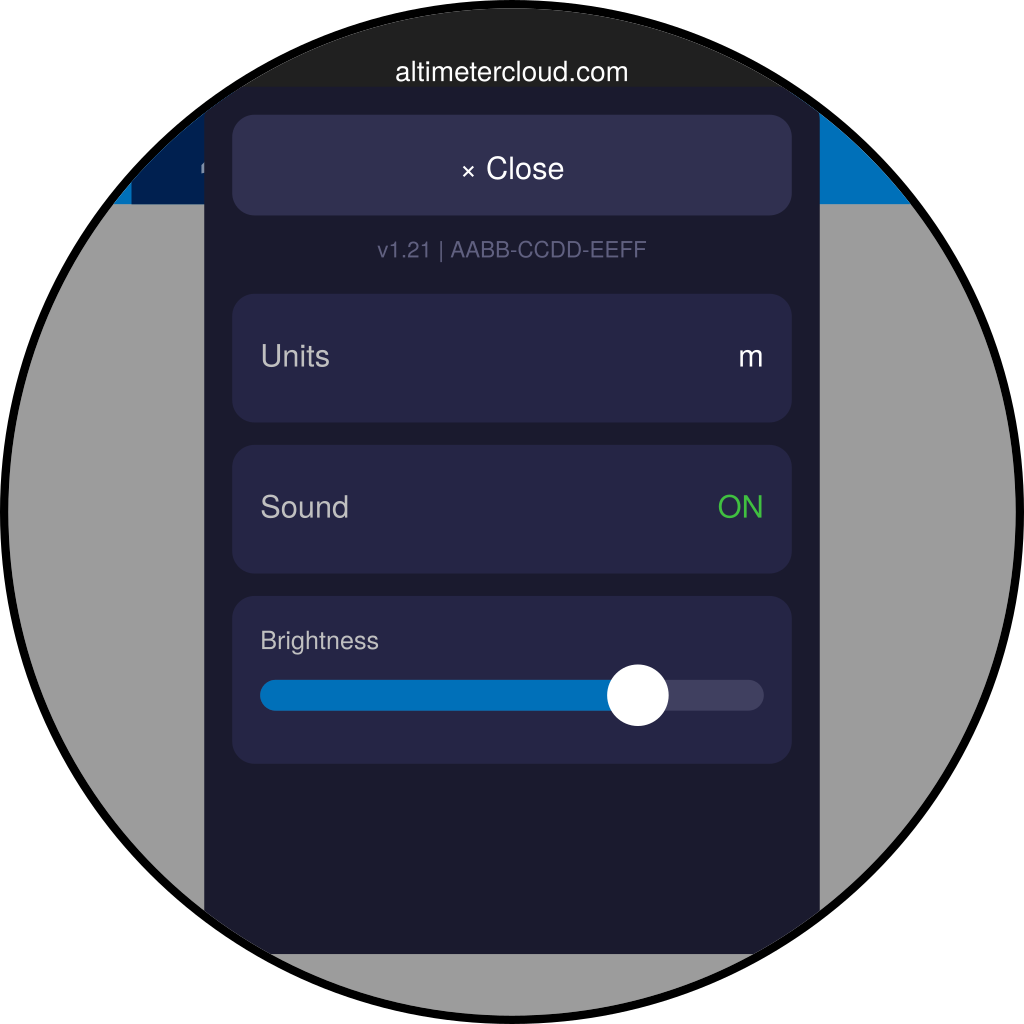
Przesuń w dół od górnej krawędzi ekranu, aby otworzyć panel ustawień:
- × Zamknij — zamknij panel.
- Oprogramowanie ekranu i MAC — pokazane razem w jednej linii na wypadek, gdybyś potrzebował szczegółów.
- Jednostki — stuknij, aby przełączyć się między metrami i stopami. Wszystko na urządzeniu zostaje zaktualizowane razem.
- Dźwięk — wycisza lub włącza dźwięki połączenia, przesyłania i alertu.
- Jasność — przeciągnij suwak. Twoje ustawienie jest zapisywane automatycznie.
Uśpienie i wybudzenie
Po 20 sekundach bezczynności ekran się przyciemni, a następnie przejdzie w tryb uśpienia, aby zaoszczędzić baterię. Stuknij ekran lub podłącz altymetr, aby go wybudzić.