Der Nano funktioniert mit dem Snapshot-Bildschirm.
Sie benötigen ein USB-C-auf-Micro-USB-Kabel, um den Nano mit dem Bildschirm zu verbinden, um Ihre Geräteinformationen und die neueste Flugzusammenfassung anzuzeigen.
Der Snapshot-Bildschirm ist in vier Registerkarten für Ihre Flugdaten plus ein ausklappbares Einstellungsfeld unterteilt. Diese Seite behandelt jede einzelne.
Wechsel zwischen Registerkarten: Die vier Symbole oben — Rakete, Diagramm, Chip, Uhr — bilden die Registerkartenleiste. Tippen Sie auf ein Symbol, um direkt zu dieser Registerkarte zu springen, oder wischen Sie nach links oder rechts irgendwo auf dem Registerkarteninhalt, um eine Registerkarte weiter zu gehen. Die ausgewählte Registerkarte befindet sich in einem dunkleren blauen Feld, sodass Sie immer sehen, wo Sie sich befinden.
Registerkarte „Flug" — Ihr letzter Flug
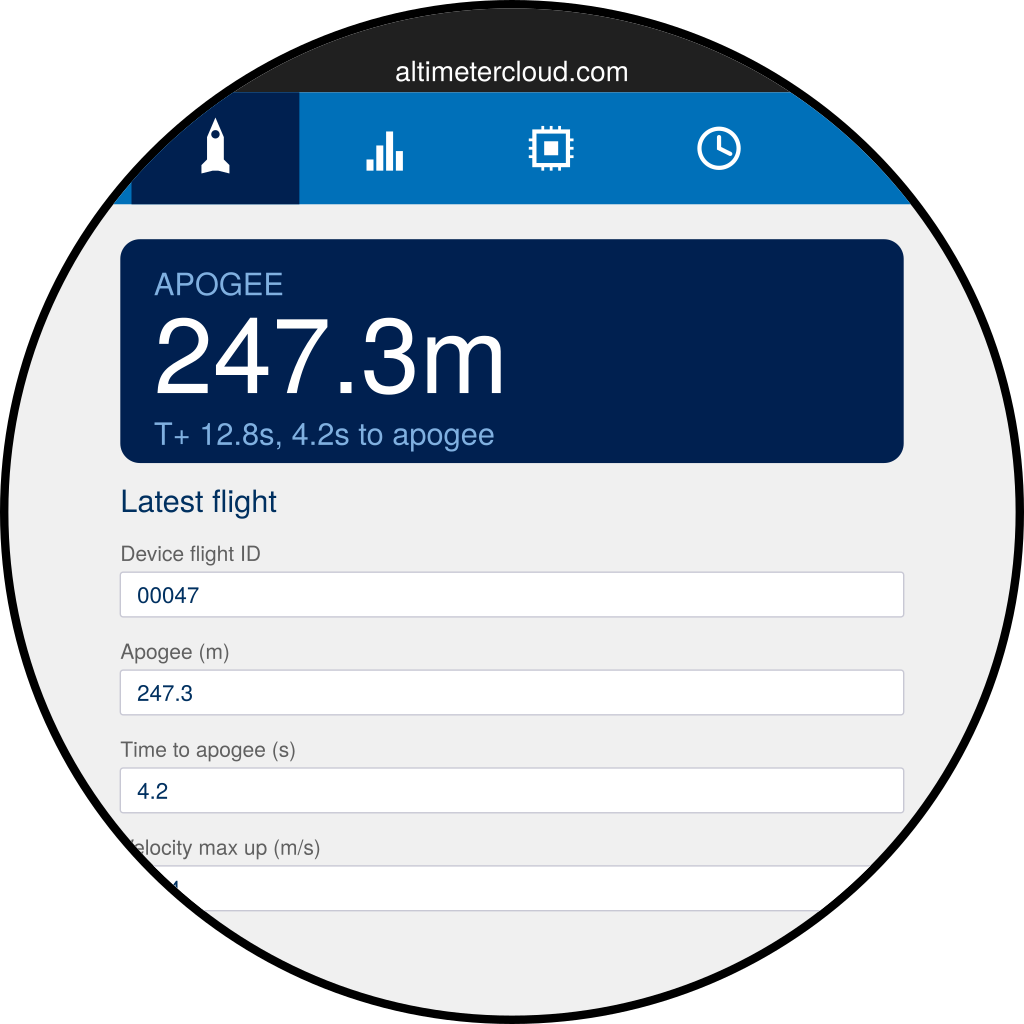
Das blaue Feld oben zeigt die drei Dinge, die Sie sofort benötigen — Apogäum, Gesamtflugzeit und Zeit bis zum Apogäum. Darunter ist jede vom Höhenmesser gemeldete Statistik aufgelistet:
- Apogäum, maximale Geschwindigkeiten und maximale Beschleunigungen
- Brennschlusszeit und Brennschlussgeschwindigkeit
- Auswurfzeit, Landezeit und Abstiegsgeschwindigkeit
- Neigung des Startplatzes und maximale Neigung während des Brennens
Wischen Sie nach oben oder unten, um durch die Liste zu blättern.
Diese Registerkarte zeigt nur den letzten Flug. Um auf frühere Flüge zuzugreifen, verwenden Sie die Registerkarte „Verlauf" weiter unten.
Registerkarte „Diagramme" — die Form des Flugs
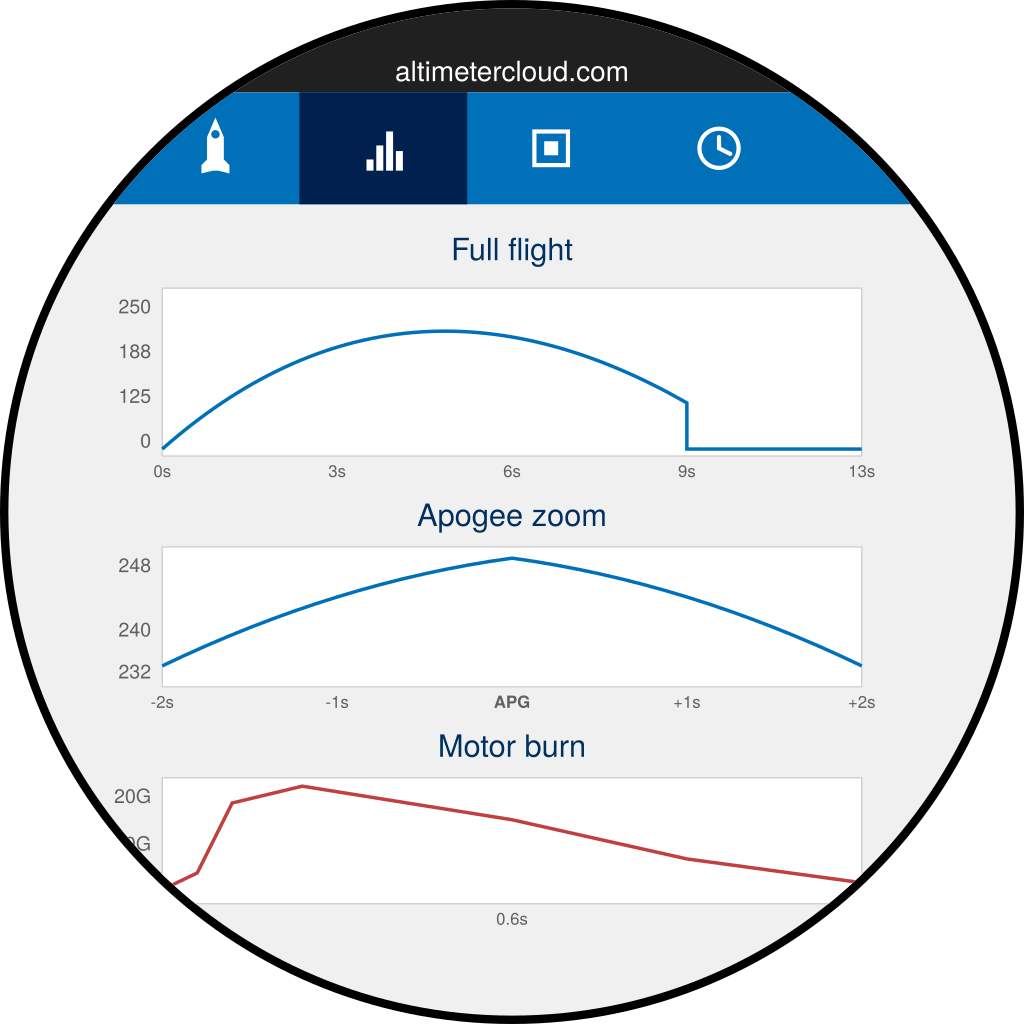
Drei kleine Diagramme sitzen übereinander:
- Gesamter Flug — Höhe über den gesamten Flug von Start bis Landung.
- Apogäum-Zoom — die vier Sekunden um das Apogäum, um die Kurvenform an der Spitze zu sehen.
- Motorenbrand — Beschleunigung während der ersten Bruchteile einer Sekunde bis zum Brennschluss.
Jedes Diagramm passt sich selbst dem Flug an, sodass die Form lesbar ist, ob die Rakete dreißig Meter oder drei Kilometer erreicht hat.
Wenn das Motorenbrand-Diagramm „keine Daten" anzeigt, hat der Höhenmesser keinen eindeutigen Brennschluss erfasst. Das ist normal bei Sustainer-Motoren und bei einigen kurzen Motoren.
Registerkarte „Höhenmesser-Info" — Details zum Gerät
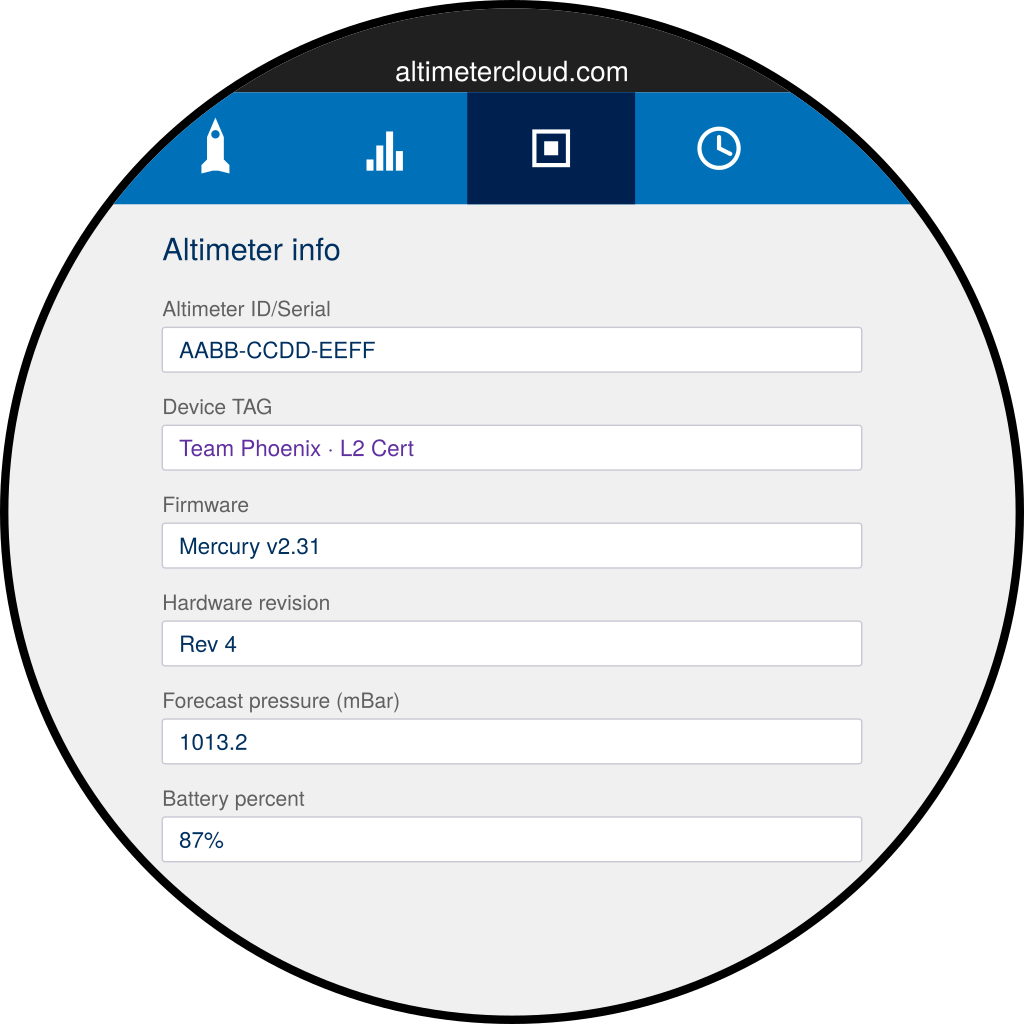
- Höhenmesser-ID/Seriennummer — die MAC-Adresse des Höhenmessers. Sie benötigen dies beim Pairing mit Altimeter Cloud.
- Gerät TAG — das Etikett, das Sie am Höhenmesser festgelegt haben, üblicherweise ein Team- oder Raketenname. Das TAG erscheint auch neben jedem Flug in der Verlaufsliste, wählen Sie also etwas, das Sie auf den ersten Blick erkennen.
- Firmware und Hardware-Revision — nützlich, wenn Sie ein Problem melden.
- Prognose-Luftdruck und Batterie-Prozentsatz — werden live aktualisiert, während der Höhenmesser verbunden ist.
Registerkarte „Verlauf" — alle aufgezeichneten Flüge
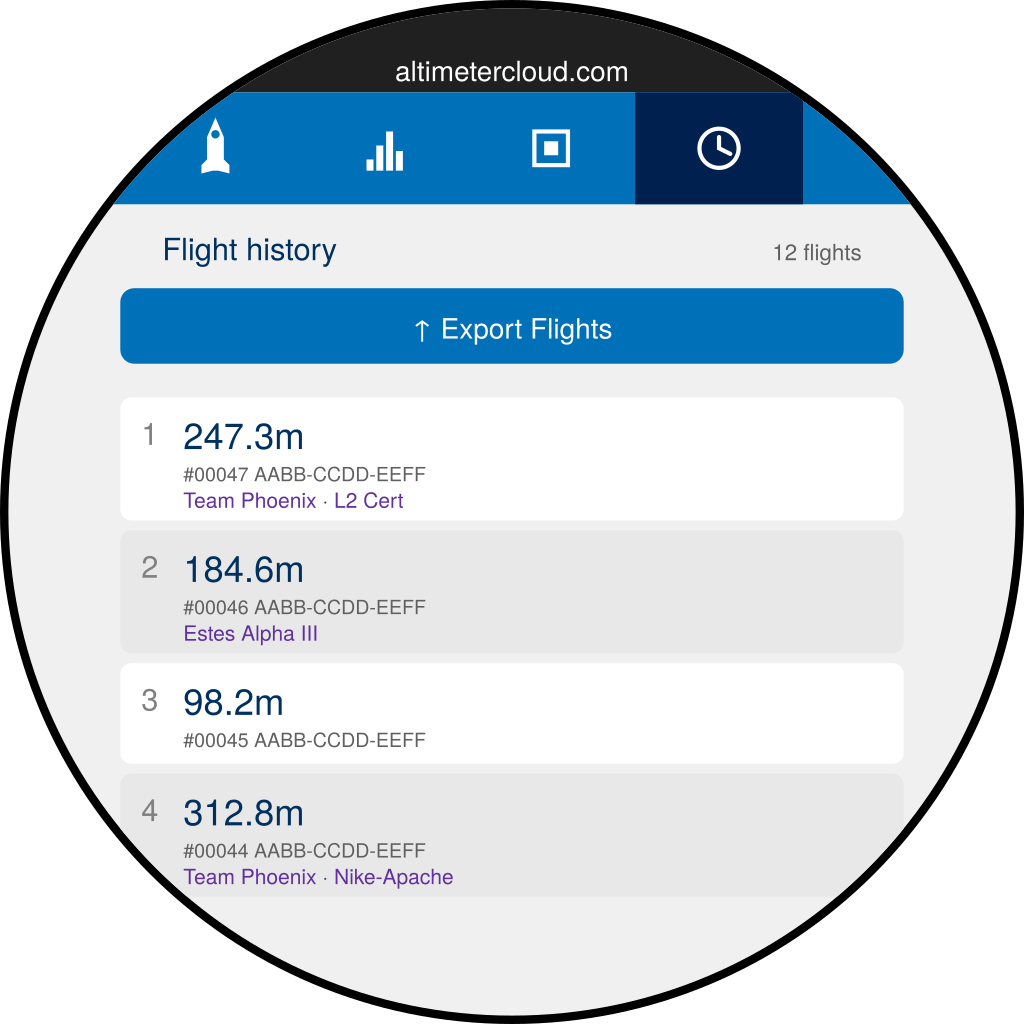
Jede Reihe zeigt das Apogäum, die Flug-ID des Höhenmessers, die Seriennummer des Höhenmessers und das TAG, das zum Zeitpunkt des Flugs gesetzt war. Die Zahl oben rechts zeigt, wie viele gespeichert sind — der Snapshot-Bildschirm speichert bis zu 200.
Tippen Sie auf eine beliebige Reihe, um die Flugdaten auf die Registerkarten „Flug" und „Diagramme" zu laden. Wenn Sie sich einen gespeicherten Flug statt Live-Daten ansehen, erscheint oben auf diesen Registerkarten ein oranges LOADED DATA-Streifen, um Sie daran zu erinnern.
Die blaue Schaltfläche ↑ Flüge exportieren oben öffnet das Menü WiFi & Exportieren — das ist auf der nächsten Seite beschrieben.
Schnelleinstellungen — vom oberen Rand nach unten wischen
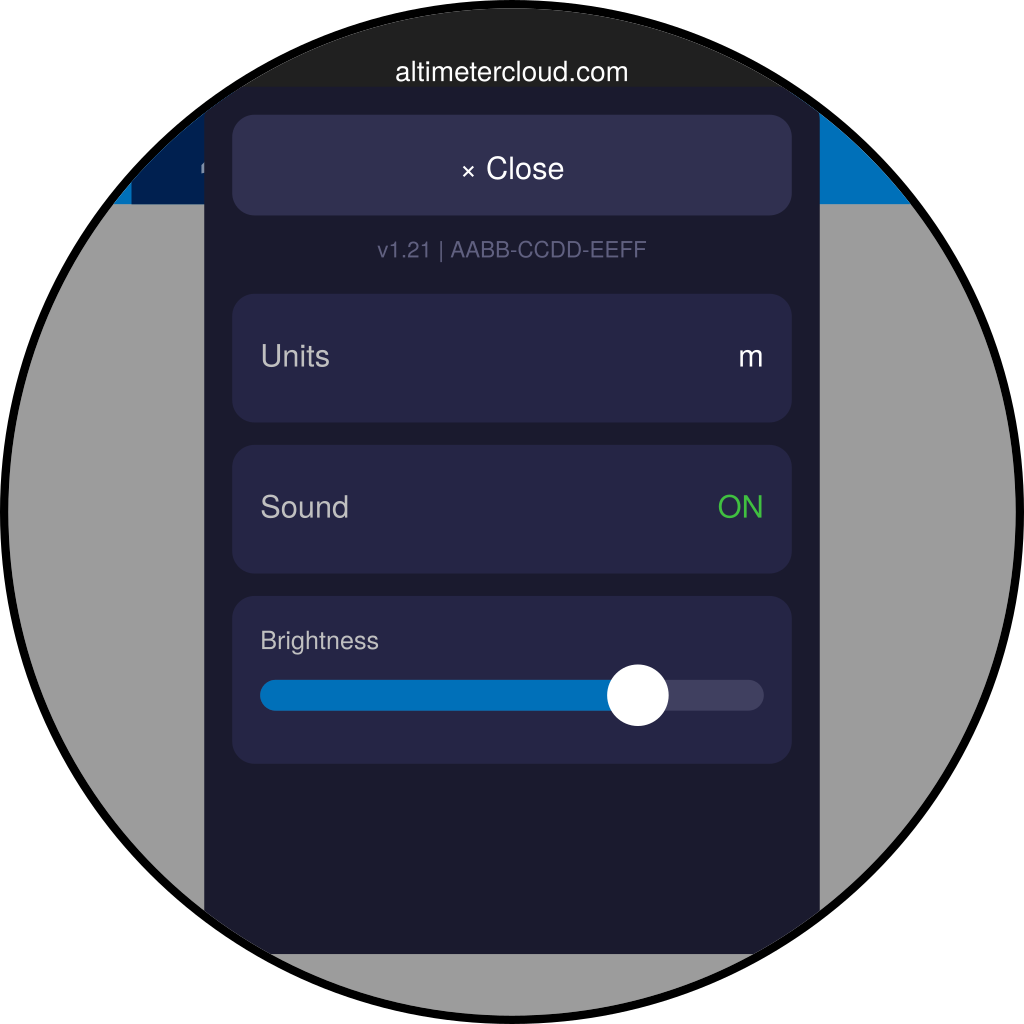
Wischen Sie vom oberen Rand des Bildschirms nach unten, um das Einstellungsfeld zu öffnen:
- × Schließen — das Feld schließen.
- Bildschirm-Firmware & MAC — zusammen auf einer Zeile angezeigt, für wenn Sie die Details benötigen.
- Einheiten — tippen Sie, um zwischen Metern und Fuß umzuschalten. Alles auf dem Gerät wird zusammen aktualisiert.
- Sound — schaltet die Verbindungs-, Upload- und Warnklangtöne stumm oder hebt die Stummschaltung auf.
- Helligkeit — ziehen Sie den Schieberegler. Ihre Einstellung wird automatisch gespeichert.
Ruhemodus und Aufwachen
Nach 20 Sekunden Inaktivität dimmt der Bildschirm und wechselt dann in den Ruhemodus, um Batterie zu sparen. Tippen Sie auf den Bildschirm oder verbinden Sie einen Höhenmesser, um ihn wieder zu aktivieren.