Nano funguje se Snapshot obrazovkou.
Budete potřebovat kabel USB-C na Micro-USB pro připojení Nano k obrazovce, aby jste viděli informace o vašich zařízeních a nejnovější souhrn letu.
Snapshot obrazovka je organizována do čtyř záložek pro vaše letové údaje, plus panel nastavení stažený dolů. Tato stránka pokrývá každou z nich.
Pohyb mezi záložkami: čtyři ikony běžící podél horní části — raketa, graf, čip, hodiny — jsou lišta záložek. Buď klepněte na ikonu a přejděte přímo na tuto záložku, nebo posuňte prstem vlevo nebo vpravo kdekoli na obsahu záložky, abyste se posunuli o jednu dál. Vybraná záložka se nachází v tmavší modré krabici, takže vždy víte, kde se nacházíte.
Záložka Let — váš poslední let
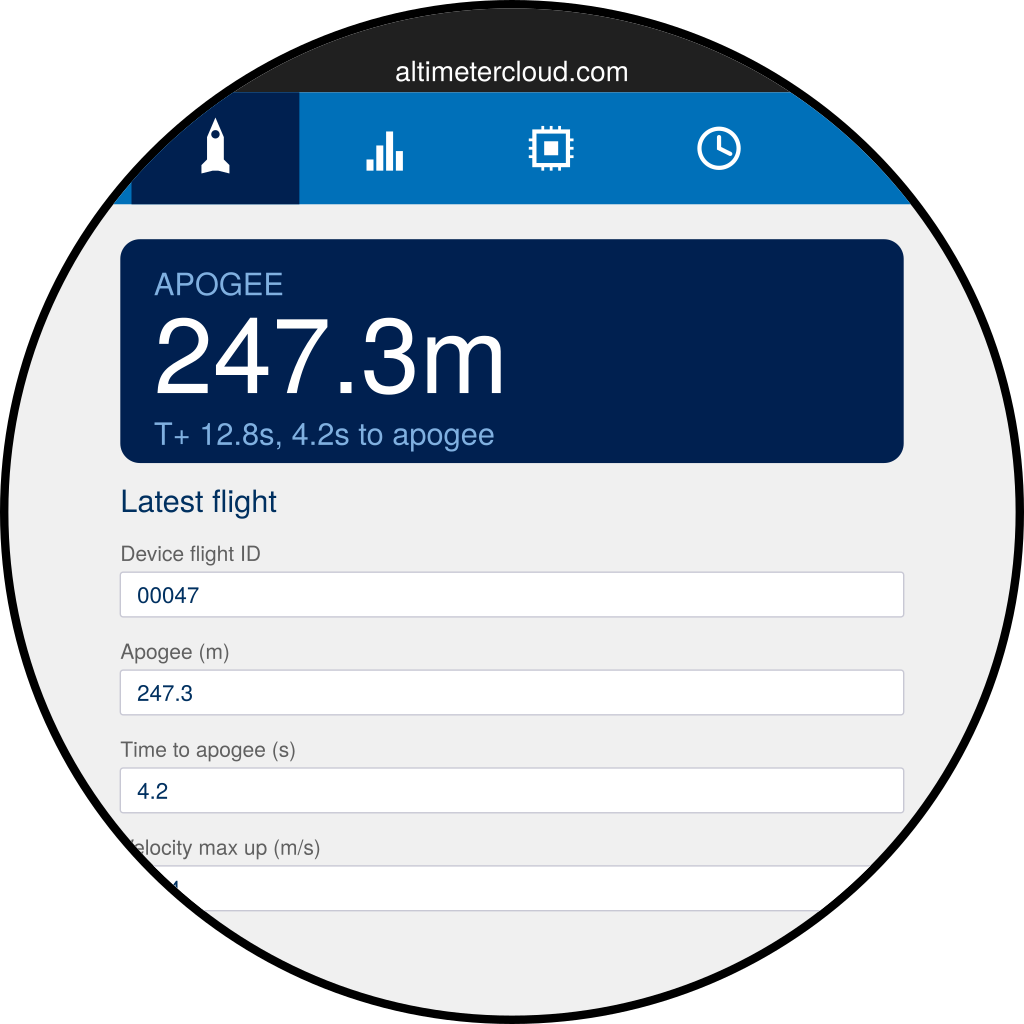
Modrá krabice v horní části vysunutí tři věci, které budete chtít hned — apogeí, celkový čas letu a čas do apogea. Pod ní je uveden každý statistický údaj hlášený altimetrem v pořadí:
- Apogeí, maximální rychlosti a maximální zrychlení
- Čas spalování a rychlost
- Čas vyhazování, čas přistání a rychlost sestupu
- Sklon startovací plošiny a maximální sklon během spalování
Posuňte prstem nahoru nebo dolů, abyste se posunuli seznamem.
Tato záložka zobrazuje pouze poslední let. Chcete-li se podívat na starší lety, použijte záložku Historie dále.
Záložka Grafy — tvar letu
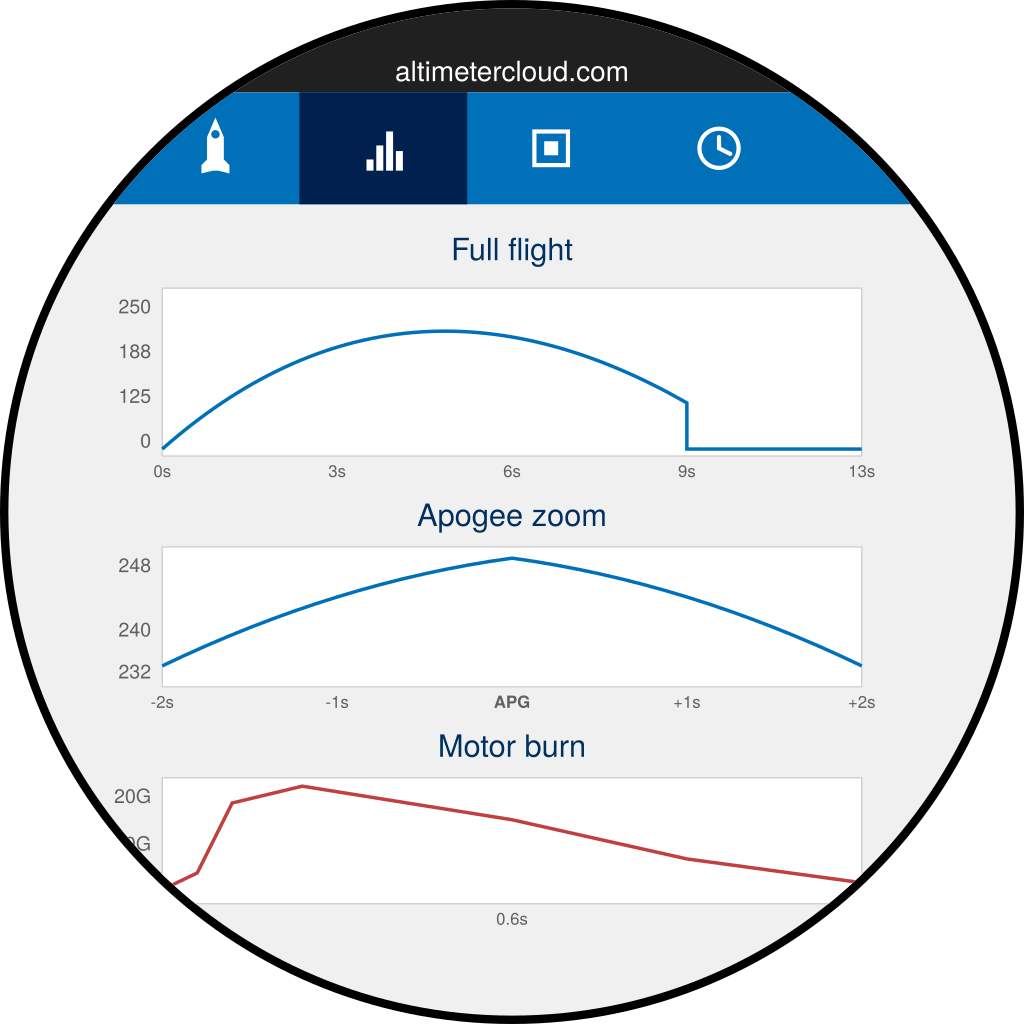
Tři malé grafy jsou umístěny jeden nad druhým:
- Úplný let — výška v průběhu celého letu, od startu k přistání.
- Přiblížení apogea — čtyři sekundy okolo apogea, abyste viděli zakřivení v horní části.
- Spalování motoru — zrychlení během prvního zlomku sekundy, končící spalováním.
Každý graf se sám přizpůsobí letu, takže tvar je čitelný bez ohledu na to, zda raketa dosáhla třiceti metrů nebo tří kilometrů.
Pokud graf spalování motoru zobrazuje „žádné údaje", altimetr nedetekoval odlišné spalování. To je normální u sustainerů a u některých krátkých motorů.
Záložka Informace o altimetru — podrobnosti o zařízení
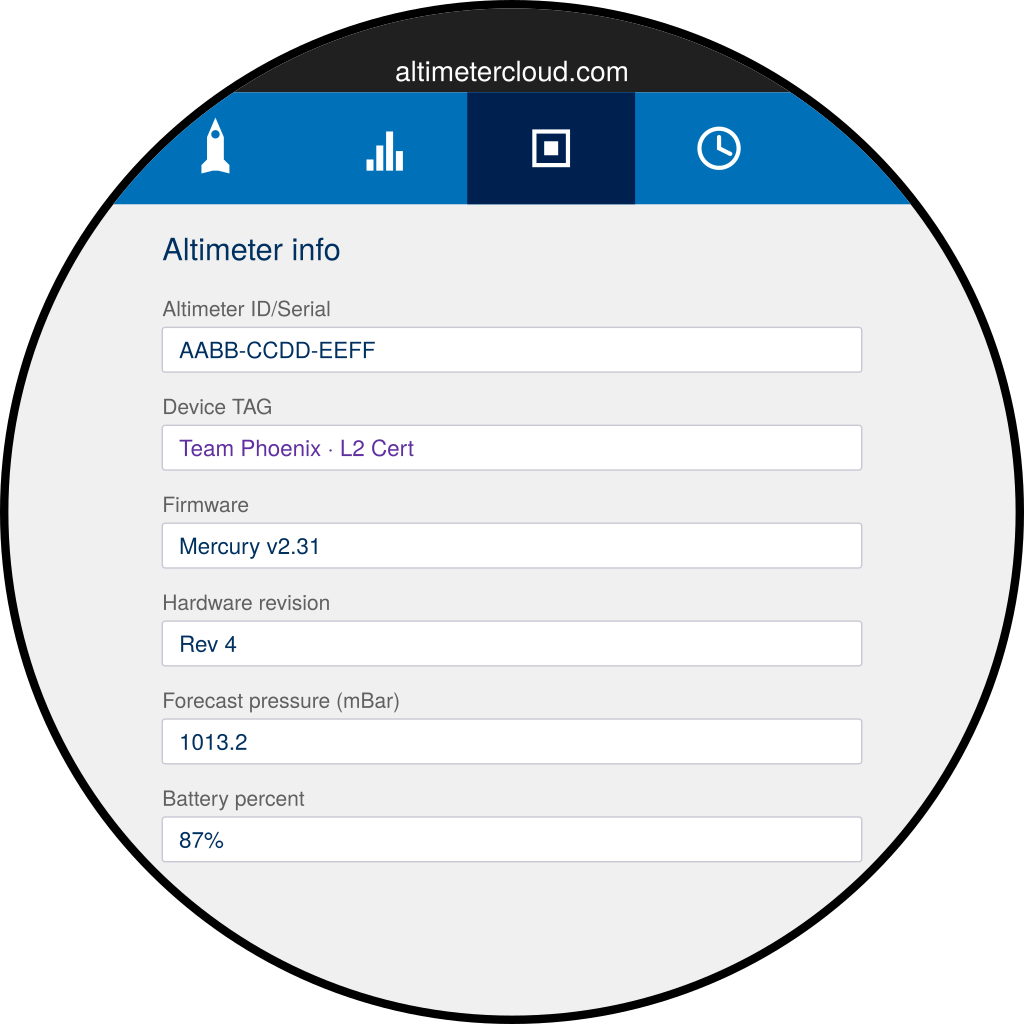
- ID altimetru/Sériové číslo — MAC adresa altimetru. Budete ji potřebovat při spárování s Altimeter Cloud.
- Značka zařízení — jakýkoli popis, který jste nastavili na altimetru, typicky jméno týmu nebo rakety. Značka se také zobrazí vedle každého letu v historickém seznamu, proto si vyberte něco, co poznáte na první pohled.
- Firmware a Revize hardwaru — užitečné při hlášení problému.
- Tlak předpovědi a Procento baterie — aktualizováno v reálném čase, když je altimetr připojen.
Záložka Historie — každý zaznamenávaný let
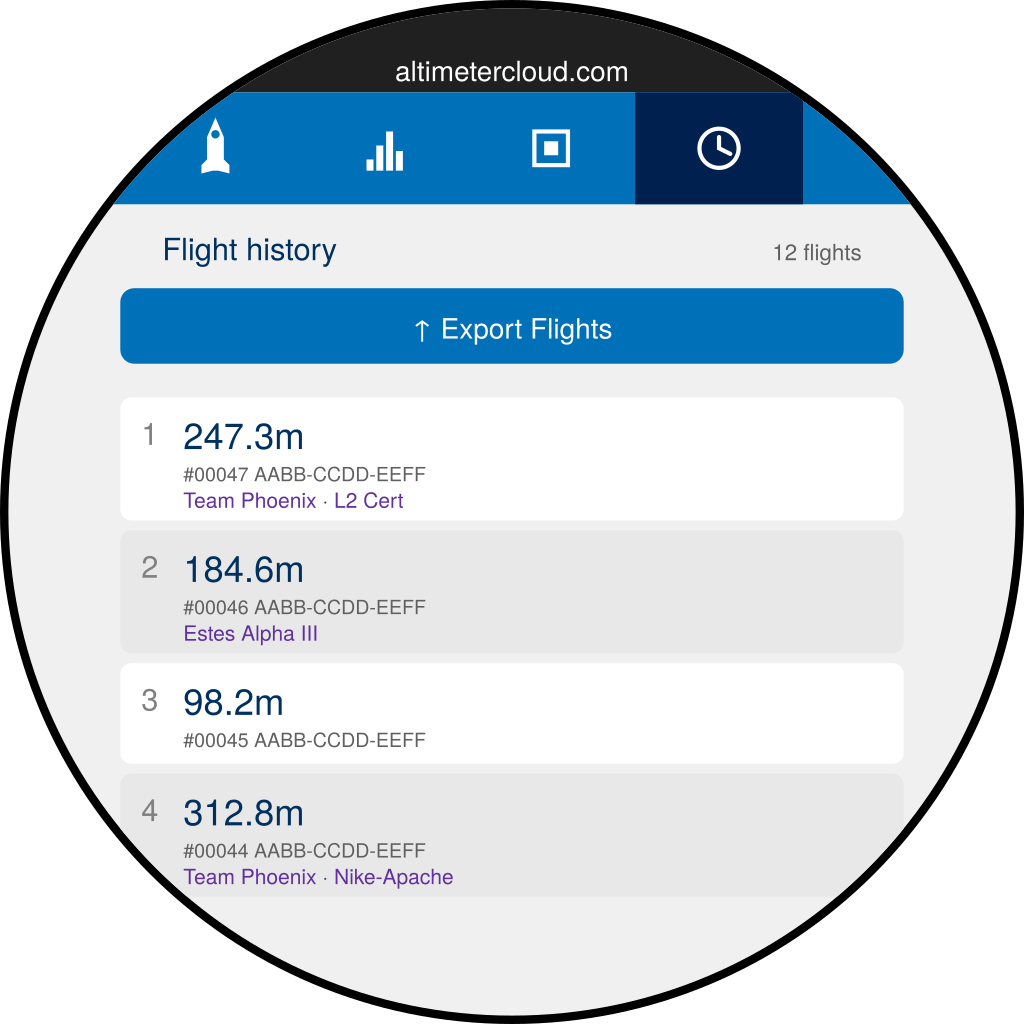
Každý řádek zobrazuje apogeí, ID letu altimetru, sériové číslo altimetru a značku, která byla nastavena v době letu. Počet v pravém horním rohu vám řekne, kolik jich je uloženo — Snapshot obrazovka pojme až 200.
Klepněte na libovolný řádek a znovu načtěte údaje o letu daného letů na záložky Let a Grafy. Pokud se díváte na uložený let místo živých dat, zobrazí se oranžový pruh NAČTENÁ DATA blízko horní části těchto záložek, abyste vás na to připomněl.
Modré tlačítko ↑ Exportovat lety v horní části otevře nabídku WiFi & Export — pokryto na další stránce.
Rychlé nastavení — posunutí dolů od horního okraje
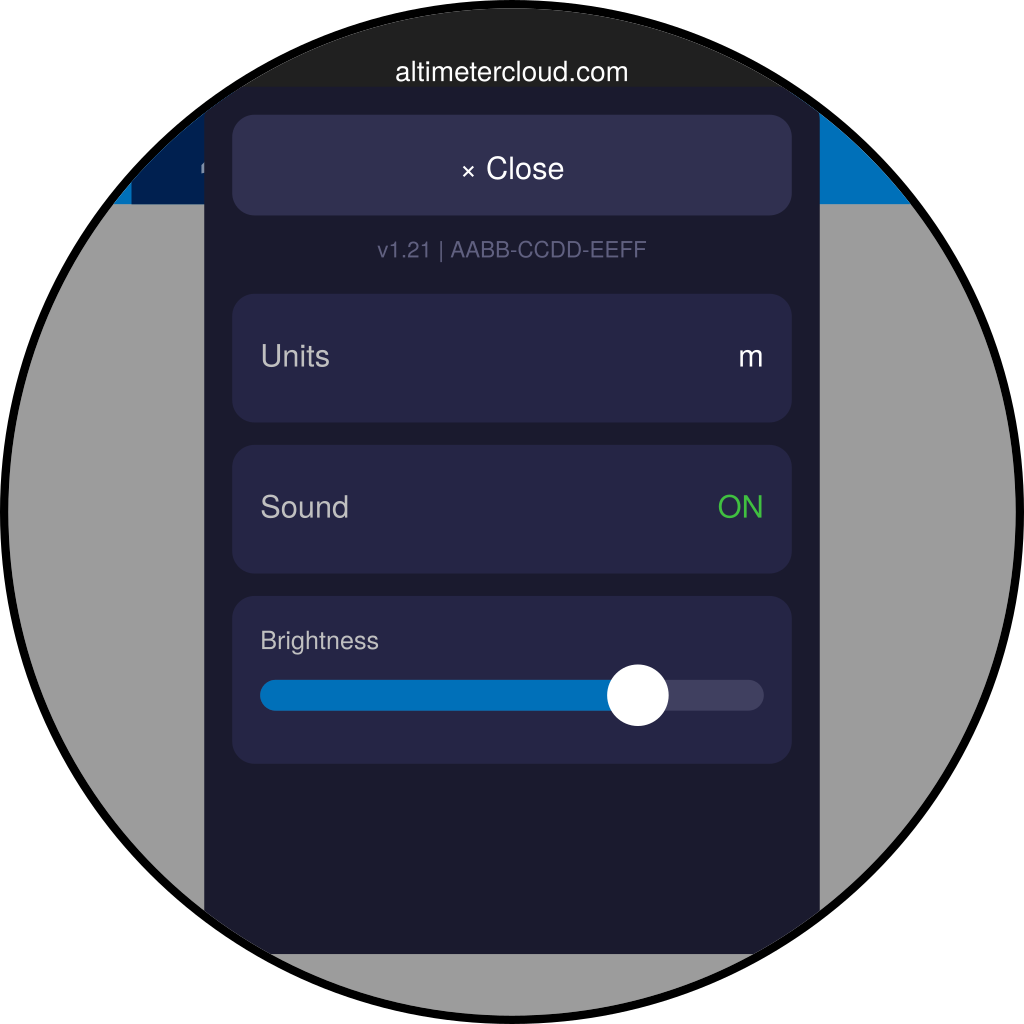
Posuňte prstem dolů od horního okraje obrazovky, abyste otevřeli panel nastavení:
- × Zavřít — zavřít panel.
- Firmware a MAC obrazovky — zobrazeno dohromady na jednom řádku, když potřebujete detaily.
- Jednotky — klepnutím přepínejte mezi metry a stopami. Vše na zařízení se aktualizuje společně.
- Zvuk — ztlumuje nebo zrušuje ztlumování tónů připojení, nahrávání a výstrah.
- Jas — táhněte posuvník. Vaše nastavení se uloží automaticky.
Spánek a probuzení
Po 20 sekundách nečinnosti se obrazovka ztlumí a pak usne, aby se ušetřila baterie. Klepnutím na obrazovku nebo připojením altimetru ji znovu probudíte.