A tela Mercury é organizada em quatro abas para seus dados de voo, além de um painel de configurações retrátil. Esta página aborda cada uma.
Movimentar-se entre abas: os quatro ícones ao longo do topo — foguete, gráfico, chip, relógio — formam a barra de abas. Toque em um ícone para pular direto para aquela aba, ou deslize para a esquerda ou direita em qualquer lugar do conteúdo da aba para mover-se. A aba selecionada fica em uma caixa azul mais escura para que você sempre saiba onde está.
Aba Voo — seu voo mais recente
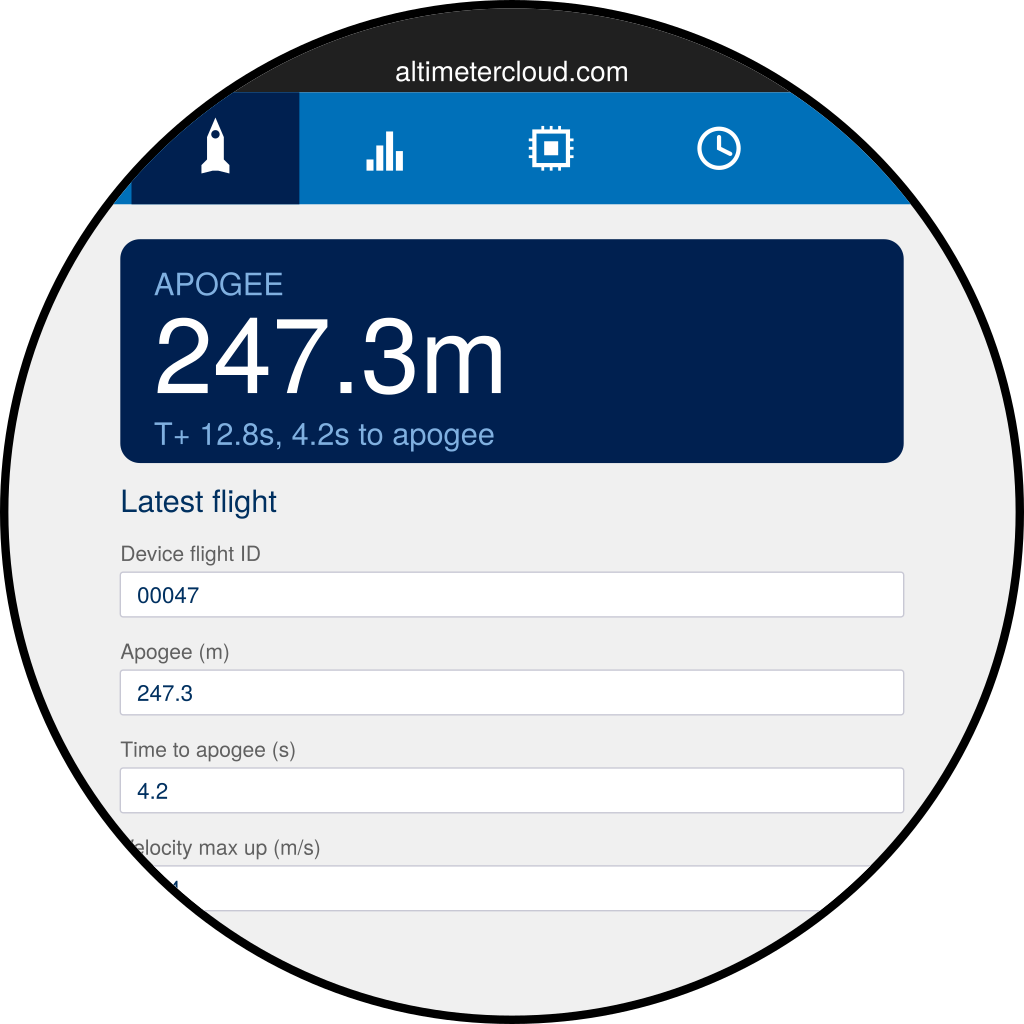
A caixa azul no topo mostra as três coisas que você vai querer imediatamente — apogeu, tempo total de voo e tempo até o apogeu. Abaixo dela, cada estatística reportada pelo altímetro está listada em ordem:
- Apogeu, velocidades máximas e acelerações máximas
- Tempo de burnout e velocidade
- Tempo de ejeção, tempo de pouso e velocidade de descida
- Inclinação na plataforma de lançamento e inclinação máxima durante a queimação
Deslize para cima ou para baixo para percorrer a lista.
Esta aba mostra apenas o voo mais recente. Para consultar voos anteriores, use a aba Histórico mais adiante.
Aba Gráficos — o perfil do voo
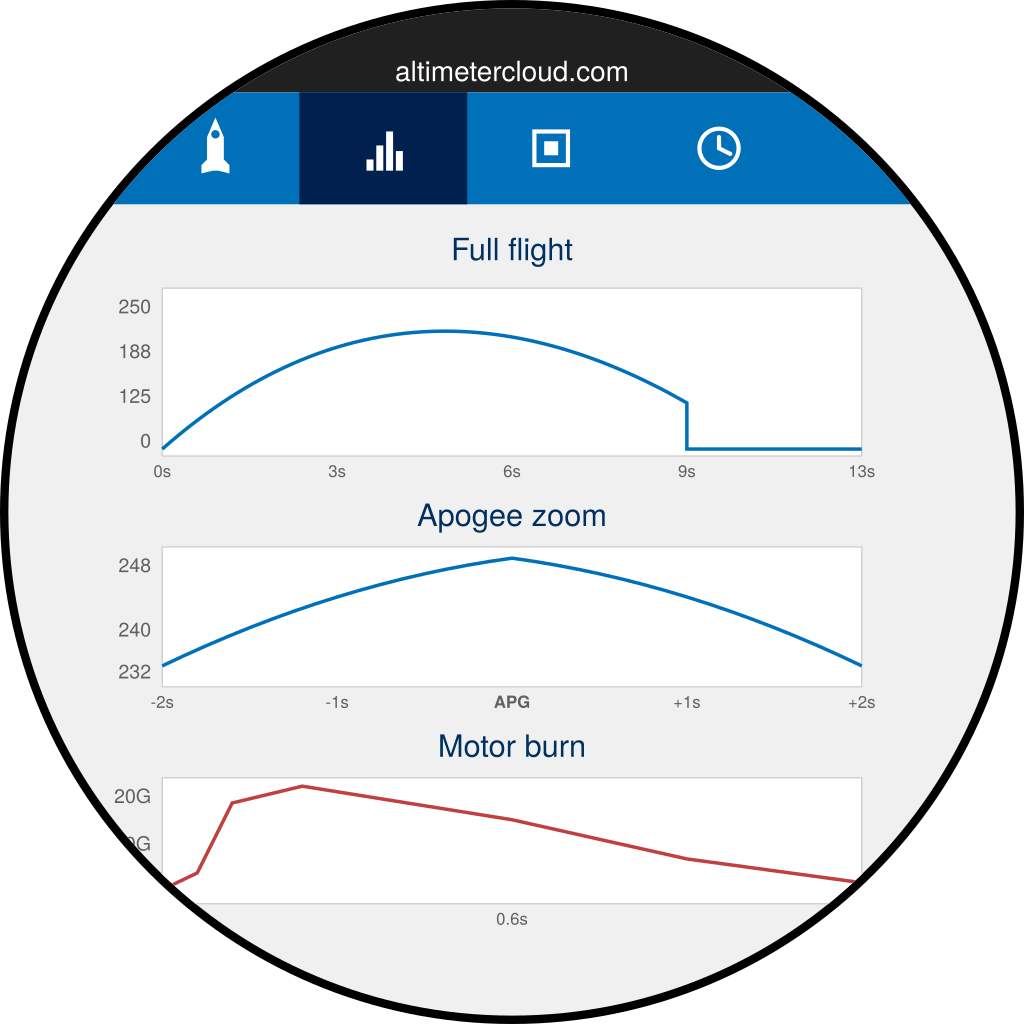
Três pequenos gráficos ficam um acima do outro:
- Voo completo — altitude em todo o voo, do lançamento ao pouso.
- Zoom no apogeu — os quatro segundos em torno do apogeu para que você possa ver a curvatura no topo.
- Queimação do motor — aceleração durante a primeira fração de segundo, terminando no burnout.
Cada gráfico se escala de acordo com o voo, assim o perfil é legível independentemente de o foguete ter atingido trinta metros ou três quilômetros.
Se o gráfico de queimação do motor mostrar “sem dados”, o altímetro não detectou um burnout distinto. Isso é normal em sustentadores e em alguns motores curtos.
Aba Informações do altímetro — detalhes sobre o dispositivo
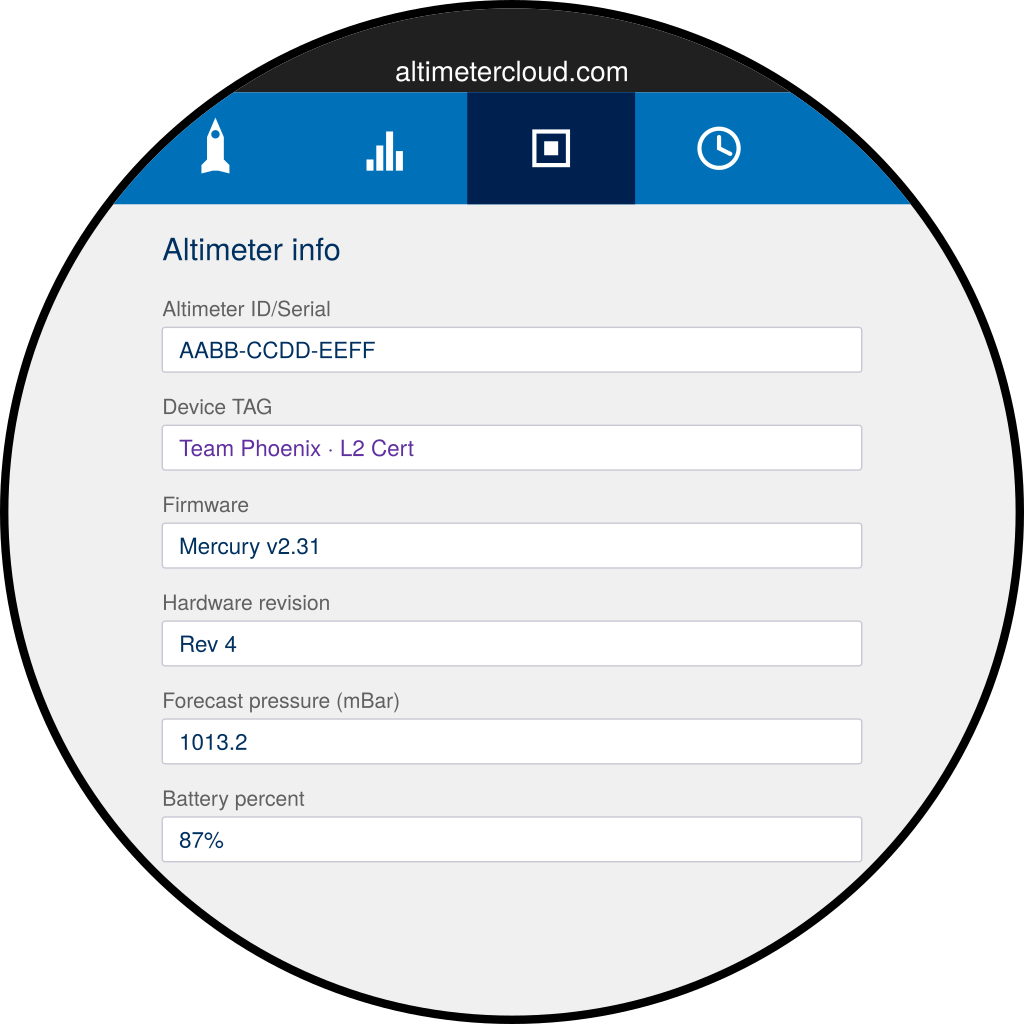
- ID/Serial do altímetro — o endereço MAC do altímetro. Você vai precisar deste ao emparelhar com o Altimeter Cloud.
- TAG do dispositivo — qualquer etiqueta que você tenha definido no altímetro, normalmente um nome de equipe ou foguete. A TAG também aparece próxima a cada voo na lista de histórico, então escolha algo que você reconhecerá à primeira vista.
- Firmware e Revisão de hardware — útil ao relatar um problema.
- Pressão de previsão e Percentual da bateria — atualizados em tempo real enquanto o altímetro está conectado.
Aba Histórico — cada voo que você gravou
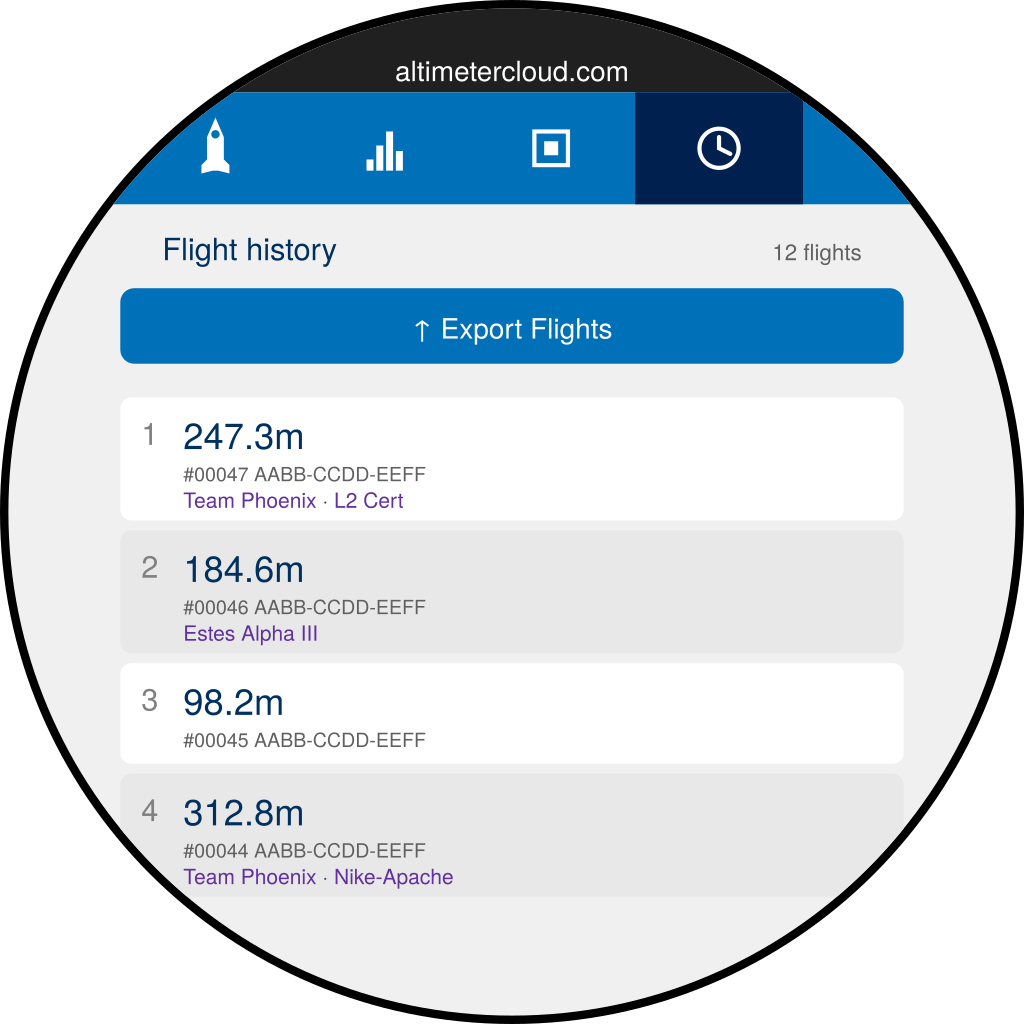
Cada linha mostra o apogeu, o ID de voo do altímetro, a serial do altímetro e a TAG que foi definida no momento do voo. A contagem no canto superior direito diz quantos estão armazenados — a tela Mercury armazena até 200.
Toque em qualquer linha para recarregar os dados daquele voo nas abas Voo e Gráficos. Quando você está olhando para um voo armazenado em vez de dados ao vivo, uma faixa laranja DADOS CARREGADOS aparece próxima ao topo dessas abas para lembrá-lo.
O botão azul ↑ Exportar Voos no topo abre o menu WiFi & Exportar — coberto na próxima página.
Configurações rápidas — deslize para baixo a partir do topo
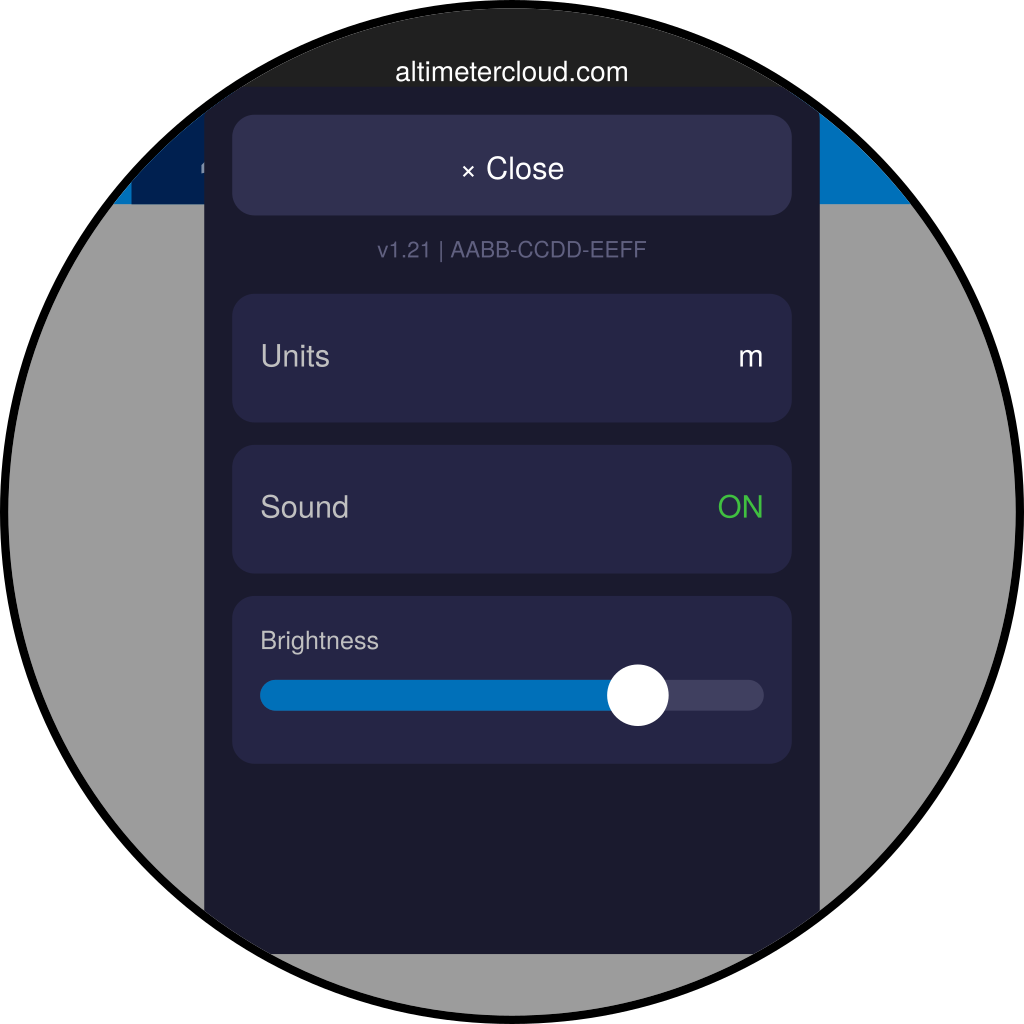
Deslize para baixo a partir da borda superior da tela para abrir o painel de configurações:
- × Fechar — fechar o painel.
- Firmware da tela & MAC — mostrados juntos em uma linha para quando você precisar dos detalhes.
- Unidades — toque para alternar entre metros e pés. Tudo no dispositivo se atualiza junto.
- Som — silencia ou ativa os sons de conexão, upload e alerta.
- Brilho — arraste o controle deslizante. Sua configuração é salva automaticamente.
Dormir e acordar
Após 20 segundos de inatividade, a tela dimará e dormirá para economizar bateria. Toque na tela ou conecte um altímetro para acordá-la novamente.