Obrazovka Mercury je organizována do čtyř záložek pro vaše letové údaje plus rozbalovací panel nastavení. Tato stránka pokrývá každou z nich.
Přesun mezi záložkami: čtyři ikony běžící podél horní části — raketa, graf, čip, hodiny — jsou lišta záložek. Buď klepněte na ikonu a přejdete přímo na tuto záložku, nebo potáhněte doleva nebo doprava kdekoli na obsahu záložky a posuňte se o jednu dál. Vybraná záložka se nachází v tmavším modrém poli, takže vždy vidíte, kde se nacházíte.
Záložka Létání — váš nejnovější let
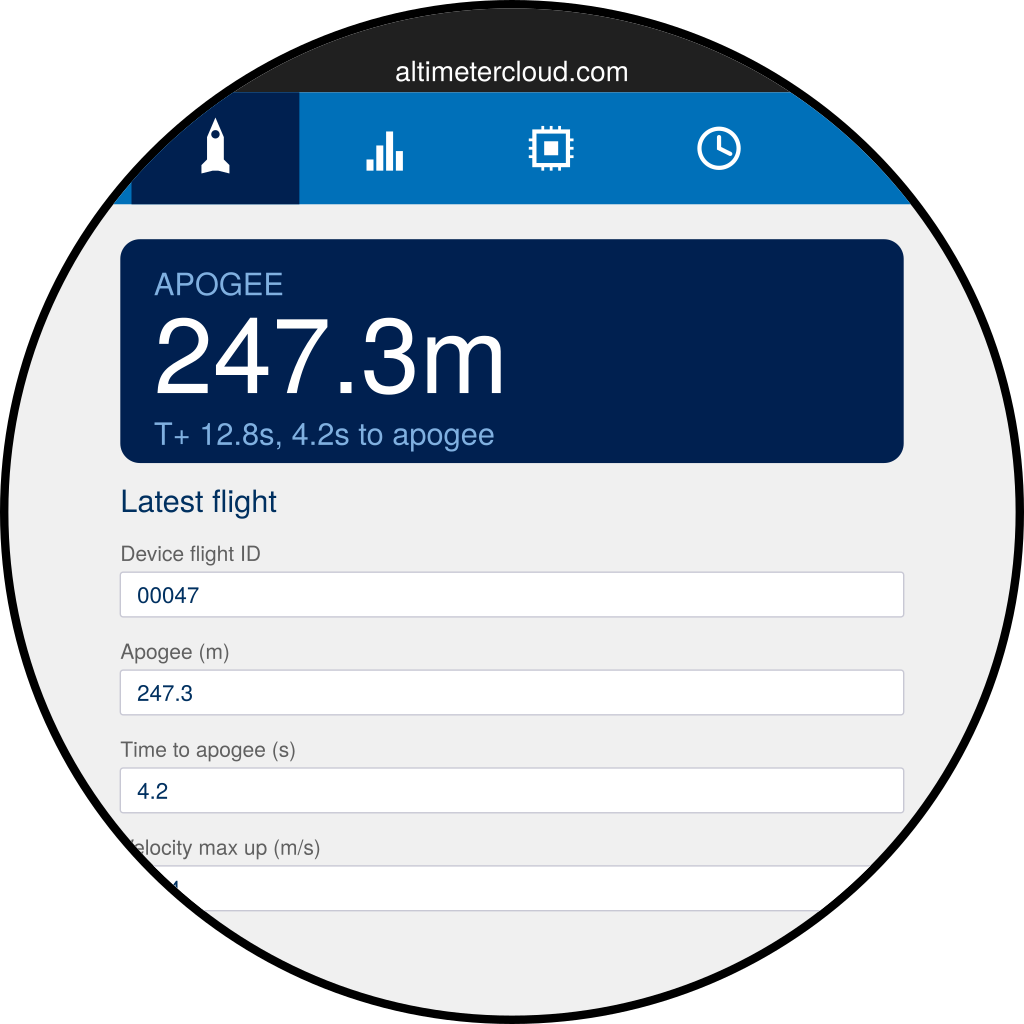
Modré pole v horní části rozbaluje tři věci, které budete chtít hned — apogeum, celkový čas letu a čas na apogeum. Pod ním je každá statistika hlášená altimetrem uvedena v pořadí:
- Apogeum, maximální rychlosti a maximální zrychlení
- Čas a rychlost vyhoříznutí motoru
- Čas ejekcí, čas přistání a rychlost sestupu
- Náklon startovací plošiny a maximální náklon během spalování
Potáhněte nahoru nebo dolů a projděte si seznam.
Tato záložka zobrazuje pouze poslední let. Chcete-li se podívat na dřívější lety, použijte záložku Historie dále.
Záložka Grafy — tvar letu
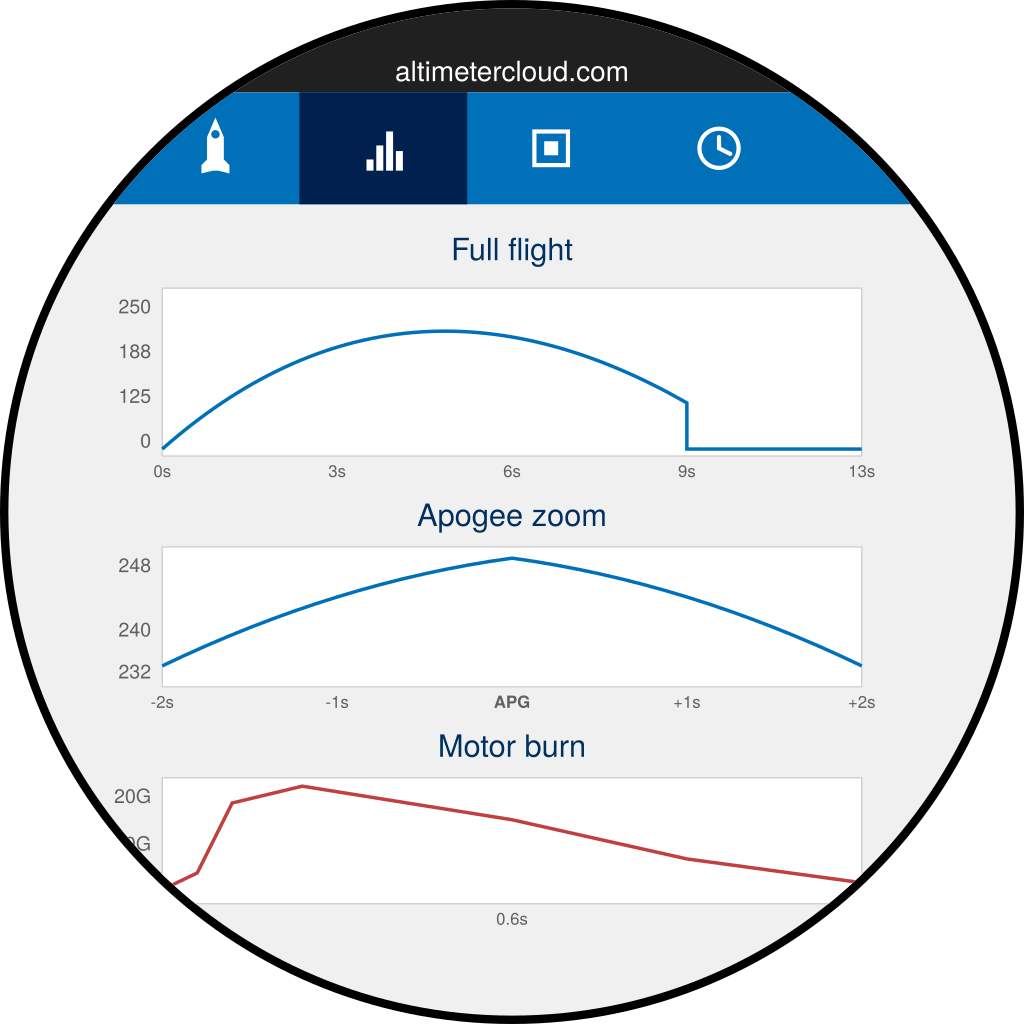
Tři malé grafy jsou umístěny jeden nad druhým:
- Celý let — nadmořská výška po dobu celého letu, od startu až po přistání.
- Přiblížení apogea — čtyři sekundy kolem apogea, abyste viděli křivku na vrcholu.
- Spalování motoru — zrychlení během první části sekundy, končící vyhoříznutím motoru.
Každý graf se sám přizpůsobí letu, takže tvar je čitelný bez ohledu na to, zda raketa dosáhla třiceti metrů nebo tří kilometrů.
Pokud graf spalování motoru ukazuje „žádné údaje", altimetr nezaznamenal zřetelné vyhoříznutí. To je normální u sustainerů a u některých krátkých motorů.
Záložka Informace o altimetru — podrobnosti o zařízení
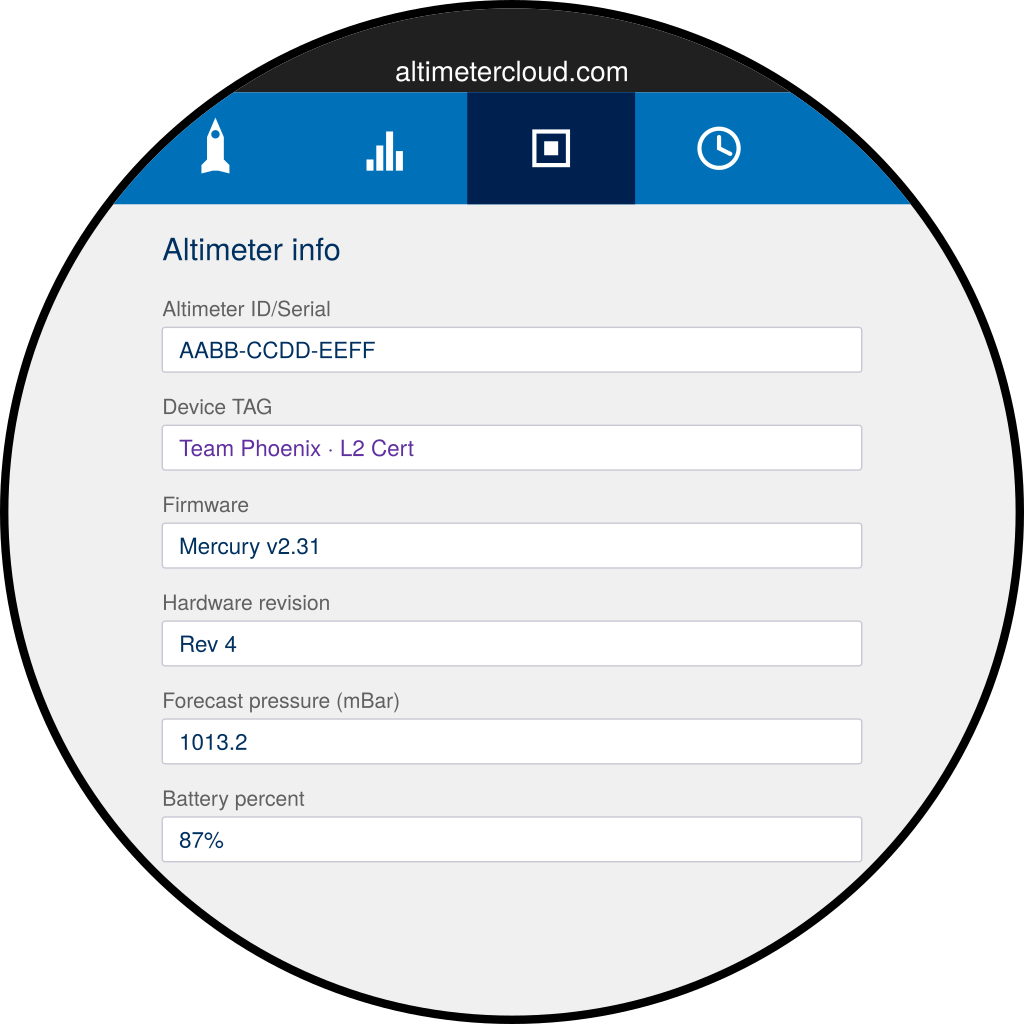
- ID altimetru/Sériové číslo — MAC adresa altimetru. Budete ji potřebovat při párování s Altimeter Cloud.
- TAG zařízení — jakýkoli štítek, který jste nastavili na altimetru, obvykle název týmu nebo rakety. TAG se také zobrazí vedle každého letu v seznamu historie, takže zvolte něco, co poznáte na první pohled.
- Firmware a Revize hardwaru — užitečné při hlášení problému.
- Předpokládaný tlak a Procento baterie — aktualizováno v reálném čase, když je altimetr připojen.
Záložka Historie — každý let, který jste zaznamenali
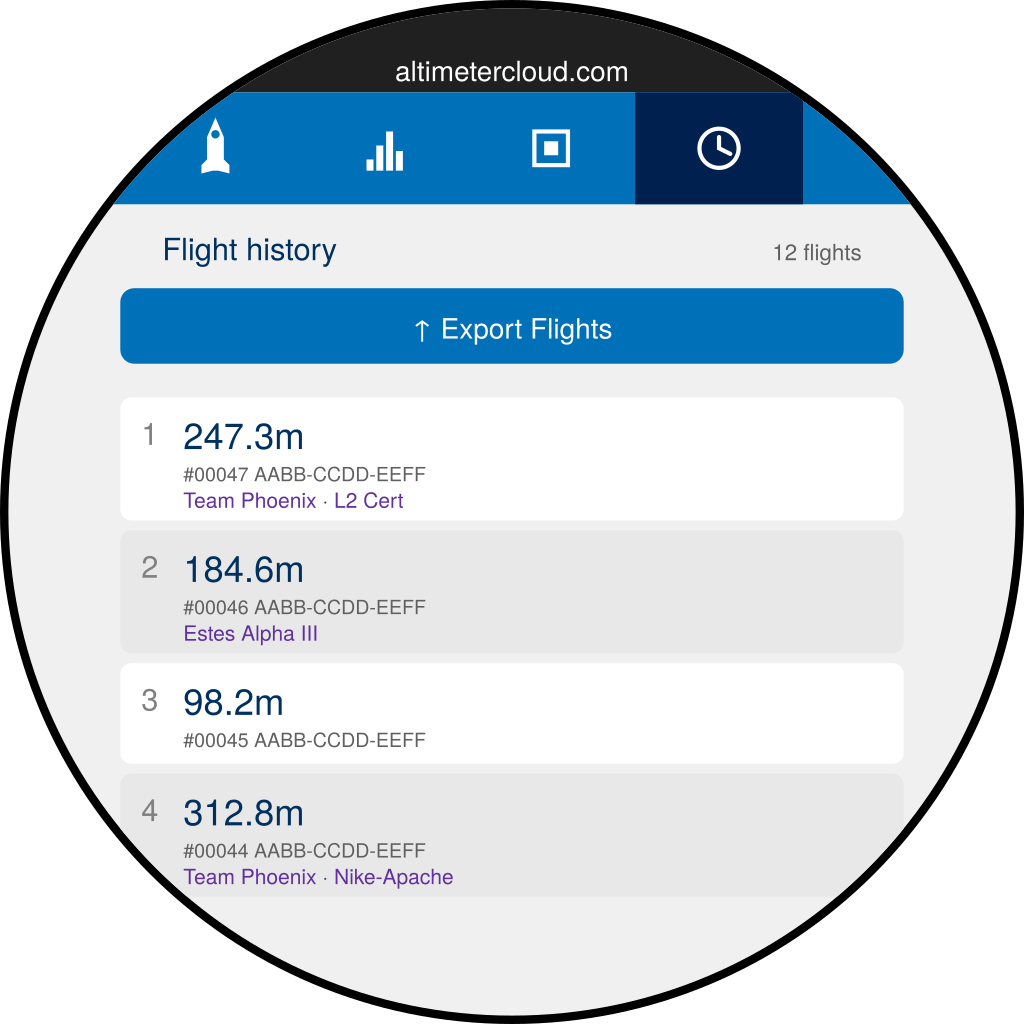
Každý řádek zobrazuje apogeum, ID letu altimetru, sériové číslo altimetru a TAG, který byl nastaven v době letu. Počet v pravém horním rohu vám řekne, kolik jich je uloženo — obrazovka Mercury pojme až 200.
Klepněte na libovolný řádek a znovu načtěte data tohoto letu na záložky Létání a Grafy. Když se díváte na uložený let místo živých údajů, oranžový pás NAČTENÁ DATA se zobrazí v horní části těchto záložek, aby vám to připomněl.
Modré tlačítko ↑ Exportovat lety v horní části otevře menu WiFi a Export — pokryté na další stránce.
Rychlá nastavení — potáhněte dolů z horní části
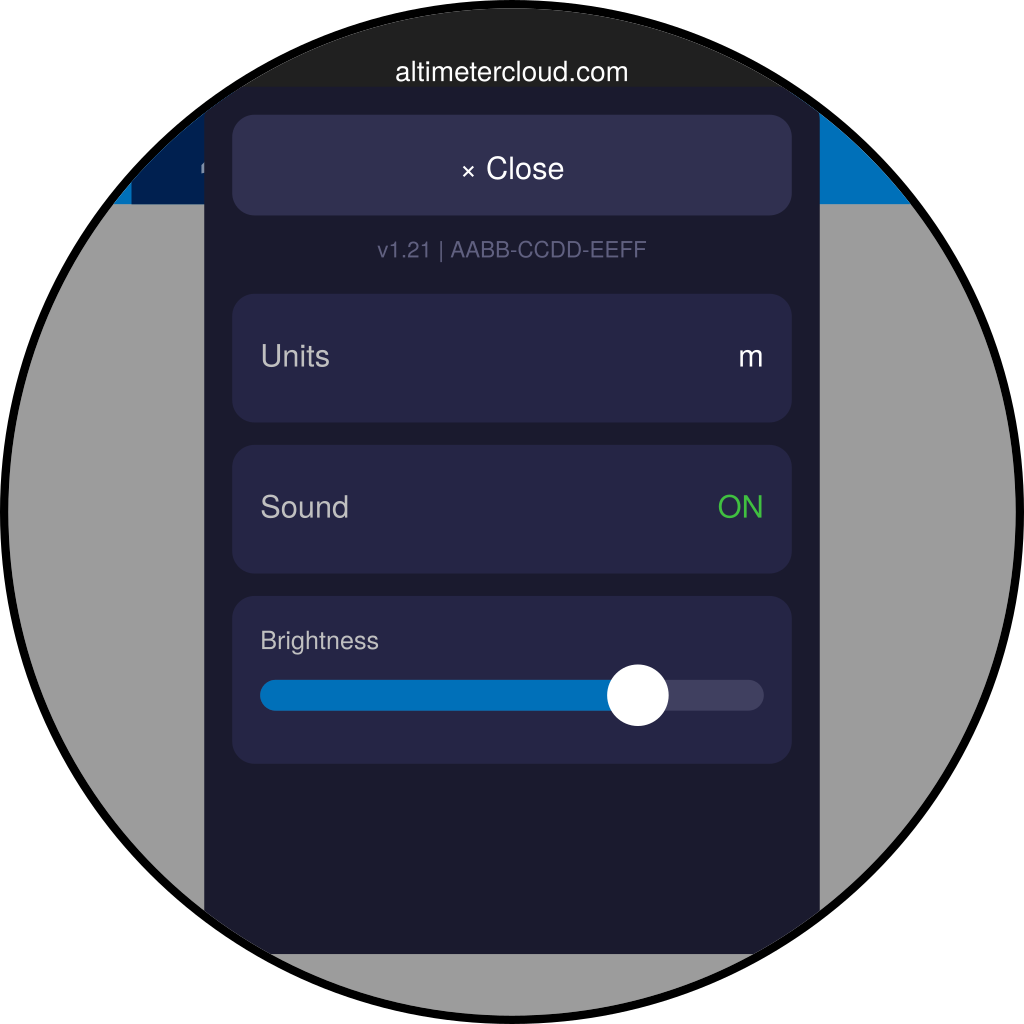
Potáhněte dolů od horního okraje obrazovky a otevřete panel nastavení:
- × Zavřít — zavřít panel.
- Firmware a MAC obrazovky — zobrazena dohromady na jedné řádce pro případ, kdy potřebujete detaily.
- Jednotky — klepnutím přepínáte mezi metry a stopami. Vše na zařízení se aktualizuje společně.
- Zvuk — ztlumuje nebo zesílí tóny připojení, nahrávání a upozornění.
- Jas — přetáhněte jezdec. Vaše nastavení se ukládá automaticky.
Spánek a probouzení
Po 20 sekundách nečinnosti se obrazovka ztemní a pak usne, aby se ušetřila baterie. Klepněte na obrazovku nebo připojte altimetr a probuďte ji znovu.