L'écran Mercury est organisé en quatre onglets pour vos données de vol, plus un panneau de paramètres déroulant. Cette page couvre chacun d'entre eux.
Naviguer entre les onglets : les quatre icônes qui s'exécutent le long du haut — fusée, graphique, puce, horloge — sont la barre d'onglets. Soit appuyez sur une icône pour accéder directement à cet onglet, soit glissez vers la gauche ou vers la droite n'importe où sur le contenu de l'onglet pour vous déplacer d'un côté à l'autre. L'onglet sélectionné se trouve dans une boîte bleu foncé afin que vous puissiez toujours voir où vous êtes.
Onglet Vol — votre vol le plus récent
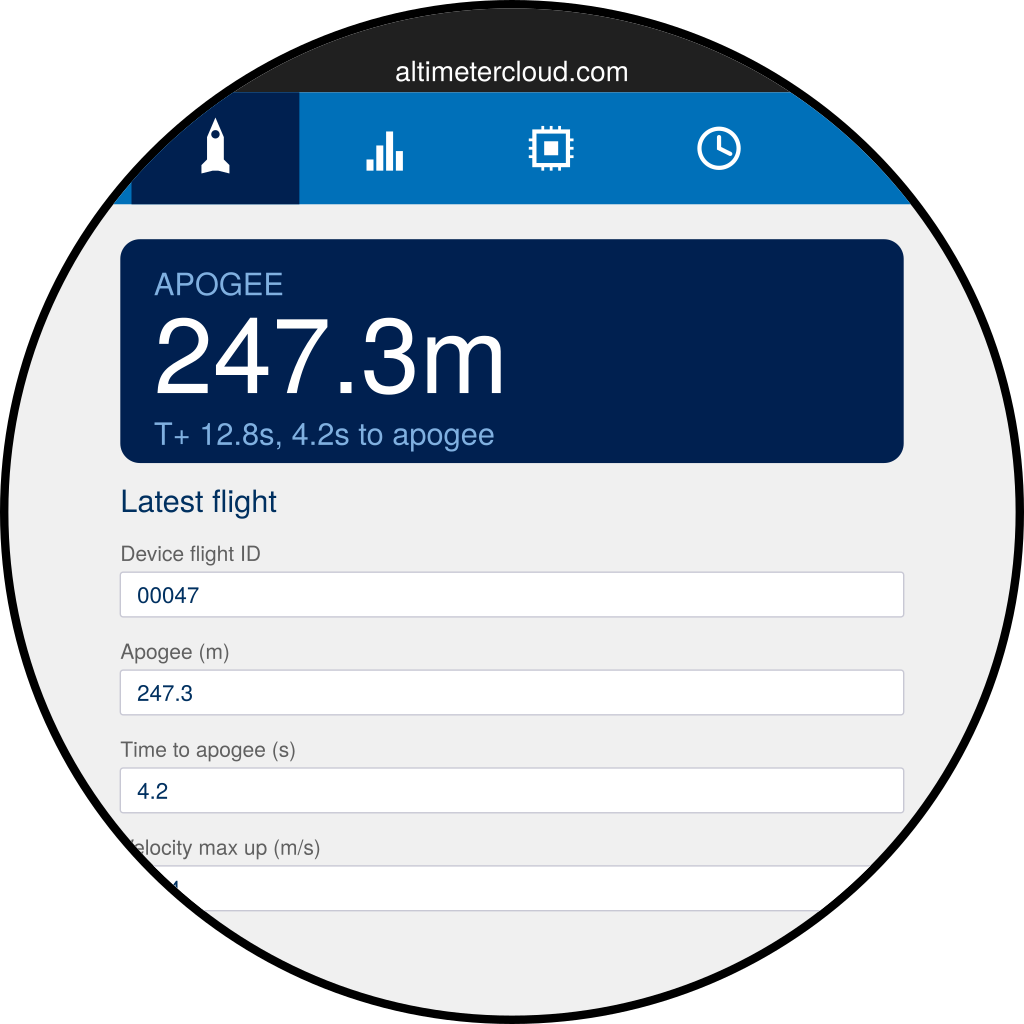
La boîte bleue en haut fait apparaître les trois choses que vous voudrez tout de suite — apogée, temps de vol total et temps jusqu'à l'apogée. En dessous, chaque statistique signalée par l'altimètre est répertoriée dans l'ordre :
- Apogée, vitesses maximales et accélérations maximales
- Temps et vitesse de fin de combustion
- Temps d'éjection, temps d'atterrissage et vitesse de descente
- Inclinaison du pas de tir et inclinaison maximale pendant la combustion
Glissez vers le haut ou vers le bas pour faire défiler la liste.
Cet onglet n'affiche que le vol le plus récent. Pour consulter les vols antérieurs, utilisez l'onglet Historique plus loin.
Onglet Graphiques — la forme du vol
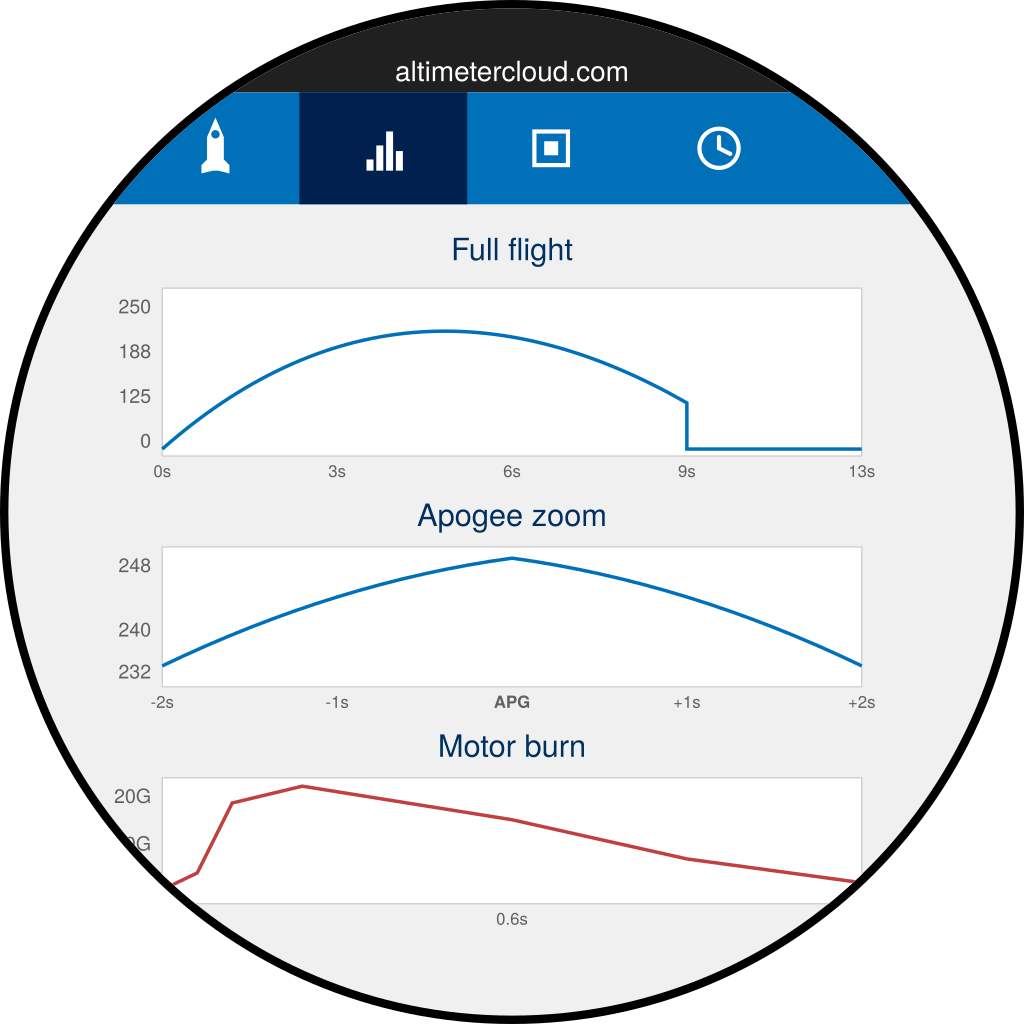
Trois petits graphiques sont disposés l'un au-dessus de l'autre :
- Vol complet — altitude sur l'ensemble du vol, du décollage à l'atterrissage.
- Zoom apogée — les quatre secondes autour de l'apogée pour que vous puissiez voir la courbure au sommet.
- Combustion du moteur — accélération pendant la première fraction de seconde, se terminant à la fin de la combustion.
Chaque graphique s'ajuste au vol, donc la forme est lisible que la fusée ait atteint trente mètres ou trois kilomètres.
Si le graphique de combustion du moteur affiche « aucune donnée », l'altimètre n'a pas détecté une fin de combustion distincte. C'est normal sur les étages de soutien et sur certains moteurs courts.
Onglet Informations altimètre — détails sur l'appareil
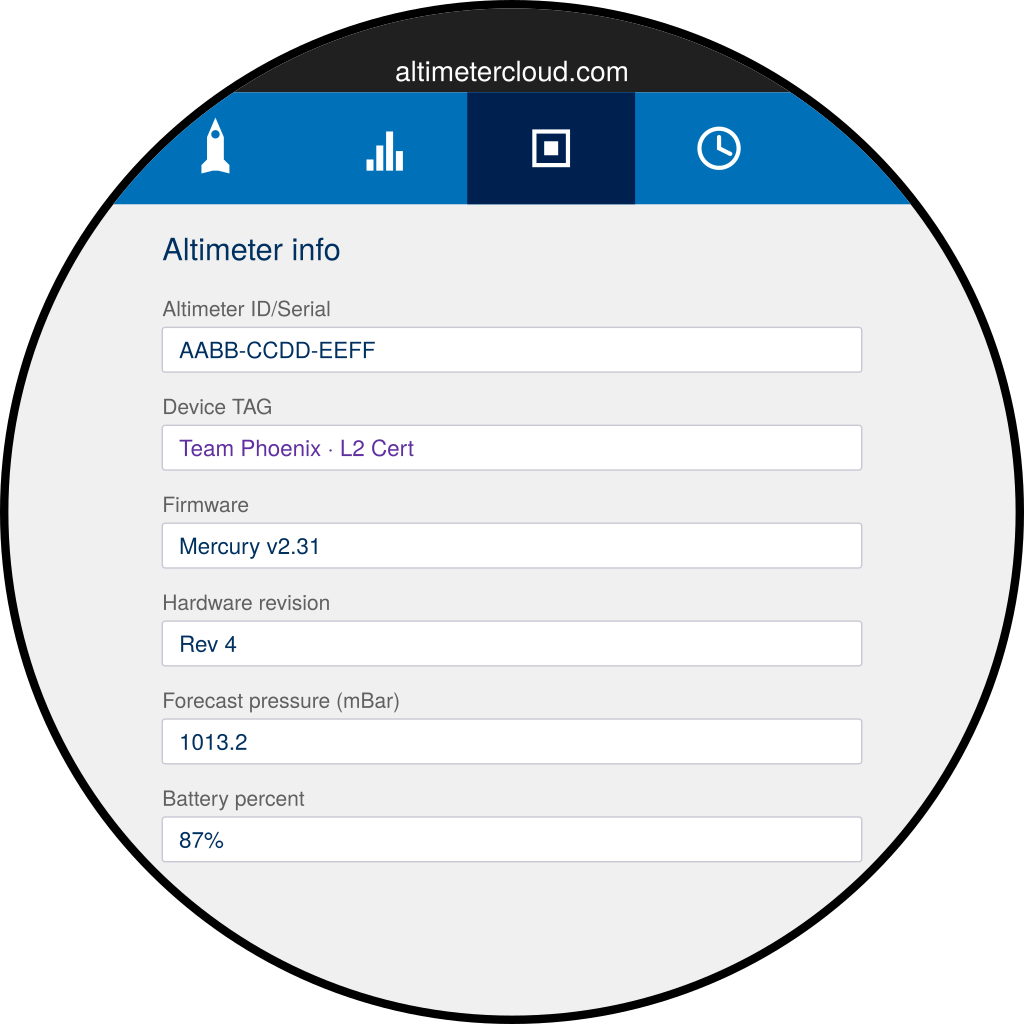
- ID/Numéro de série de l'altimètre — l'adresse MAC de l'altimètre. Vous en aurez besoin lors de l'appairage avec Altimeter Cloud.
- TAG d'appareil — le libellé que vous avez défini sur l'altimètre, généralement un nom d'équipe ou de fusée. Le TAG apparaît également à côté de chaque vol dans la liste d'historique, alors choisissez quelque chose que vous reconnaîtrez au premier coup d'œil.
- Micrologiciel et Révision matérielle — utiles lors de la signalisation d'un problème.
- Pression de prévision et Pourcentage batterie — mis à jour en direct pendant que l'altimètre est connecté.
Onglet Historique — tous les vols que vous avez enregistrés
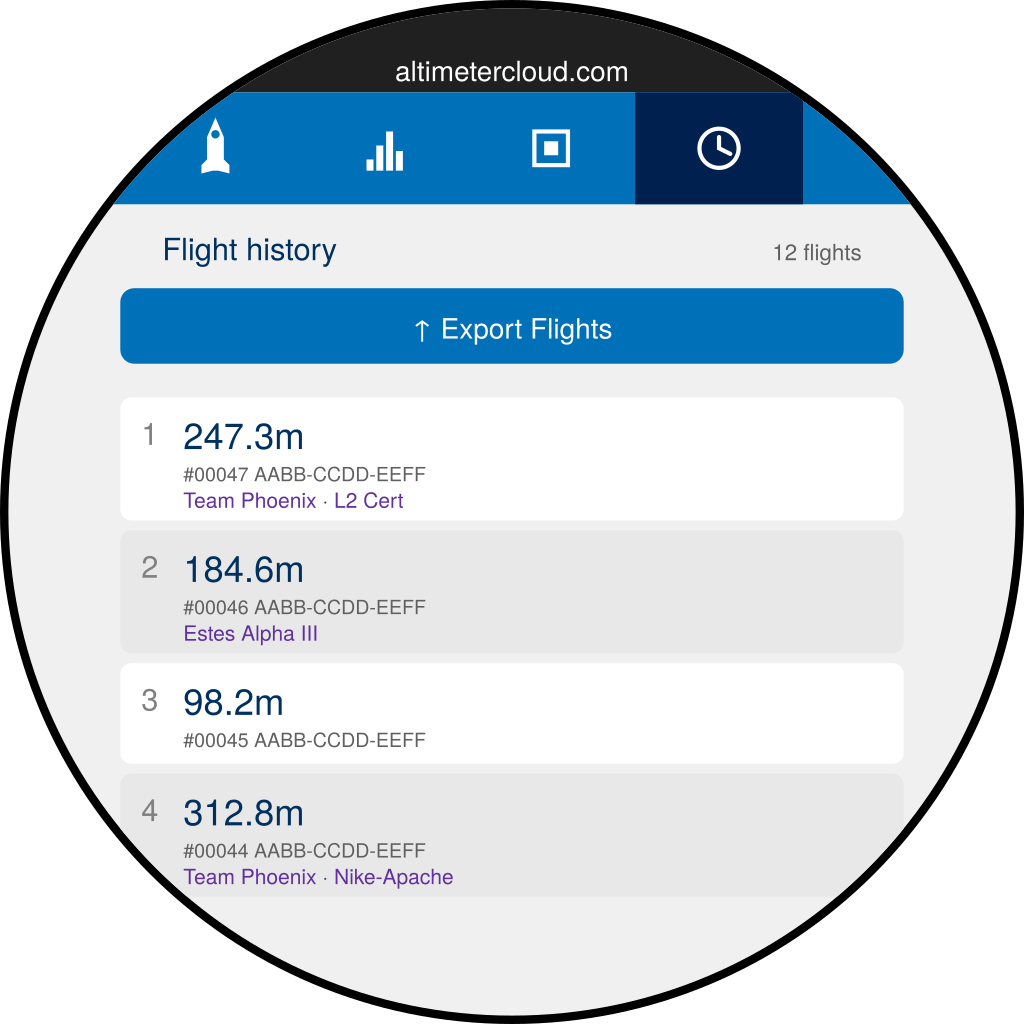
Chaque ligne affiche l'apogée, l'ID de vol de l'altimètre, le numéro de série de l'altimètre et le TAG qui était défini au moment du vol. Le compte en haut à droite vous indique combien sont stockés — l'écran Mercury peut contenir jusqu'à 200.
Appuyez sur n'importe quelle ligne pour recharger les données de ce vol sur les onglets Vol et Graphiques. Lorsque vous consultez un vol stocké plutôt que des données en direct, une bande orange DONNÉES CHARGÉES apparaît près du haut de ces onglets pour vous le rappeler.
Le bouton bleu ↑ Exporter les vols en haut ouvre le menu WiFi & Exporter — couvert sur la page suivante.
Paramètres rapides — glissez vers le bas à partir du haut
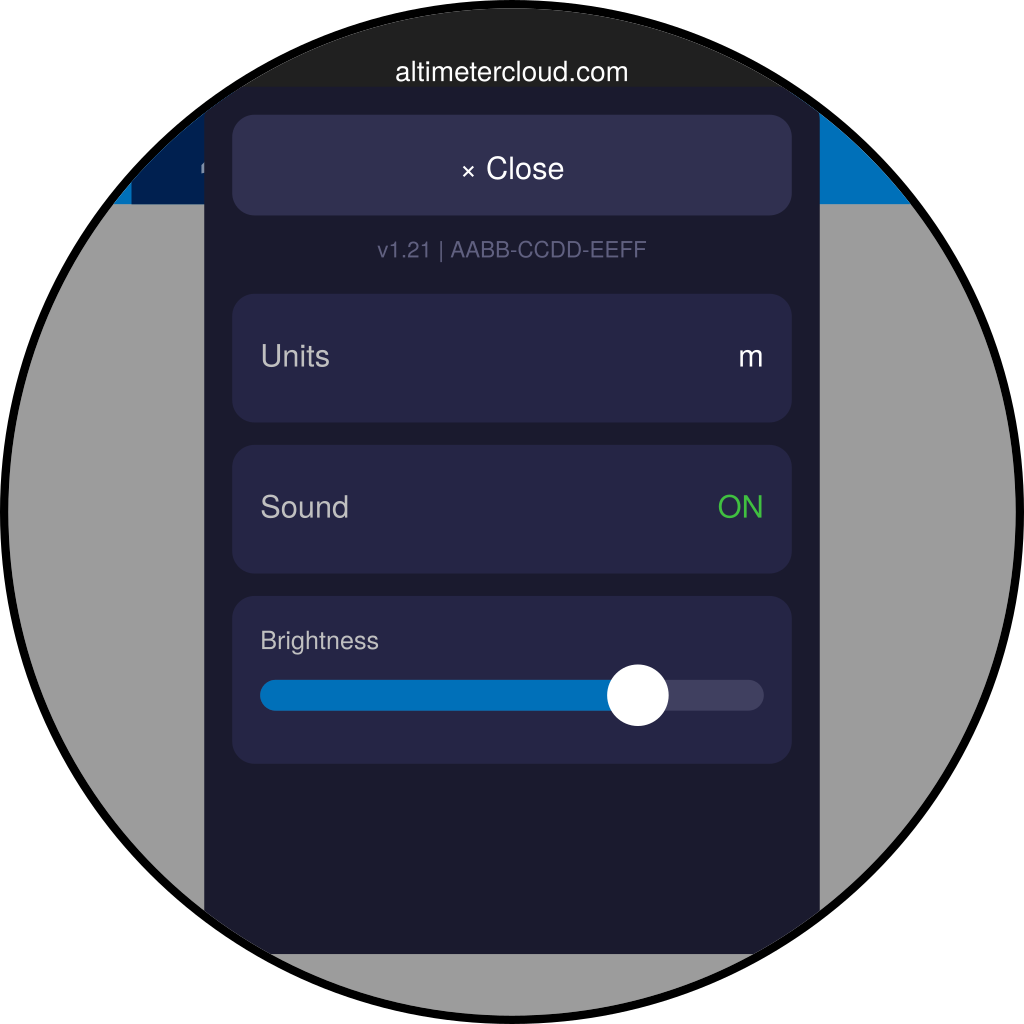
Glissez vers le bas à partir du bord très supérieur de l'écran pour ouvrir le panneau de paramètres :
- × Fermer — fermer le panneau.
- Micrologiciel écran & MAC — affichés ensemble sur une ligne pour quand vous avez besoin des détails.
- Unités — appuyez pour basculer entre les mètres et les pieds. Tout sur l'appareil se met à jour ensemble.
- Son — coupe ou active le son des tons de connexion, de téléchargement et d'alerte.
- Luminosité — faites glisser le curseur. Votre paramètre est sauvegardé automatiquement.
Mise en veille et réveil
Après 20 secondes d'inactivité, l'écran s'assombrit puis se met en veille pour économiser la batterie. Appuyez sur l'écran ou connectez un altimètre pour le réveiller.