Ekran Mercury jest zorganizowany w cztery karty dla danych lotu, plus wysuwany panel ustawień. Ta strona obejmuje każdą z nich.
Przechodzenie między kartami: cztery ikony biegnące wzdłuż góry — rakieta, wykres, chip, zegar — to pasek kart. Dotknij ikonę, aby przejść bezpośrednio do tej karty, lub przesuń palcem w lewo lub w prawo w dowolnym miejscu zawartości karty, aby przesunąć się o jedną w bok. Wybrana karta znajduje się w ciemniejszym niebieskim polu, dzięki czemu zawsze wiesz, gdzie się znajdujesz.
Karta lotu — Twój ostatni lot
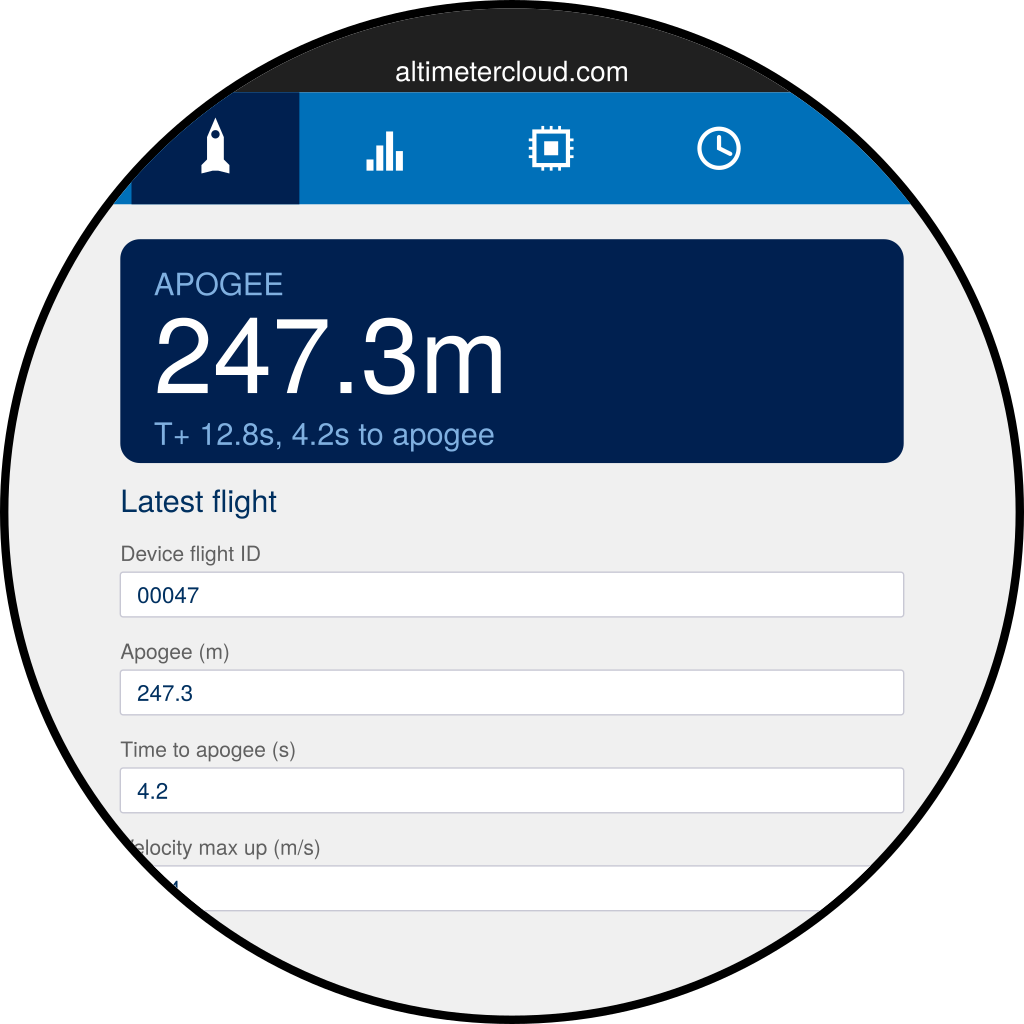
Niebieskie pole u góry wyciąga trzy rzeczy, które będziesz chciał mieć od razu — apogeum, całkowity czas lotu i czas do apogeum. Poniżej niego, każdy statystyka zgłoszona przez woltomierz jest wymieniona w kolejności:
- Apogeum, maksymalne prędkości i maksymalne przyspieszenia
- Czas spalania i prędkość spalania
- Czas wyrzutu, czas lądowania i prędkość opadania
- Przechył platformy startowej i maksymalny przechył podczas spalania
Przesuń w górę lub w dół, aby przewinąć listę.
Ta karta pokazuje tylko ostatni lot. Aby przejrzeć wcześniejsze loty, użyj karty Historia dalej.
Karta wykresów — kształt lotu
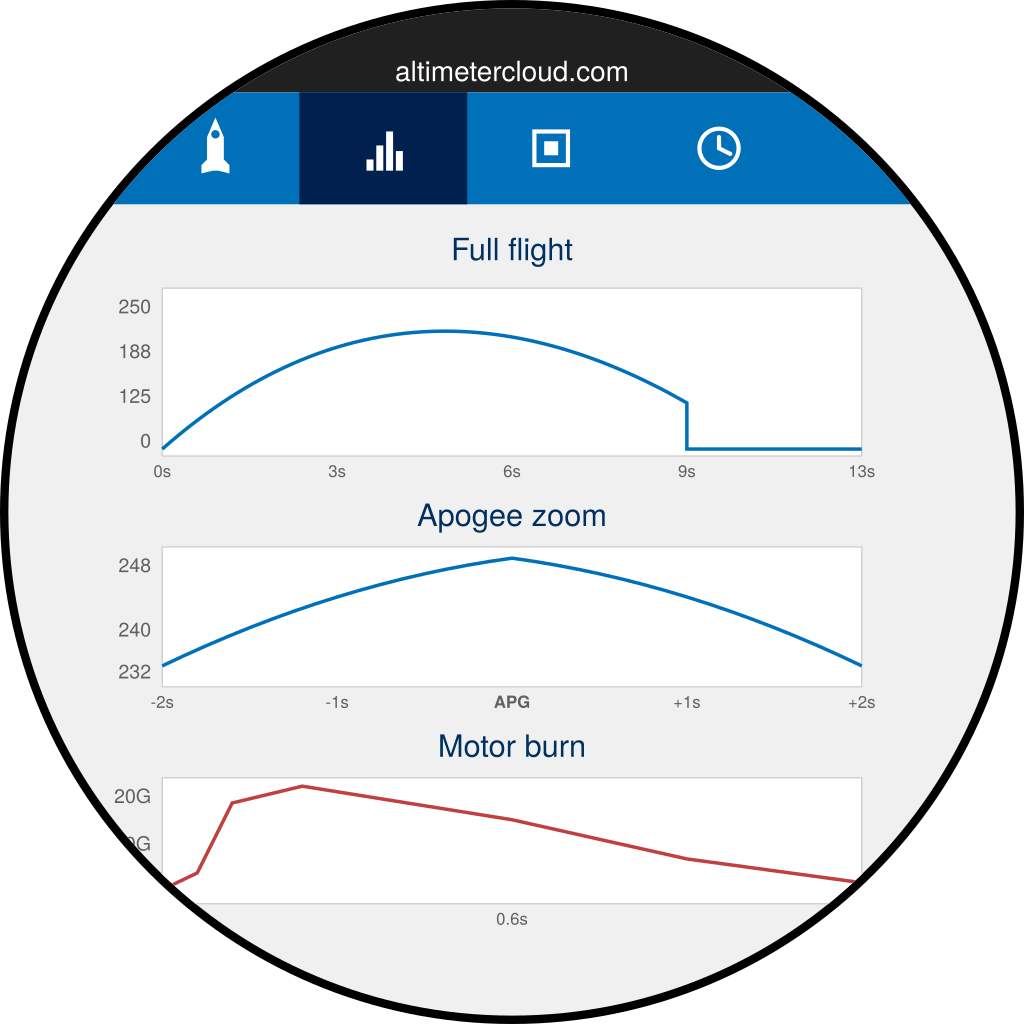
Trzy małe wykresy znajdują się jeden nad drugim:
- Pełny lot — wysokość przez cały lot, od startu do lądowania.
- Przybliżenie apogeum — cztery sekundy wokół apogeum, abyś mógł zobaczyć krzywiznę u góry.
- Spalanie silnika — przyspieszenie w pierwszym ułamku sekundy, kończące się spalaniem.
Każdy wykres skaluje się do lotu, więc kształt jest czytelny, czy rakieta dotarła do trzydziestu metrów czy trzech kilometrów.
Jeśli wykres spalania silnika pokazuje „brak danych", woltomierz nie wykrył wyraźnego spalania. To normalne na suportach i na niektórych krótkich silnikach.
Karta informacji woltomierza — szczegóły dotyczące urządzenia
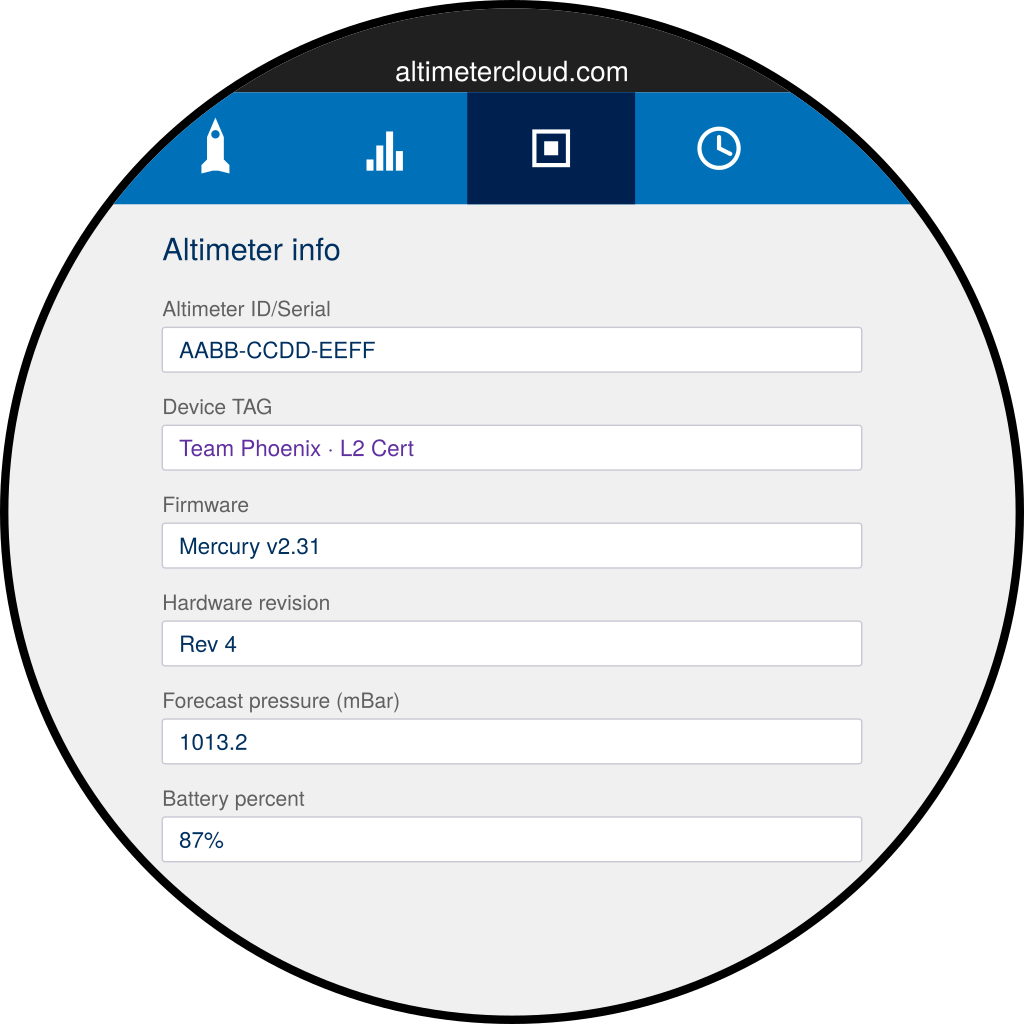
- ID woltomierza/Numer seryjny — adres MAC woltomierza. Będziesz tego potrzebować podczas parowania z Altimeter Cloud.
- TAG urządzenia — etykieta ustawiona na woltomierzu, zazwyczaj nazwa zespołu lub rakiety. TAG pojawia się również obok każdego lotu na liście historii, więc wybierz coś, co rozpoznasz na pierwszy rzut oka.
- Oprogramowanie sprzętowe i Wersja sprzętu — przydatne podczas zgłaszania problemu.
- Ciśnienie prognozy i Procent baterii — aktualizowane na żywo, gdy woltomierz jest podłączony.
Karta Historia — każdy lot, który zarejestrowałeś
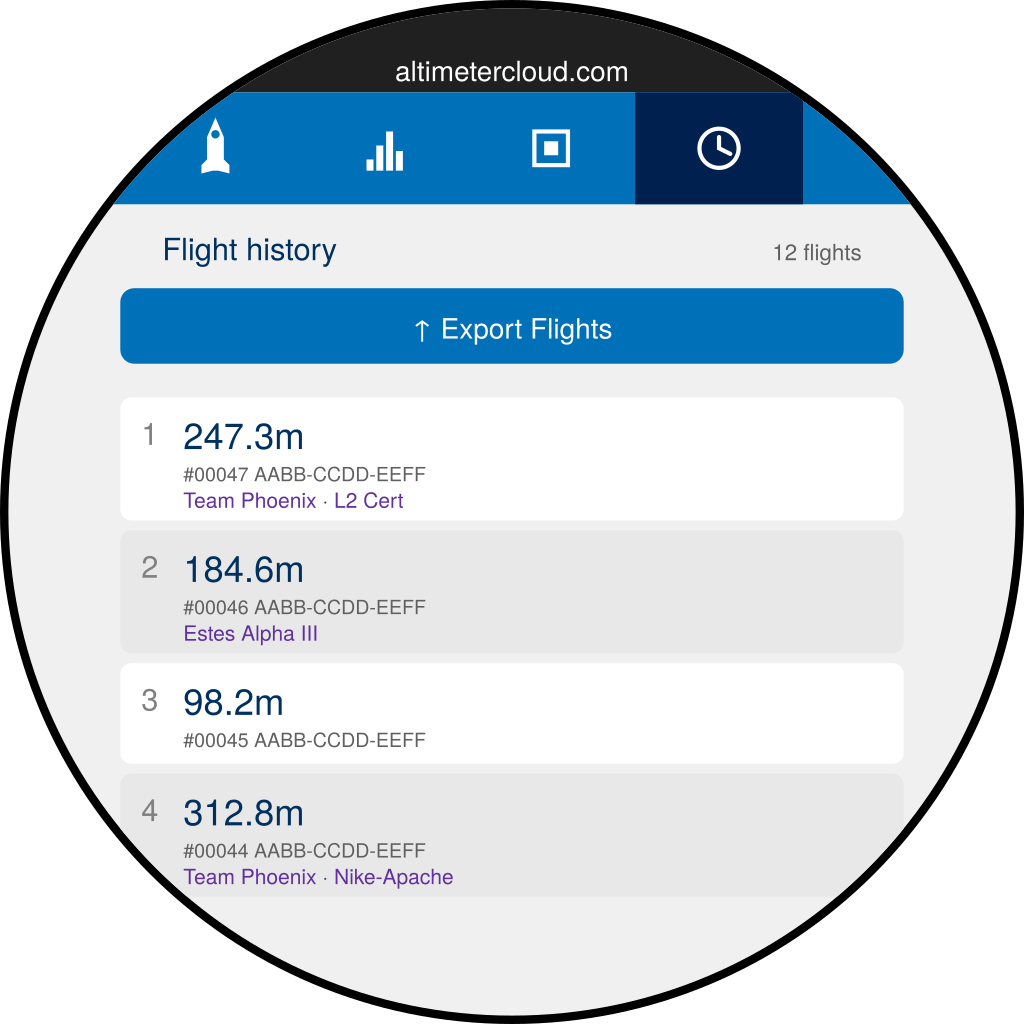
Każdy wiersz pokazuje apogeum, ID lotu woltomierza, numer seryjny woltomierza i TAG ustawiony w momencie lotu. Liczba w prawym górnym rogu mówi ci, ile jest przechowywanych — ekran Mercury przechowuje do 200.
Dotknij dowolny wiersz, aby przeładować dane tego lotu na karty Lot i Wykresy. Gdy patrzysz na przechowywany lot zamiast danych na żywo, pomarańczowy pasek ZAŁADOWANE DANE pojawia się w pobliżu góry tych kart, aby Cię o tym przypomnieć.
Niebieski przycisk ↑ Eksportuj loty u góry otwiera menu WiFi i Eksport — omówione na następnej stronie.
Szybkie ustawienia — przesuń w dół od góry
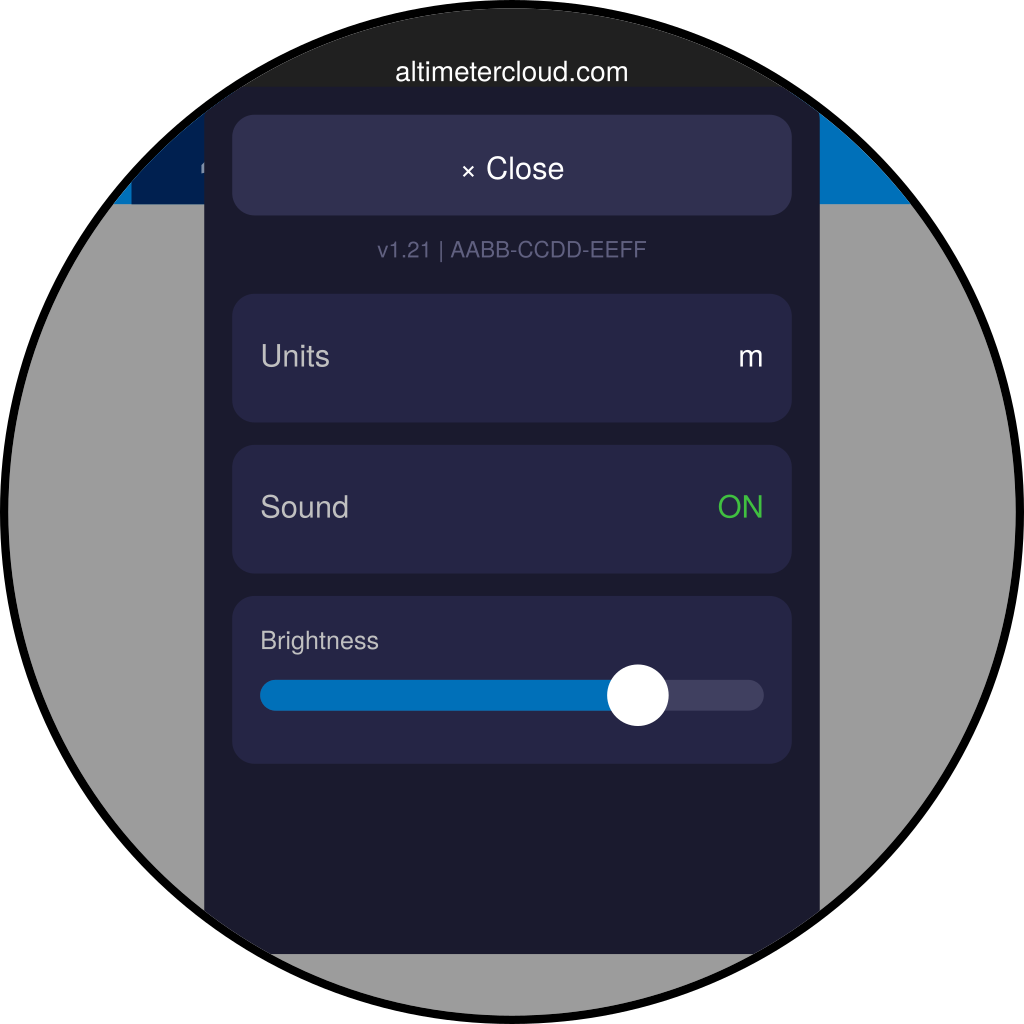
Przesuń w dół od samej góry ekranu, aby otworzyć panel ustawień:
- × Zamknij — zamknij panel.
- Oprogramowanie sprzętowe ekranu i MAC — pokazane razem w jednym wierszu na wypadek, gdybyś potrzebował szczegółów.
- Jednostki — dotknij, aby przełączać między metrami i stopami. Wszystko na urządzeniu aktualizuje się razem.
- Dźwięk — wycisza lub włącza dźwięki połączenia, przesyłania i alertów.
- Jasność — przeciągnij suwak. Twoje ustawienie jest zapisywane automatycznie.
Uśpienie i przebudzenie
Po 20 sekundach bezczynności ekran przygasnie, a następnie uśnie, aby zaoszczędzić baterię. Dotknij ekranu lub podłącz woltomierz, aby go przebudzić.