Der Mercury Screen ist in vier Registerkarten für Ihre Flugdaten plus ein ausklappbares Einstellungsfenster organisiert. Diese Seite behandelt alle vier.
Zwischen Registerkarten wechseln: Die vier Symbole oben – Rakete, Diagramm, Chip, Uhr – bilden die Registerkartenleiste. Tippen Sie auf ein Symbol, um direkt zu dieser Registerkarte zu springen, oder wischen Sie nach links oder rechts auf dem Registerkarteninhalt, um eine Stelle weiter zu gehen. Die ausgewählte Registerkarte befindet sich in einem dunkleren blauen Feld, sodass Sie immer sehen, wo Sie sind.
Flight-Registerkarte – Ihr letzter Flug
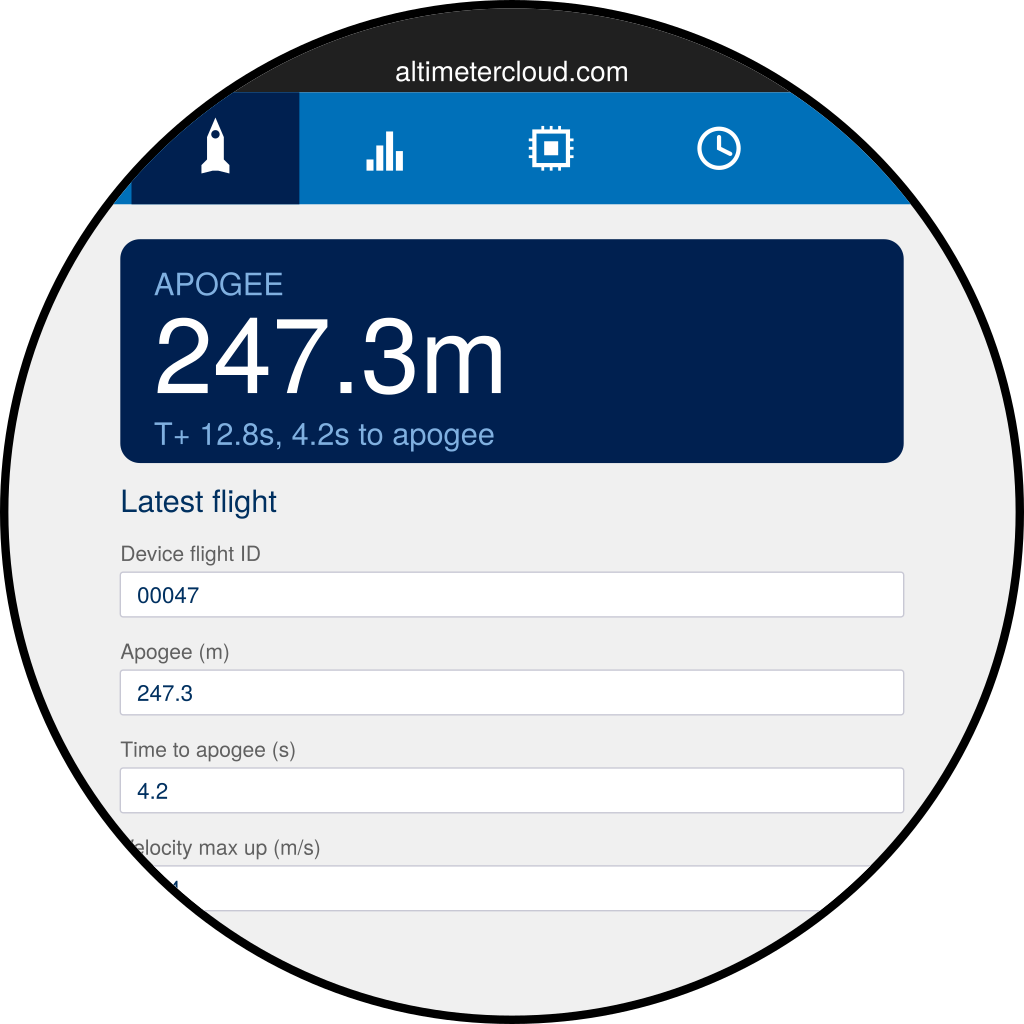
Das blaue Feld oben enthält die drei Dinge, die Sie sofort benötigen – Apogäum, Gesamtflugzeit und Zeit bis zum Apogäum. Darunter sind alle vom Höhenmesser gemeldeten Statistiken aufgelistet:
- Apogäum, maximale Geschwindigkeiten und maximale Beschleunigungen
- Brennschlusszeit und -geschwindigkeit
- Auswurfzeit, Landezeit und Sinkgeschwindigkeit
- Startplatzneigung und maximale Neigung während des Brennens
Wischen Sie nach oben oder unten, um durch die Liste zu blättern.
Diese Registerkarte zeigt nur den letzten Flug. Um frühere Flüge anzusehen, verwenden Sie die History-Registerkarte weiter vorne.
Charts-Registerkarte – die Form des Fluges
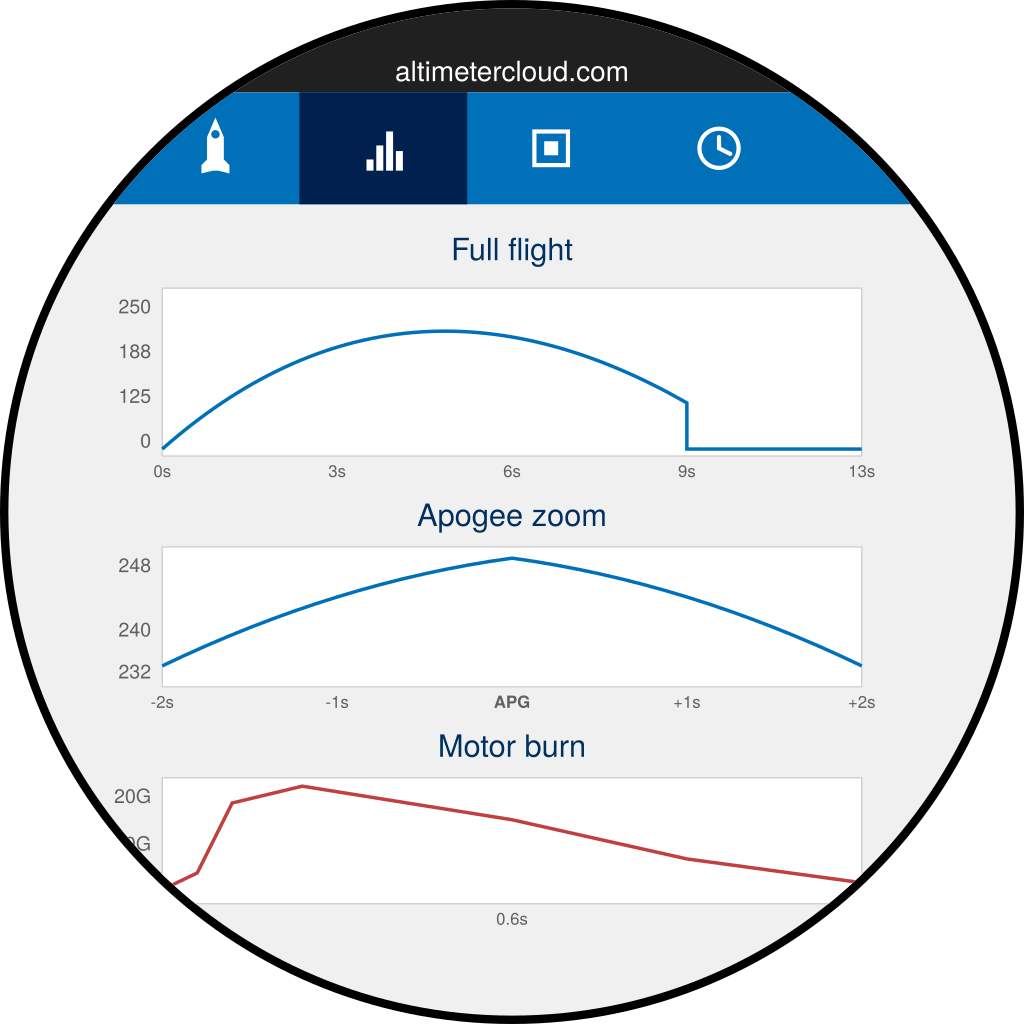
Drei kleine Diagramme sind übereinander angeordnet:
- Gesamter Flug – Höhe über den gesamten Flug von Start bis Landung.
- Apogäum-Vergrößerung – die vier Sekunden um das Apogäum, um die Krümmung an der Spitze zu sehen.
- Motorverbrennung – Beschleunigung während des ersten Bruchteils einer Sekunde, endend beim Brennschluss.
Jedes Diagramm skaliert sich selbst auf den Flug, sodass die Form lesbar ist, ob die Rakete dreißig Meter oder drei Kilometer erreicht hat.
Wenn das Motorverbrennungsdiagramm „keine Daten" anzeigt, hat der Höhenmesser keinen eindeutigen Brennschluss erkannt. Das ist normal bei Sustainern und bei einigen kurzen Motoren.
Höhenmesser-Info-Registerkarte – Details zum Gerät
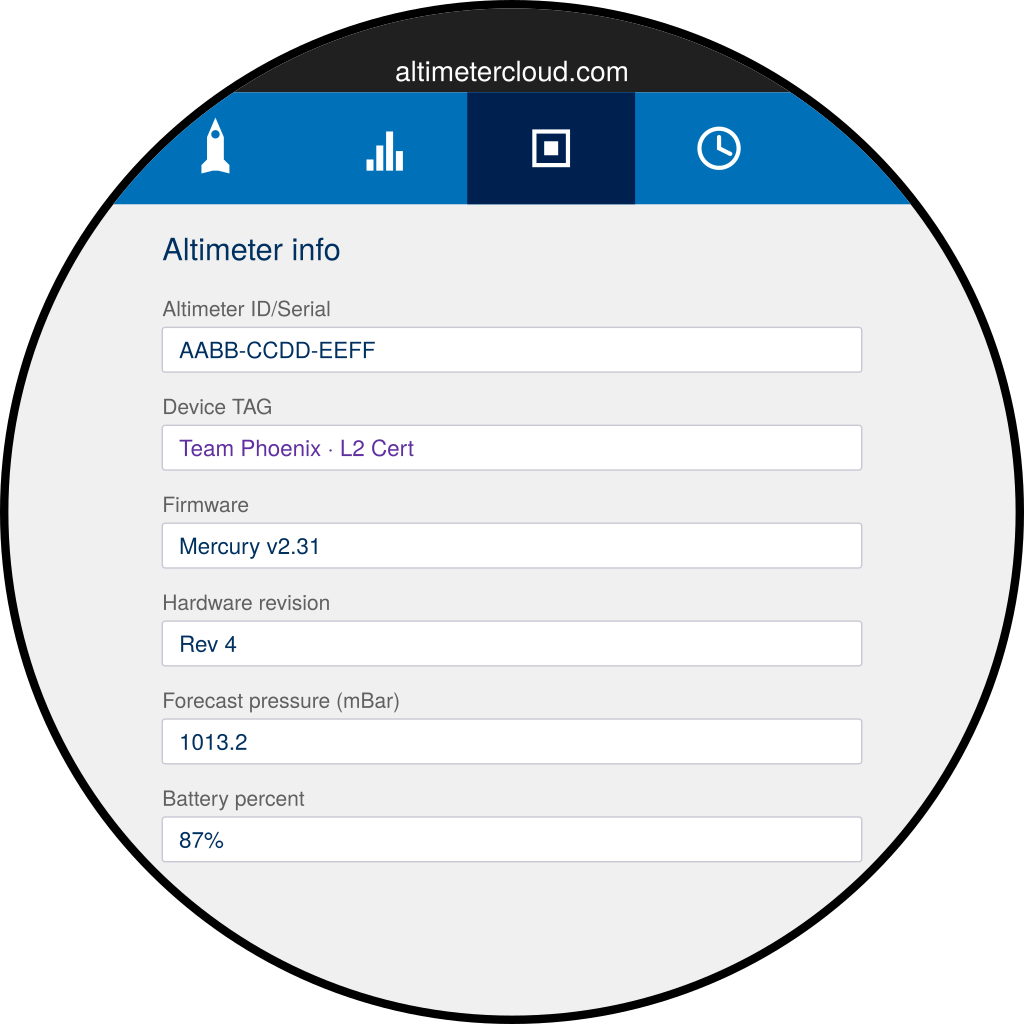
- Höhenmesser-ID/Seriennummer – die MAC-Adresse des Höhenmessers. Sie benötigen diese beim Koppeln mit Altimeter Cloud.
- Geräte-TAG – das Etikett, das Sie auf dem Höhenmesser festgelegt haben, typischerweise ein Team- oder Raketenname. Das TAG wird auch neben jedem Flug in der Verlaufsliste angezeigt, wählen Sie also etwas, das Sie auf einen Blick erkennen.
- Firmware und Hardwareversion – nützlich bei der Meldung eines Problems.
- Vorhersagedruck und Batterieprozentsatz – wird live aktualisiert, während der Höhenmesser verbunden ist.
History-Registerkarte – jeden Flug, den Sie aufgezeichnet haben
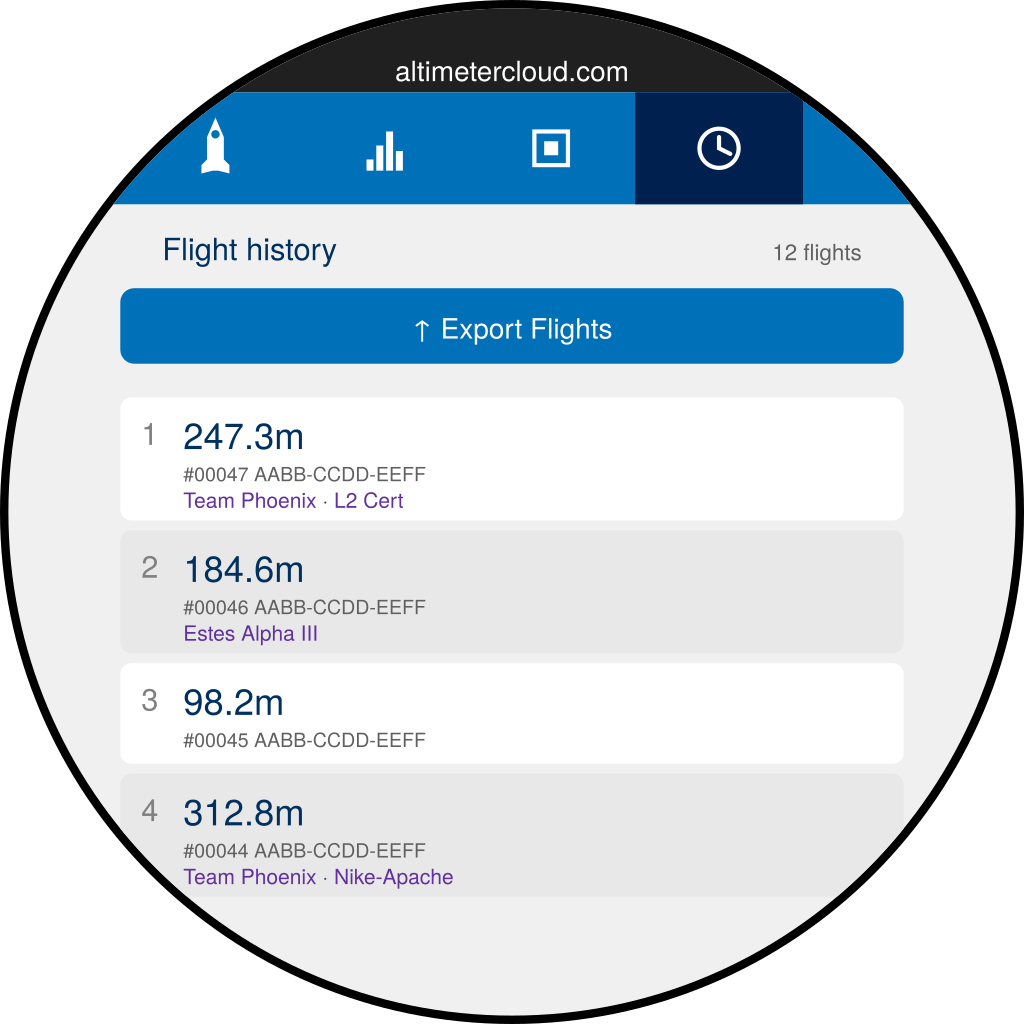
Jede Zeile zeigt das Apogäum, die Flug-ID des Höhenmessers, die Seriennummer des Höhenmessers und das TAG, das zum Zeitpunkt des Fluges festgelegt war. Die Anzahl oben rechts teilt Ihnen mit, wie viele gespeichert sind – der Mercury Screen speichert bis zu 200.
Tippen Sie auf eine beliebige Zeile, um die Flugdaten dieses Fluges auf die Flight- und Charts-Registerkarten zu laden. Wenn Sie einen gespeicherten Flug betrachten statt Live-Daten, erscheint ein orangefarbenes LOADED DATA Band oben auf diesen Registerkarten, um Sie daran zu erinnern.
Die blaue Schaltfläche ↑ Flüge exportieren oben öffnet das WiFi & Export-Menü – auf der nächsten Seite behandelt.
Schnelleinstellungen – von oben nach unten wischen
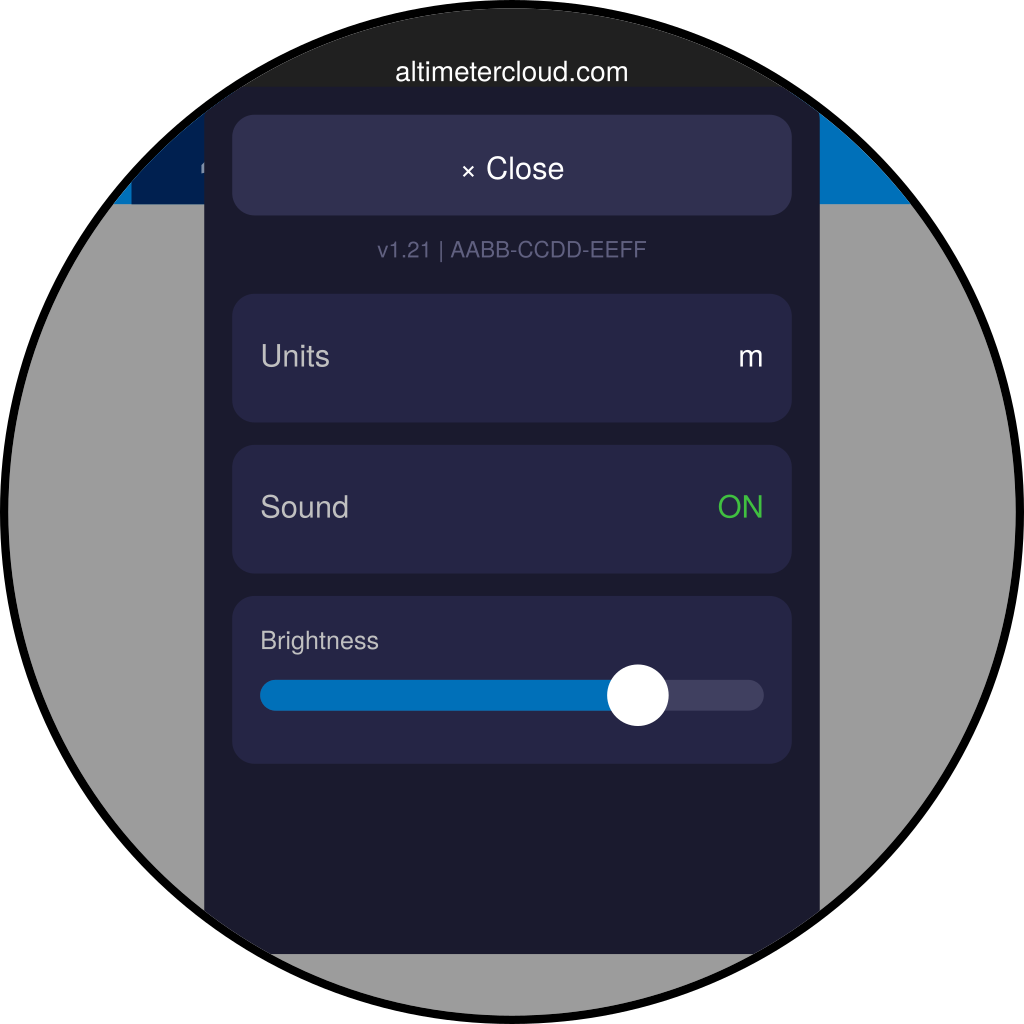
Wischen Sie von der oberen Kante des Bildschirms nach unten, um das Einstellungsfenster zu öffnen:
- × Schließen – das Fenster schließen.
- Screen-Firmware & MAC – zusammen auf einer Zeile angezeigt, wenn Sie die Details benötigen.
- Einheiten – tippen, um zwischen Metern und Fuß zu wechseln. Alles auf dem Gerät wird zusammen aktualisiert.
- Sound – schaltet die Verbindungs-, Upload- und Warnalarme stumm oder laut.
- Helligkeit – ziehen Sie den Schieberegler. Ihre Einstellung wird automatisch gespeichert.
Schlaf und Aufwachen
Nach 20 Sekunden Inaktivität wird der Bildschirm dunkler und geht dann in den Ruhemodus, um Batterie zu sparen. Tippen Sie auf den Bildschirm oder verbinden Sie einen Höhenmesser, um ihn erneut zu aktivieren.