Het Mercury Screen is ingedeeld in vier tabbladen voor uw vluchtgegevens, plus een uitslaappaneel. Deze pagina behandelt elk ervan.
Schakelen tussen tabbladen: de vier pictogrammen langs de bovenkant — raket, grafiek, chip, klok — vormen de tabbalk. Tik op een pictogram om direct naar dat tabblad te springen, of veeg naar links of rechts ergens op de tabbladinhoud om er een over te schuiven. Het geselecteerde tabblad bevindt zich in een donkerder blauw vak, zodat u altijd kunt zien waar u bent.
Flight-tabblad — uw meest recente vlucht
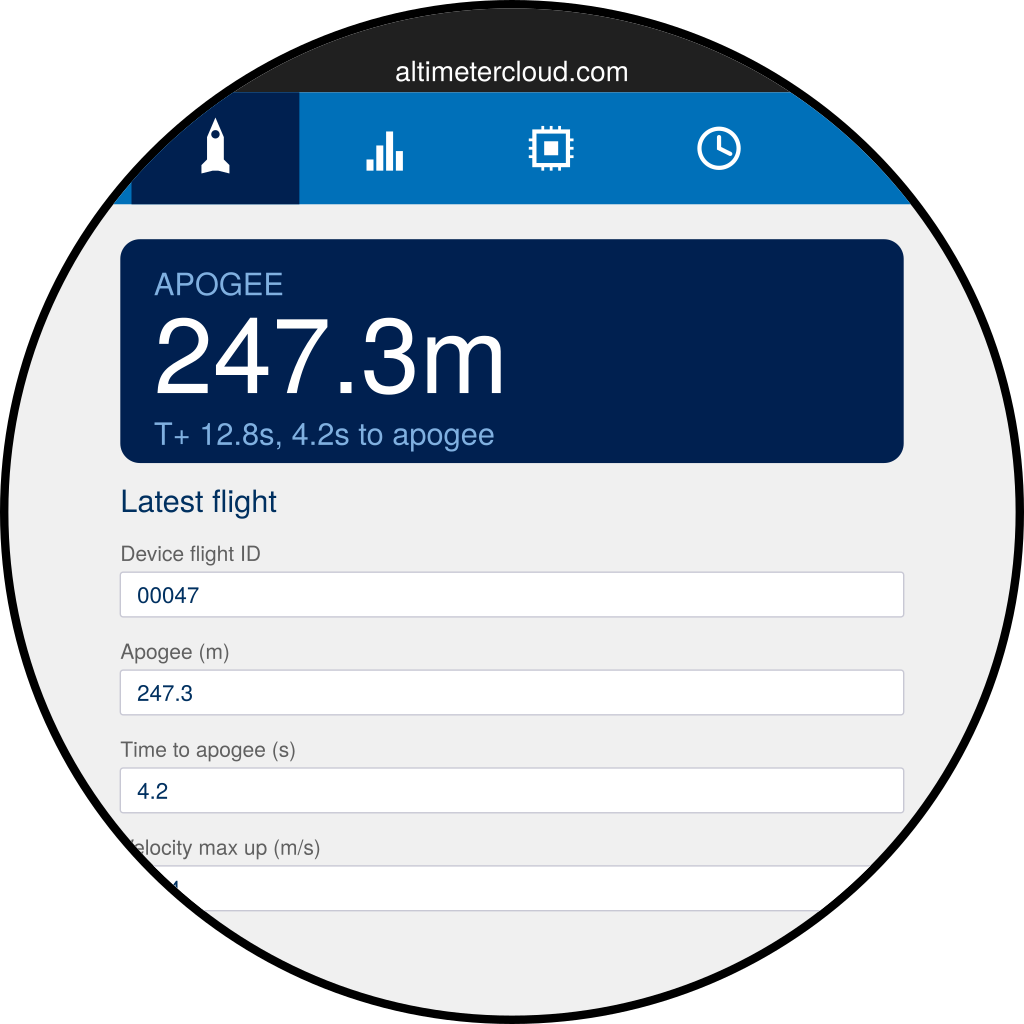
Het blauwe vak aan de bovenkant bevat de drie dingen die u meteen wilt hebben — apogeum, totale vluchttijd en tijd tot apogeum. Eronder worden alle statistieken die door de altimeter zijn gerapporteerd op volgorde weergegeven:
- Apogeum, maximale snelheden en maximale versnellingen
- Uitbrandtijd en -snelheid
- Uitwerptijd, landingstijd en daalsnelheid
- Kanteling van startplatform en maximale kanteling tijdens motor
Veeg omhoog of omlaag om door de lijst te scrollen.
Dit tabblad toont alleen de meest recente vlucht. Kijk naar vorige vluchten met het History-tabblad verder langs.
Grafieken-tabblad — de vorm van de vlucht
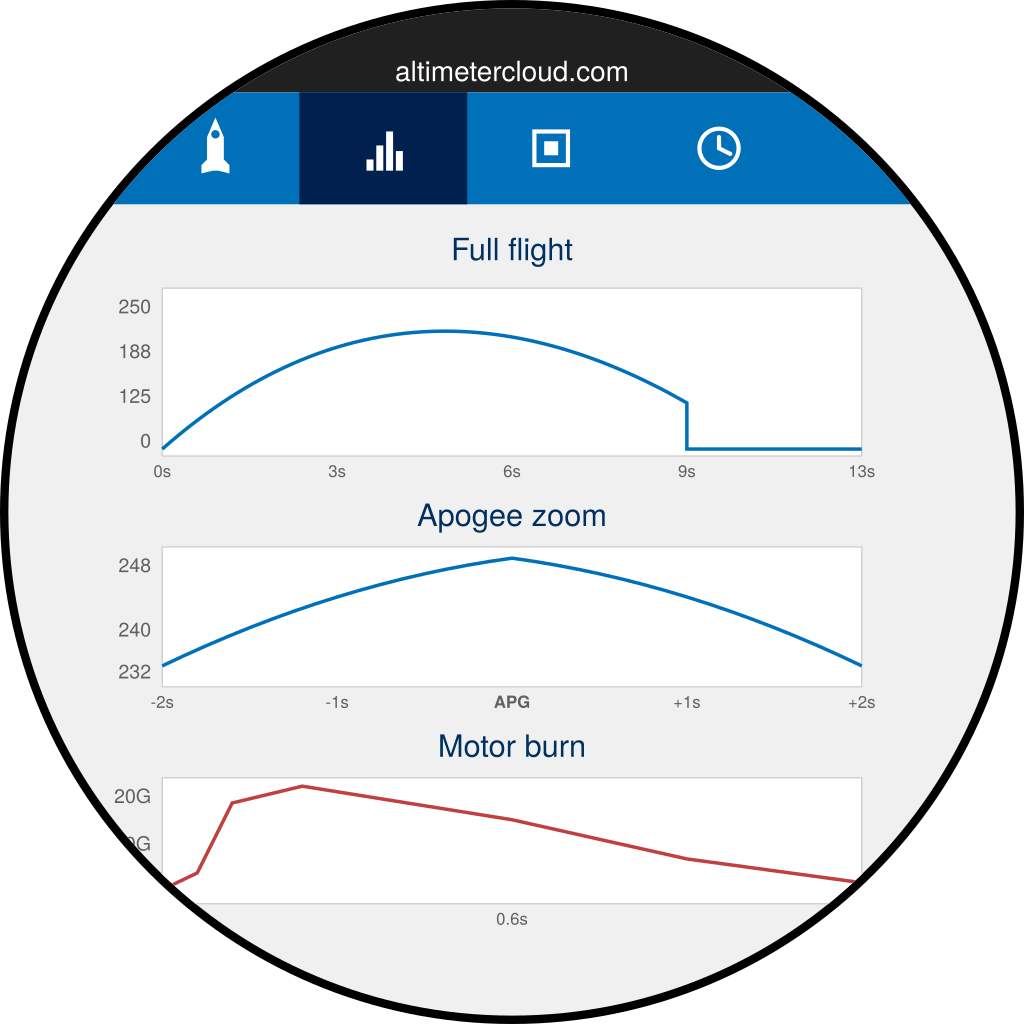
Drie kleine grafieken staan op elkaar:
- Volledige vlucht — hoogte over de hele vlucht, van lancering tot landing.
- Apogeum-zoom — de vier seconden rond apogeum, zodat u de kromming aan de bovenkant kunt zien.
- Motorstart — versnelling gedurende het eerste fractie van een seconde, eindigend bij uitbrand.
Elke grafiek schaalt zich op de vlucht, dus de vorm is leesbaar of de raket dertig meter of drie kilometer bereikte.
Als de motorstart-grafiek "geen gegevens" aangeeft, heeft de altimeter geen duidelijke uitbrand gedetecteerd. Dat is normaal voor sustainers en sommige korte motoren.
Altimeter-info-tabblad — details over het apparaat
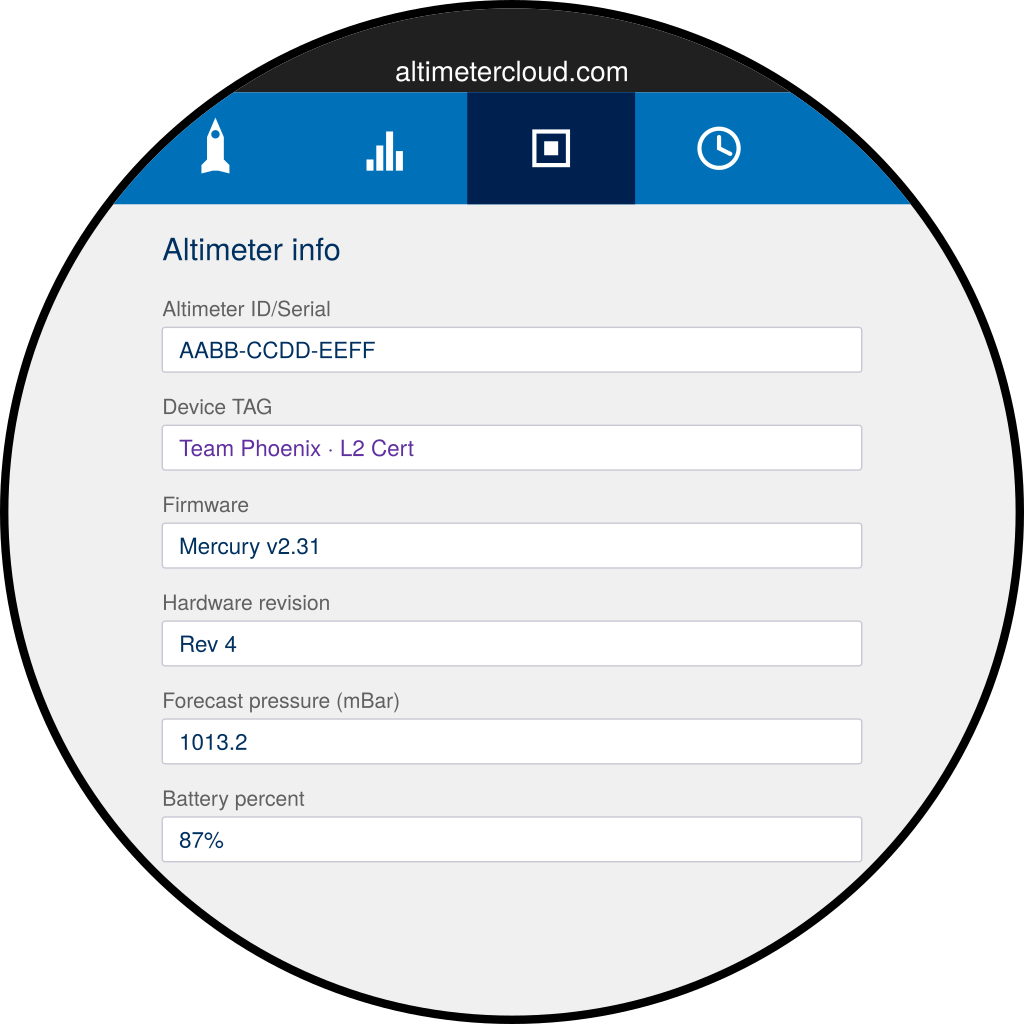
- Altimeter-ID/serienummer — het MAC-adres van de altimeter. U hebt dit nodig voor koppeling met Altimeter Cloud.
- Apparaat TAG — welk label u ook op de altimeter hebt ingesteld, typisch een team- of rakettnaam. De TAG verschijnt ook naast elke vlucht in de geschiedenislijst, dus kies iets wat u in één oogopslag herkent.
- Firmware en Hardwareversie — handig bij het melden van een probleem.
- Voorspelde druk en Batterijpercentage — live bijgewerkt terwijl de altimeter is aangesloten.
History-tabblad — elke vlucht die u hebt opgenomen
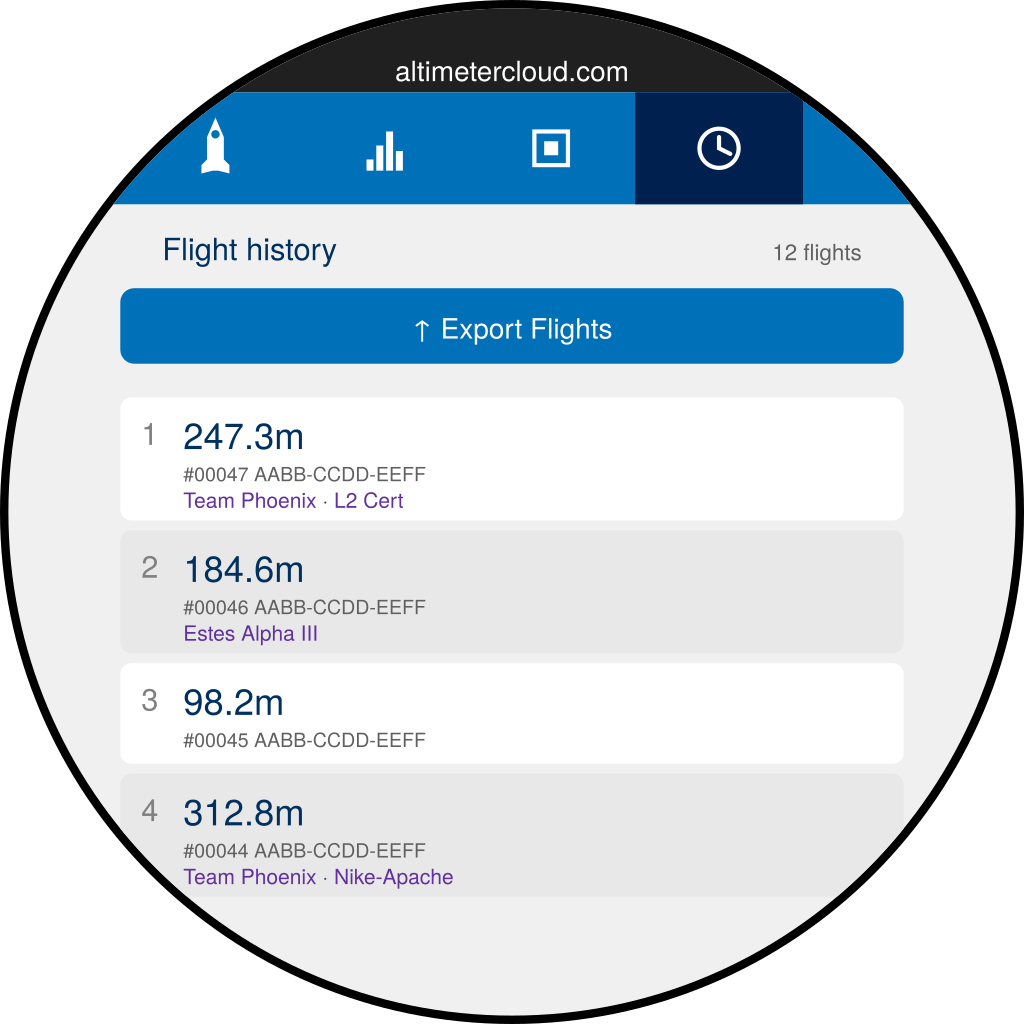
Elke rij toont het apogeum, de vlucht-ID van de altimeter, het serienummer van de altimeter en de TAG die op het moment van de vlucht was ingesteld. Het aantal in de rechterbovenhoek geeft aan hoeveel er zijn opgeslagen — het Mercury Screen bevat maximaal 200.
Tik op een willekeurige rij om de gegevens van die vlucht op de Flight- en Charts-tabbladen opnieuw in te laden. Wanneer u naar opgeslagen vluchtgegevens in plaats van live gegevens kijkt, verschijnt er een oranje LOADED DATA-strip aan de bovenkant van die tabbladen ter herinnering.
De blauwe knop ↑ Export Flights aan de bovenkant opent het menu WiFi & Export — besproken op de volgende pagina.
Snelle instellingen — veeg omlaag vanaf de bovenkant
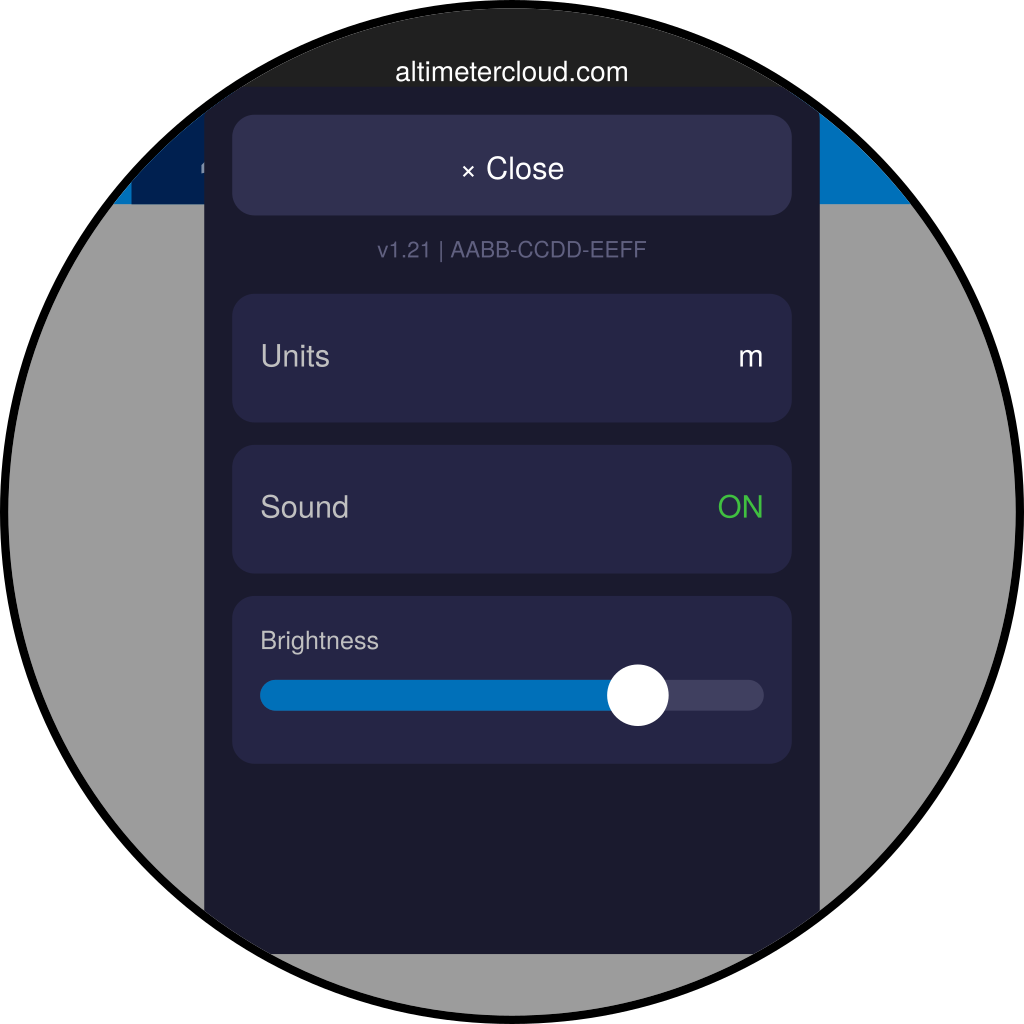
Veeg omlaag vanaf de bovenste rand van het scherm om het instellingenpaneel te openen:
- × Sluiten — sluit het paneel.
- Screen firmware & MAC — samen op één regel weergegeven voor wanneer u de details nodig hebt.
- Eenheden — tik om te schakelen tussen meters en voeten. Alles op het apparaat wordt tegelijk bijgewerkt.
- Geluid — dempt of demutspt de verbindings-, upload- en waarschuwingtonen.
- Helderheid — sleep de schuif. Uw instelling wordt automatisch opgeslagen.
Slaap en wakker worden
Na 20 seconden zonder activiteit wordt het scherm gedimd en gaat het slapen om de batterij te sparen. Tik op het scherm of sluit een altimeter aan om het weer wakker te maken.