Assim que sua Tela Mercury estiver conectada ao WiFi e emparelhada com sua conta do Altimeter Cloud, cada voo registrado poderá ser enviado para a nuvem para armazenamento e compartilhamento de longo prazo. Esta é uma configuração única por tela — depois disso, a exportação é um único toque.
O que é enviado: o conjunto completo de estatísticas de cada voo, mais três gráficos de 300 pontos — altitude, zoom de apogeu e queima do motor. A visualização em altimetercloud.com corresponde ao que a tela mostra. Você pode visualizar todos os dados salvos na página Meus dispositivos do Altimeter Cloud uma vez emparelhado.
Abra o menu WiFi e Exportação
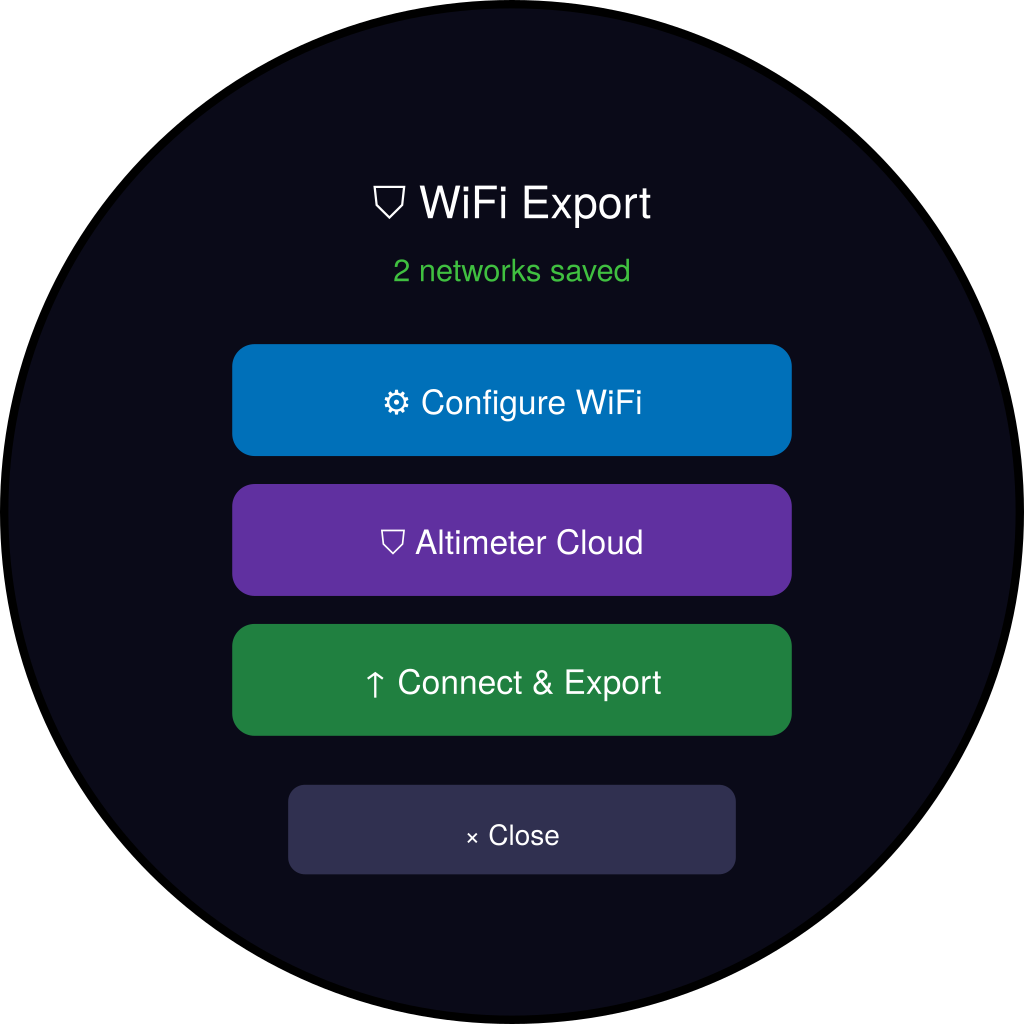
Na aba Histórico, toque no botão azul ↑ Exportar Voos no topo. O menu WiFi e Exportação aparece com três botões na ordem que você normalmente os utilizará.
A linha verde no topo mostra quantas redes WiFi estão salvas. Se disser 0 redes salvas, comece com Configurar WiFi abaixo.
Adicione uma rede WiFi
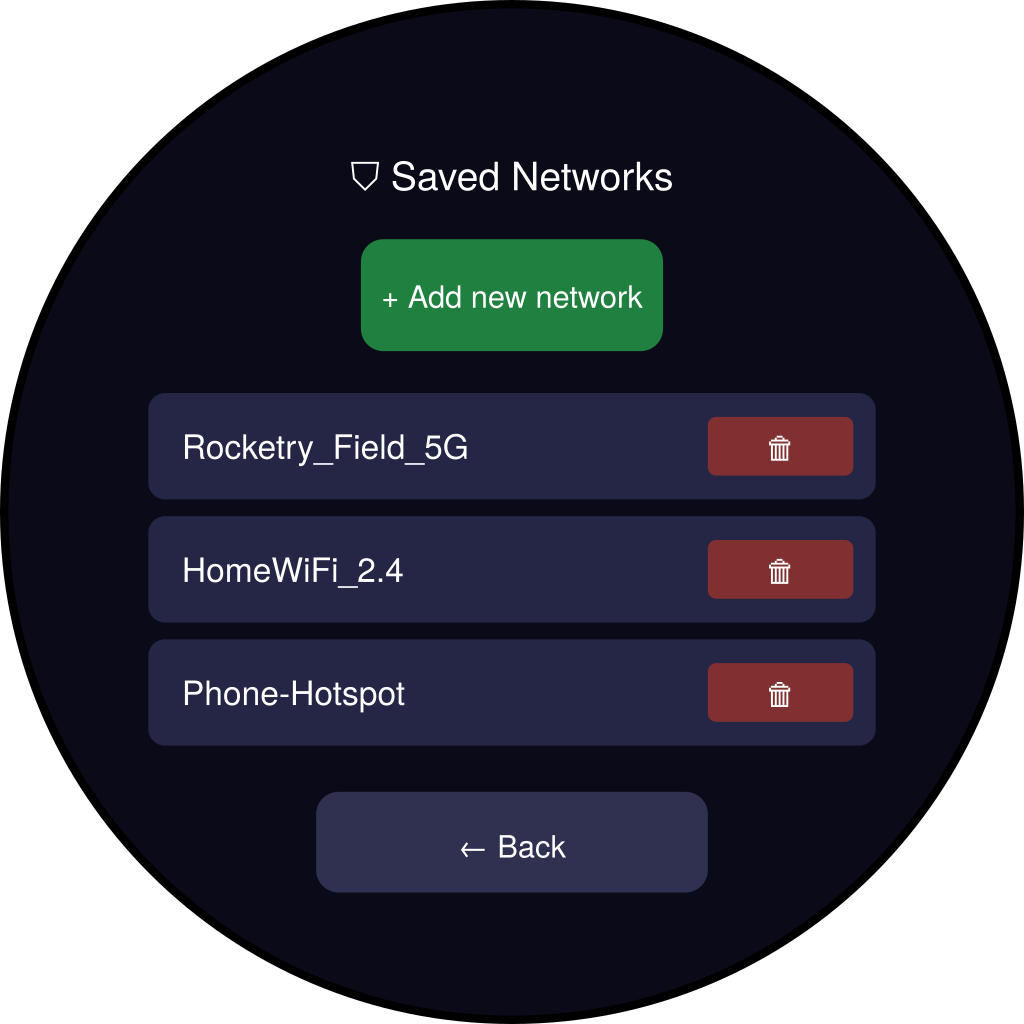
Toque em Configurar WiFi. Você verá todas as redes já salvas, com um botão verde + Adicionar nova rede no topo. A tela suporta até cinco redes — ela se conecta automaticamente a qualquer uma que possa ver, então você pode adicionar seu WiFi de casa e seu WiFi do clube de voo e funcionará em ambos os lugares.
Toque em + Adicionar nova rede. A tela verifica redes WiFi próximas e as lista por força de sinal. Toque na que você deseja.
Digite a senha
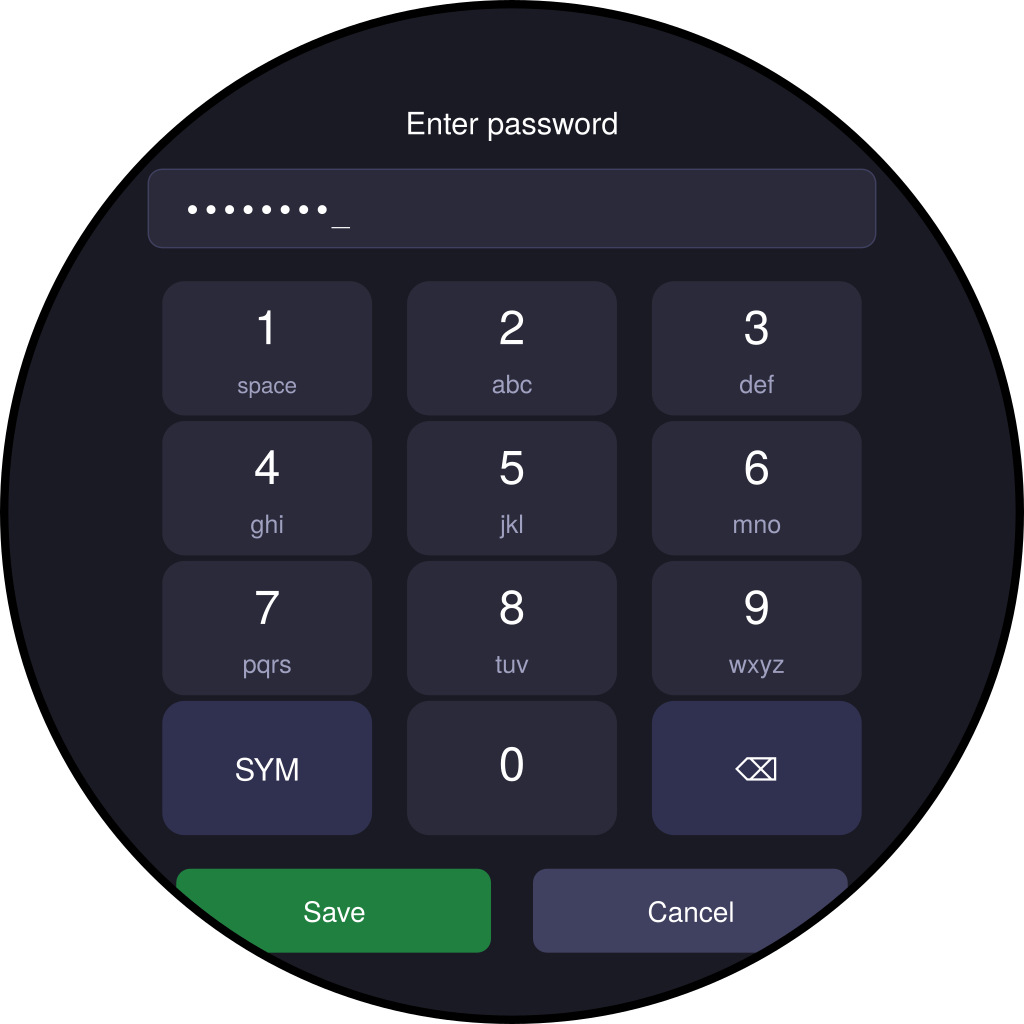
O teclado funciona como um telefone antigo. Toque em uma tecla numérica repetidamente para navegar entre seu dígito e suas letras — toque em 2 uma vez para 2, duas vezes para a, três vezes para b, quatro vezes para c. Pause por um momento para bloquear o caractere e depois passe para o próximo.
- SYM — abre o painel de símbolos para pontuação.
- ⌫ — backspace.
- Salvar (verde) — confirma a senha e começa a conectar.
- Cancelar — volta atrás sem salvar.
Senhas WiFi diferenciam maiúsculas de minúsculas. Cada tecla de letra navega primeiro por letras minúsculas; não há alternador de maiúsculas no momento, então redes com senhas em letras mistas precisarão ser digitadas com cuidado.
Emparelhe com sua conta Altimeter Cloud
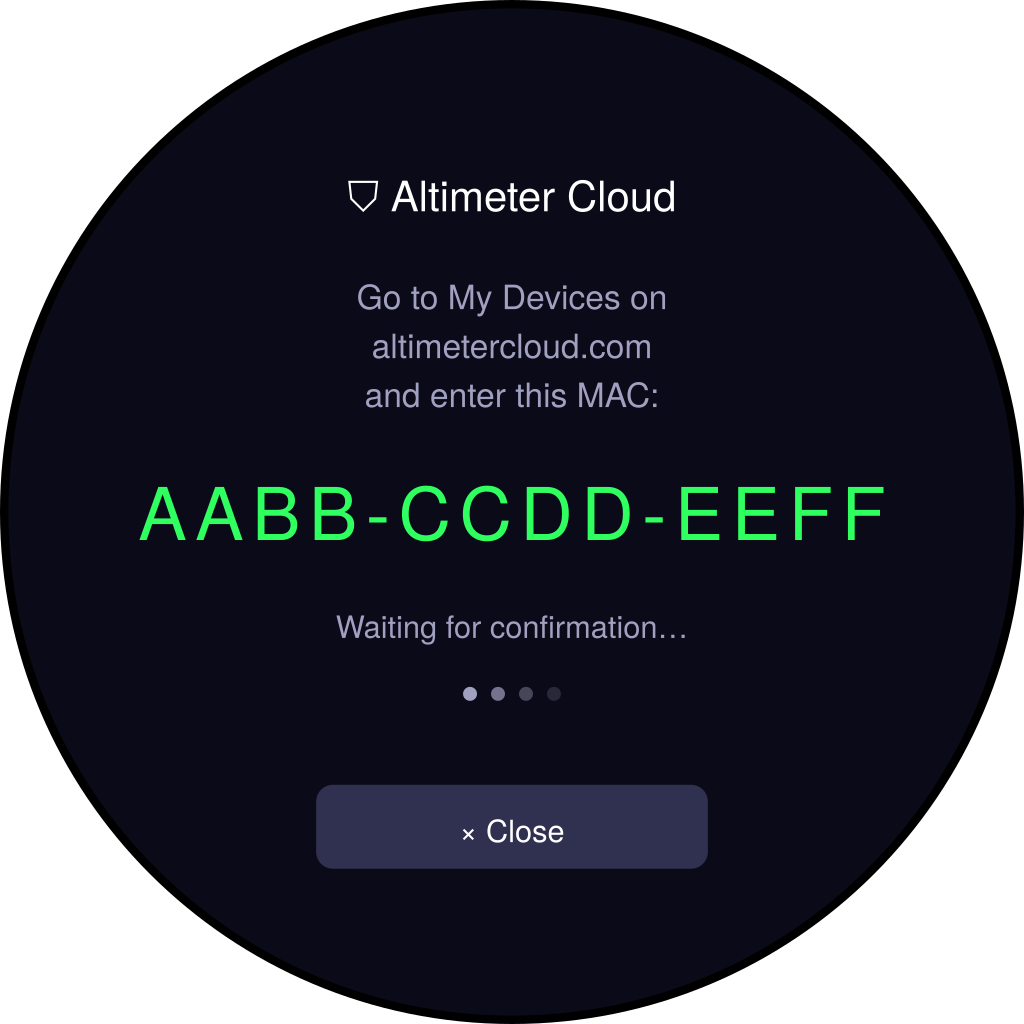
De volta ao menu WiFi e Exportação, toque em Altimeter Cloud. A tela se conecta ao WiFi e mostra um endereço MAC em verde, no formato AABB-CCDD-EEFF.
Em um computador ou telefone:
- Faça login em altimetercloud.com.
- Vá para Meus Dispositivos.
- Digite o MAC exatamente como aparece na tela e selecione Tela no menu suspenso.
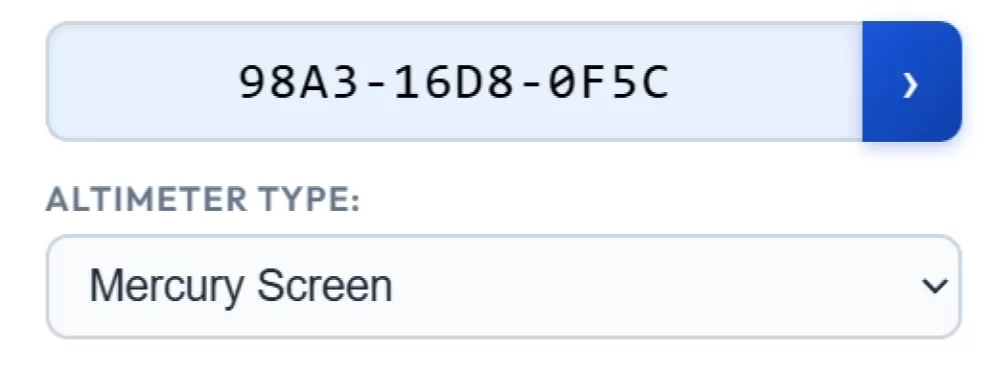
Depois que o site confirmar o emparelhamento, toque em Confirmar na tela. Você só precisa fazer isso uma vez por Tela Mercury para cada conta que deseja visualizar os dados da tela.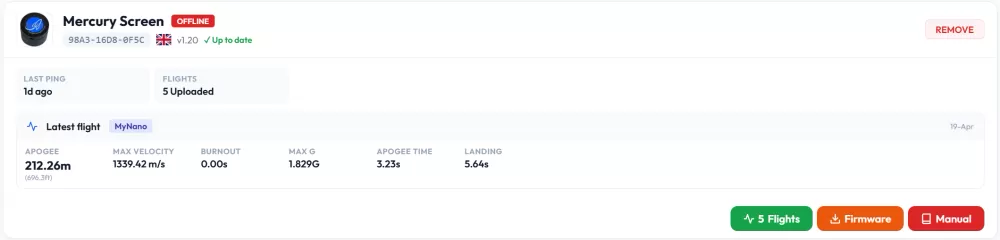
Exporte seus voos
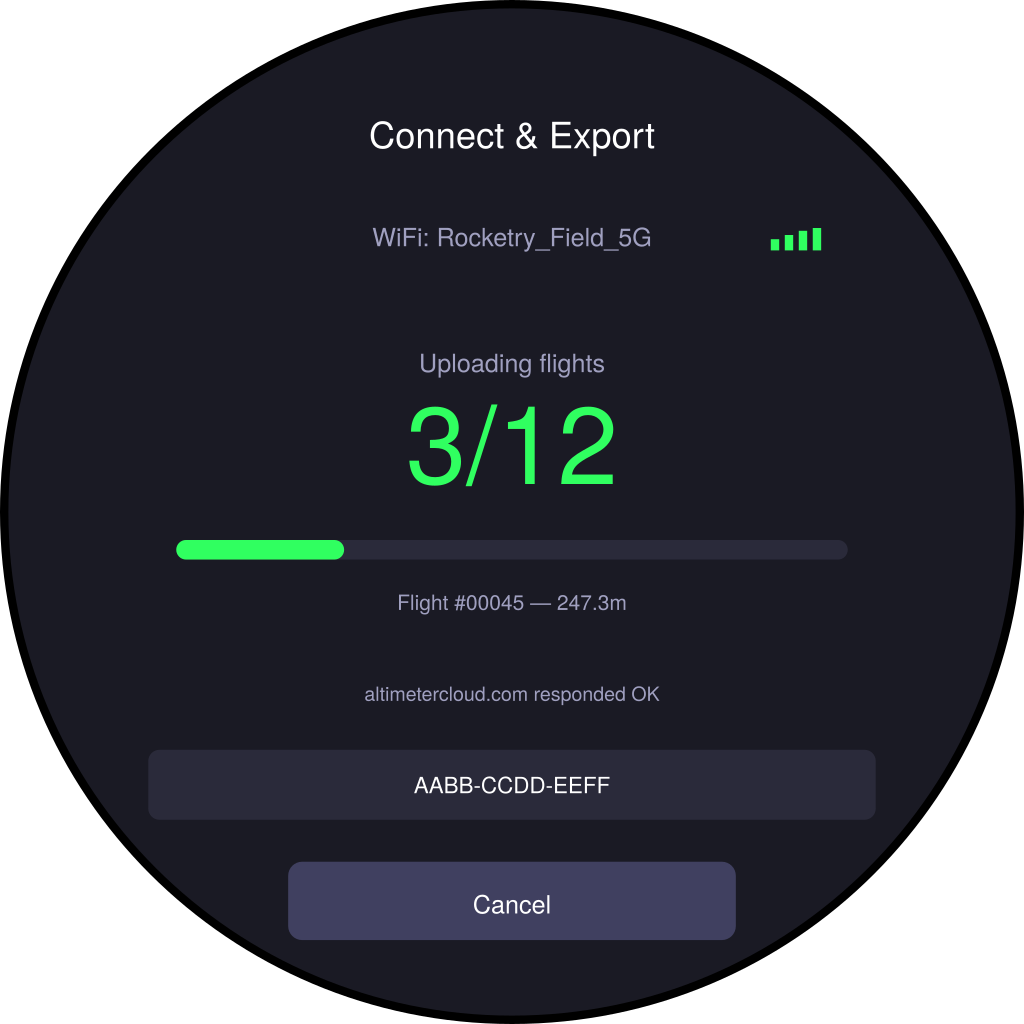
Com o WiFi configurado e o Altimeter Cloud emparelhado, toque em Conectar e Exportar. A tela se conecta ao WiFi e começa a enviar.
O grande número verde mostra quantos voos foram enviados do total ainda a enviar. Voos que já foram enviados são pulados automaticamente — não há necessidade de se preocupar com duplicatas.
Quando não há nada mais para enviar, a tela dirá isso:
Todos os voos já foram salvos no Altimeter Cloud.
Adicione sua tela à sua conta para visualizá-los.
Vale saber: tente não desligar a tela durante o envio. Se a conexão cair, qualquer voo que não foi enviado completamente tentará novamente na próxima exportação — nada é perdido.