La pantalla Mercury se organiza en cuatro pestañas para los datos de tu vuelo, más un panel de configuración desplegable. Esta página cubre cada una.
Moverte entre pestañas: los cuatro iconos que corren a lo largo de la parte superior — cohete, gráfico, chip, reloj — son la barra de pestañas. Bien toca un icono para saltar directamente a esa pestaña, o desliza izquierda o derecha en cualquier lugar del contenido de la pestaña para moverte de un lado a otro. La pestaña seleccionada se encuentra en una caja azul más oscura para que siempre puedas ver dónde estás.
Pestaña Vuelo — tu vuelo más reciente
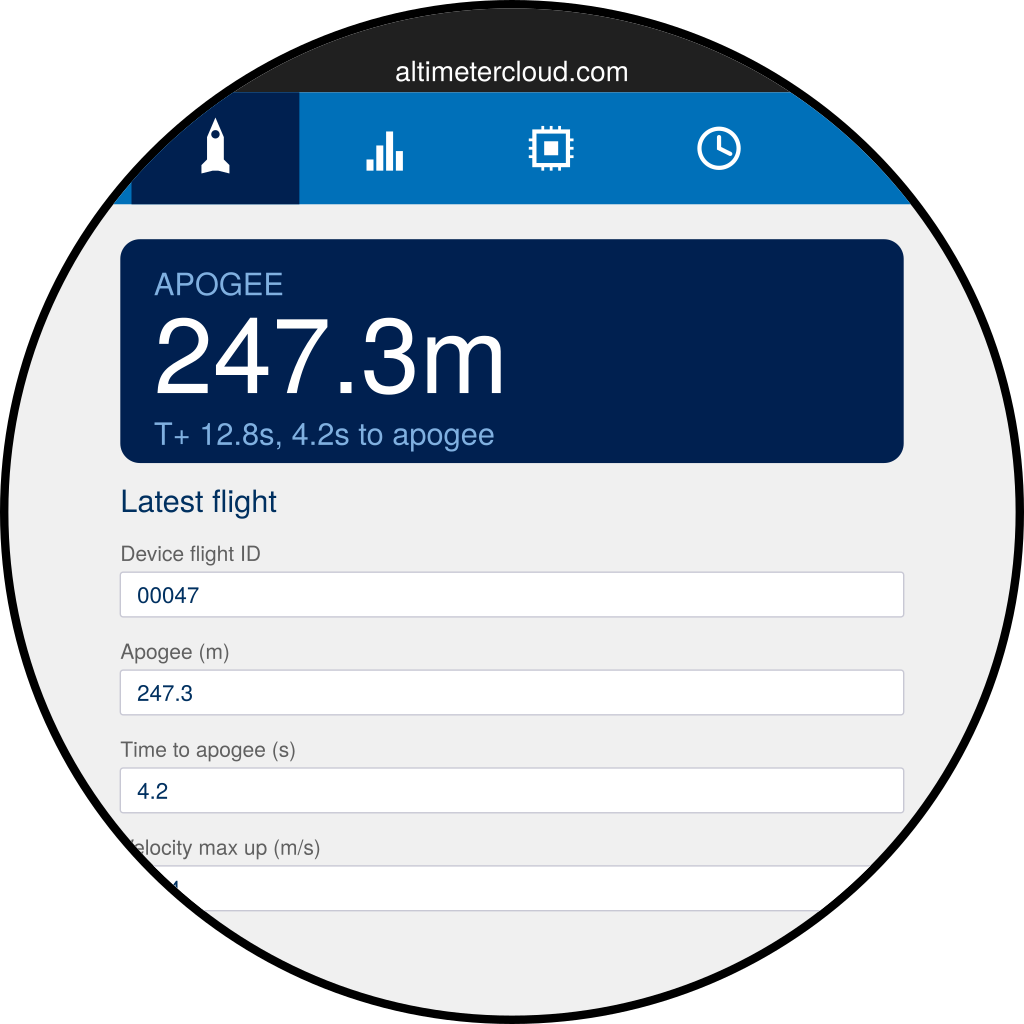
La caja azul en la parte superior muestra las tres cosas que querrás de inmediato — apogeo, tiempo total de vuelo y tiempo hasta apogeo. Debajo de ella, se enumera cada estadística reportada por el altímetro en orden:
- Apogeo, velocidades máximas y aceleraciones máximas
- Tiempo y velocidad de apagado
- Tiempo de eyección, tiempo de aterrizaje y velocidad de descenso
- Inclinación de la plataforma de lanzamiento e inclinación máxima durante la combustión
Desliza hacia arriba o hacia abajo para desplazarte por la lista.
Esta pestaña solo muestra el vuelo más reciente. Para mirar vuelos anteriores, usa la pestaña Historial más adelante.
Pestaña Gráficos — la forma del vuelo
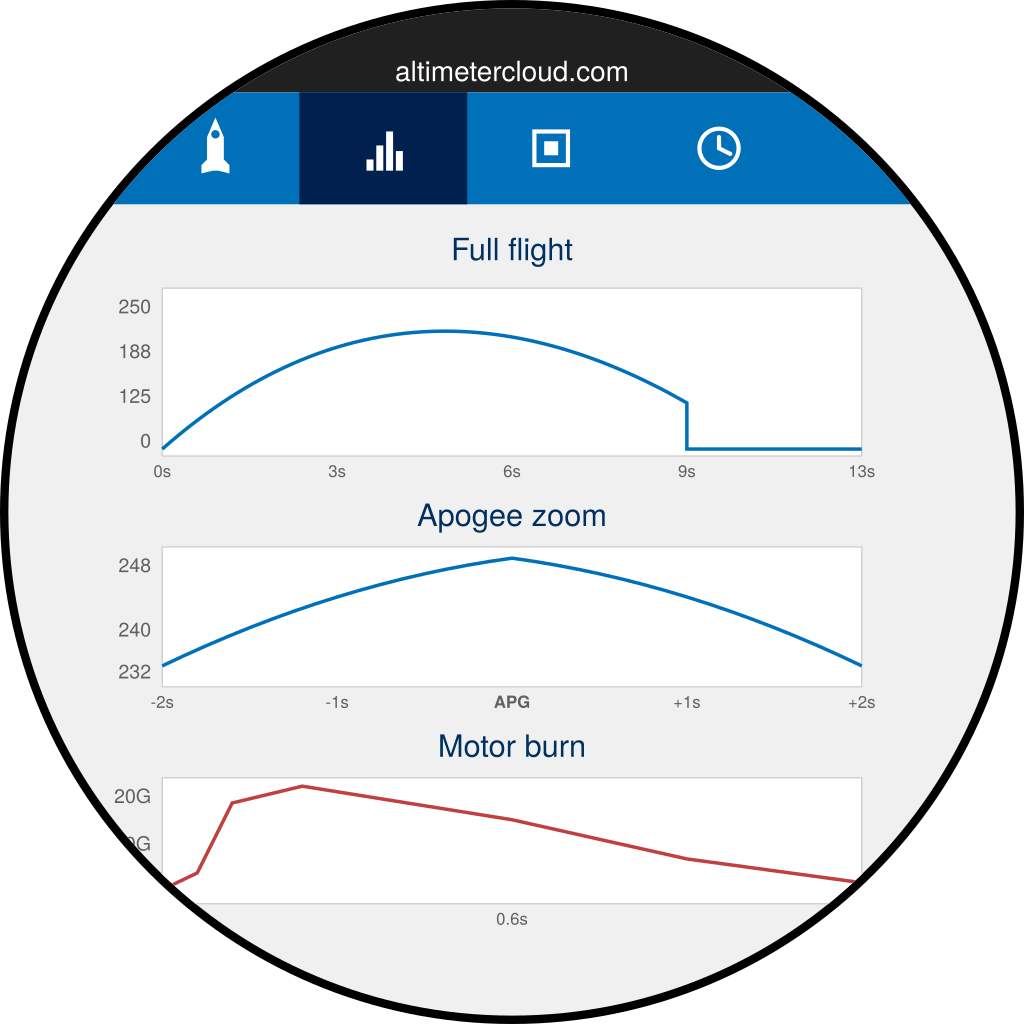
Tres gráficos pequeños se encuentran uno encima del otro:
- Vuelo completo — altitud durante todo el vuelo, desde el lanzamiento hasta el aterrizaje.
- Zoom apogeo — los cuatro segundos alrededor del apogeo para que puedas ver la curvatura en la parte superior.
- Combustión del motor — aceleración durante la primera fracción de segundo, terminando en apagado.
Cada gráfico se escala automáticamente al vuelo, por lo que la forma es legible ya sea que el cohete alcanzara treinta metros o tres kilómetros.
Si el gráfico de combustión del motor muestra “sin datos”, el altímetro no detectó un apagado distinto. Eso es normal en sustentadores y en algunos motores cortos.
Pestaña Información del altímetro — detalles sobre el dispositivo
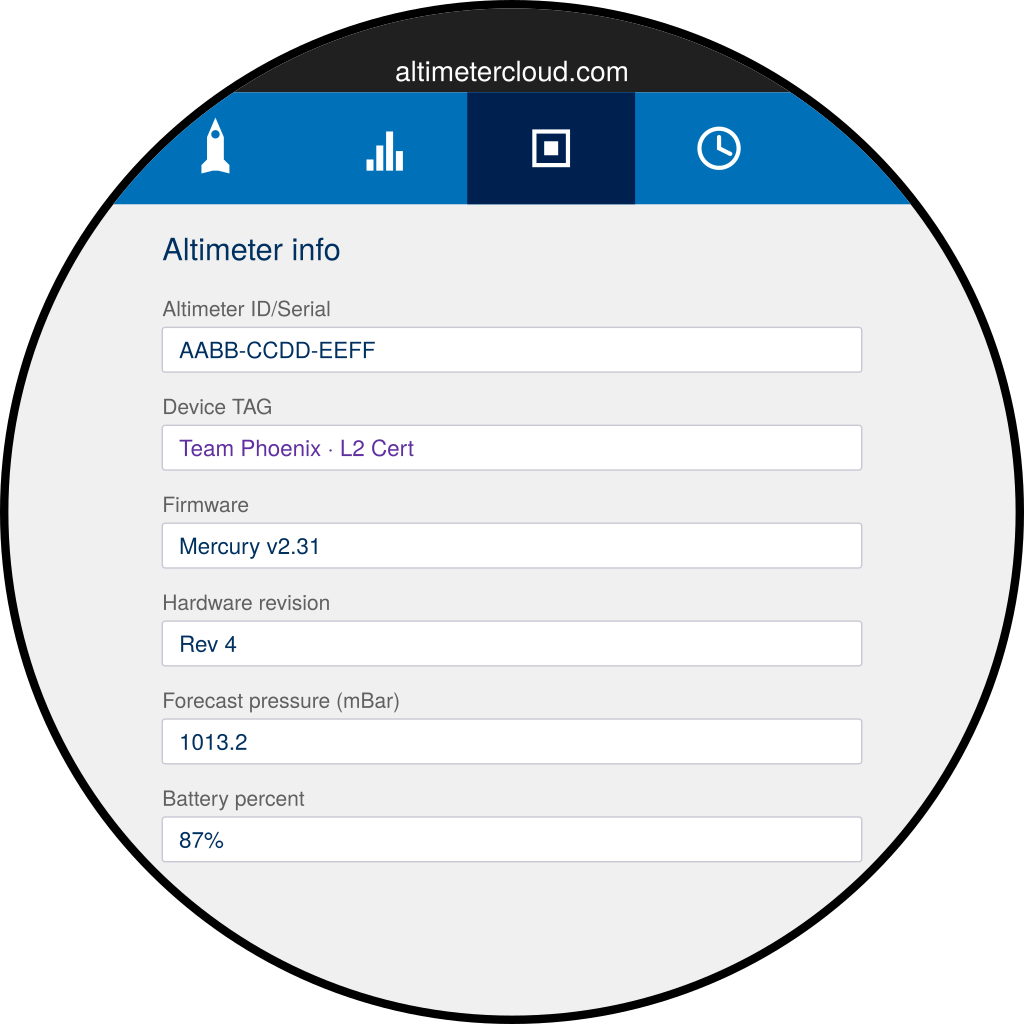
- ID/Serial del altímetro — la dirección MAC del altímetro. La necesitarás al emparejar con Altimeter Cloud.
- TAG del dispositivo — cualquier etiqueta que hayas configurado en el altímetro, típicamente un nombre de equipo o cohete. El TAG también aparece junto a cada vuelo en la lista de historial, así que elige algo que reconocerás de un vistazo.
- Firmware y Revisión de hardware — útil al reportar un problema.
- Presión pronosticada y Porcentaje de batería — actualizados en vivo mientras el altímetro está conectado.
Pestaña Historial — cada vuelo que has registrado
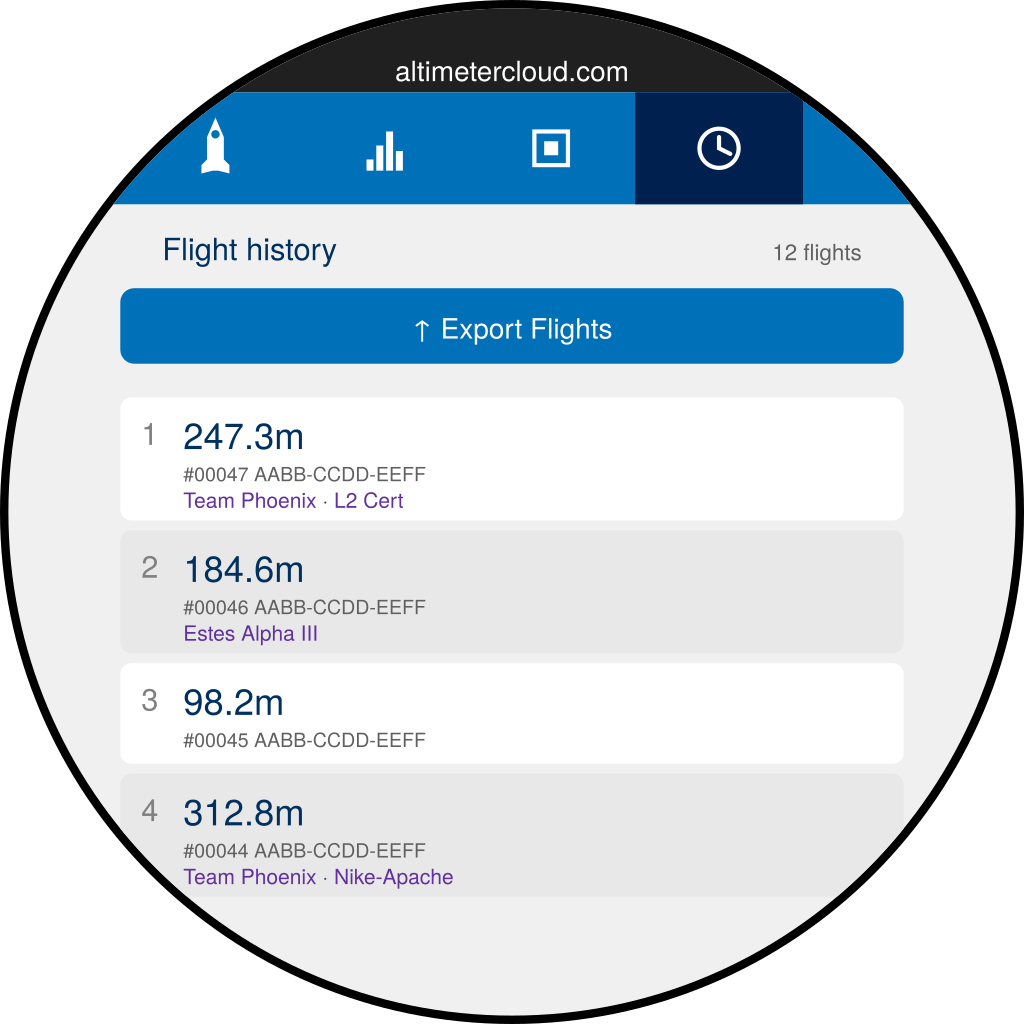
Cada fila muestra el apogeo, el ID de vuelo del altímetro, el serial del altímetro y el TAG que se configuró en el momento del vuelo. El contador en la parte superior derecha te dice cuántos hay almacenados — la pantalla Mercury puede contener hasta 200.
Toca cualquier fila para recargar los datos de ese vuelo en las pestañas Vuelo y Gráficos. Cuando estés mirando un vuelo almacenado en lugar de datos en vivo, aparece una franja naranja DATOS CARGADOS cerca de la parte superior de esas pestañas para recordarte.
El botón azul ↑ Exportar Vuelos en la parte superior abre el menú WiFi y Exportación — cubierto en la siguiente página.
Configuración rápida — desliza hacia abajo desde la parte superior
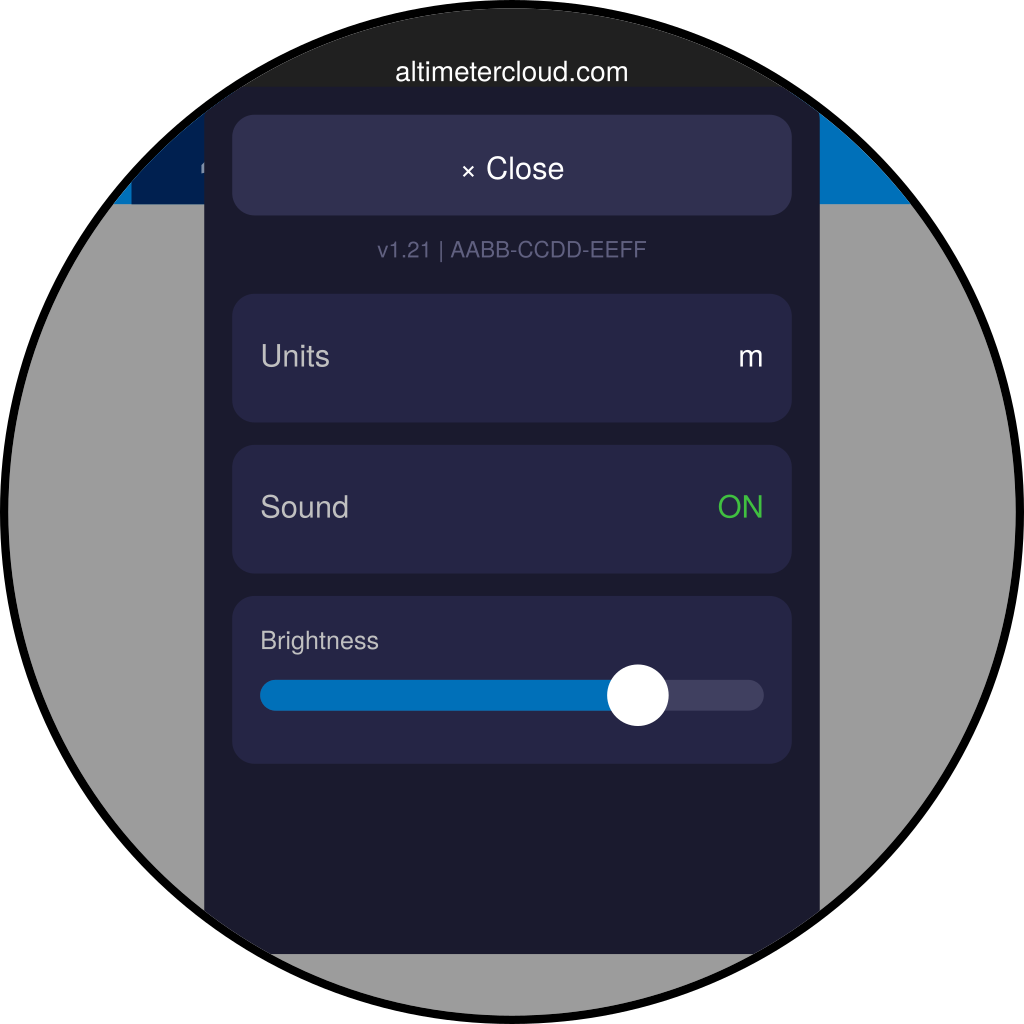
Desliza hacia abajo desde el borde superior de la pantalla para abrir el panel de configuración:
- × Cerrar — cierra el panel.
- Firmware de pantalla y MAC — mostrados juntos en una línea para cuando necesites los detalles.
- Unidades — toca para cambiar entre metros y pies. Todo en el dispositivo se actualiza junto.
- Sonido — silencia o reactiva los tonos de conexión, carga y alerta.
- Brillo — arrastra el control deslizante. Tu configuración se guarda automáticamente.
Suspensión y activación
Después de 20 segundos de inactividad, la pantalla se oscurecerá y luego se suspenderá para ahorrar batería. Toca la pantalla, o conecta un altímetro, para despertarla de nuevo.