Po połączeniu ekranu Mercury z siecią WiFi i sparowaniu z kontem Altimeter Cloud każdy zarejestrowany lot można przesłać do chmury w celu długoterminowego przechowywania i udostępniania. Jest to jednorazowa konfiguracja na ekran — po tym eksportowanie to jeden dotyk.
Co zostaje przesłane: pełny zestaw statystyk każdego lotu oraz trzy wykresy 300-punktowe — wysokość, powiększenie apogeum i spalanie silnika. Widok na altimetercloud.com odpowiada temu, co pokazuje ekran. Po sparowaniu możesz wyświetlić wszystkie kopie zapasowe danych ze strony Moje urządzenia w altimeter cloud.
Otwórz menu WiFi i Eksport
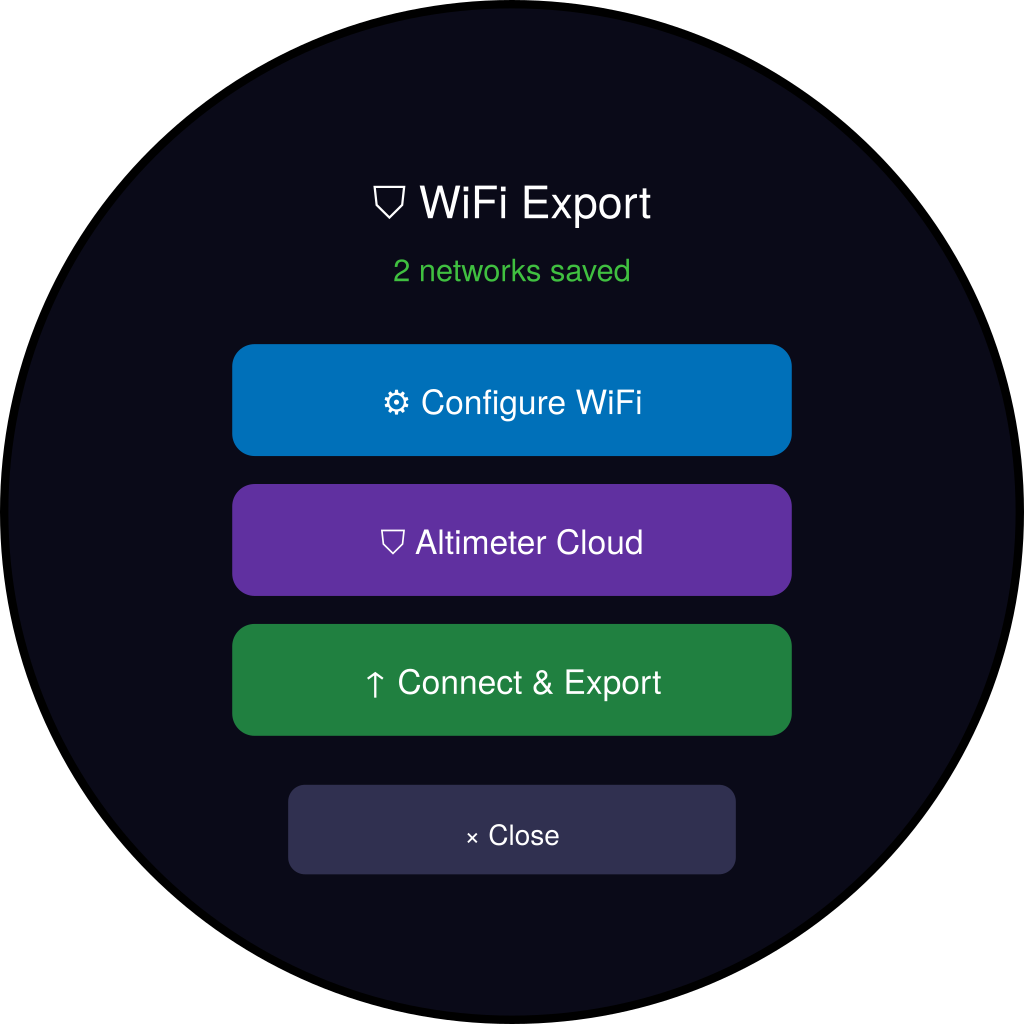
Na karcie Historia dotknij niebieskiego przycisku ↑ Eksportuj loty na górze. Pojawi się menu WiFi i Eksport z trzema przyciskami w kolejności, w której zwykle ich używasz.
Zielona linia na górze pokazuje, ile sieci WiFi jest zapisanych. Jeśli mówi 0 sieci zapisanych, zacznij od Konfiguracji WiFi poniżej.
Dodaj sieć WiFi
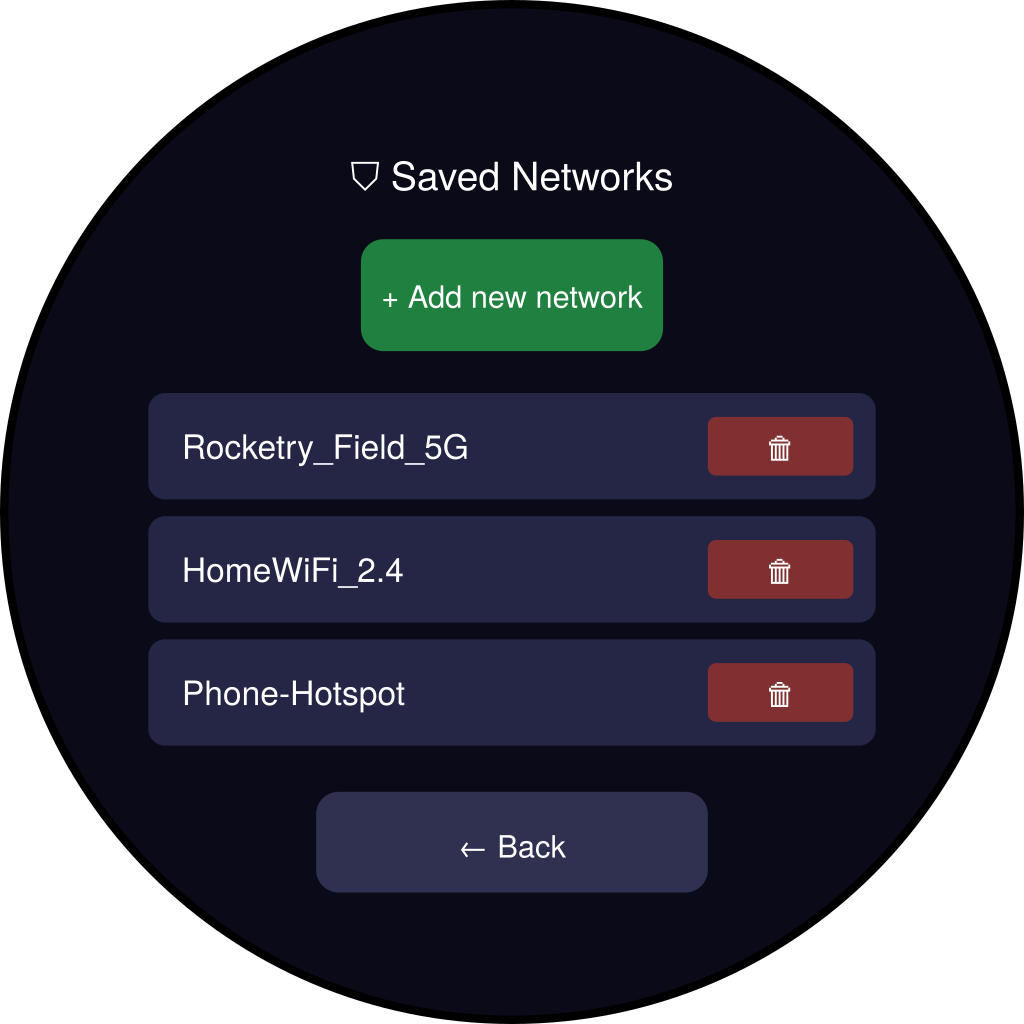
Dotknij Konfiguracji WiFi. Zobaczysz wszystkie już zapisane sieci z zielonym przyciskiem + Dodaj nową sieć na górze. Ekran może przechowywać do pięciu sieci — automatycznie łączy się z dowolną, którą widzi, więc możesz dodać swoje domowe WiFi i WiFi klubowe i będzie działać w obu miejscach.
Dotknij + Dodaj nową sieć. Ekran skanuje pobliskie sieci WiFi i wyświetla je według siły sygnału. Dotknij wybraną.
Wpisz hasło
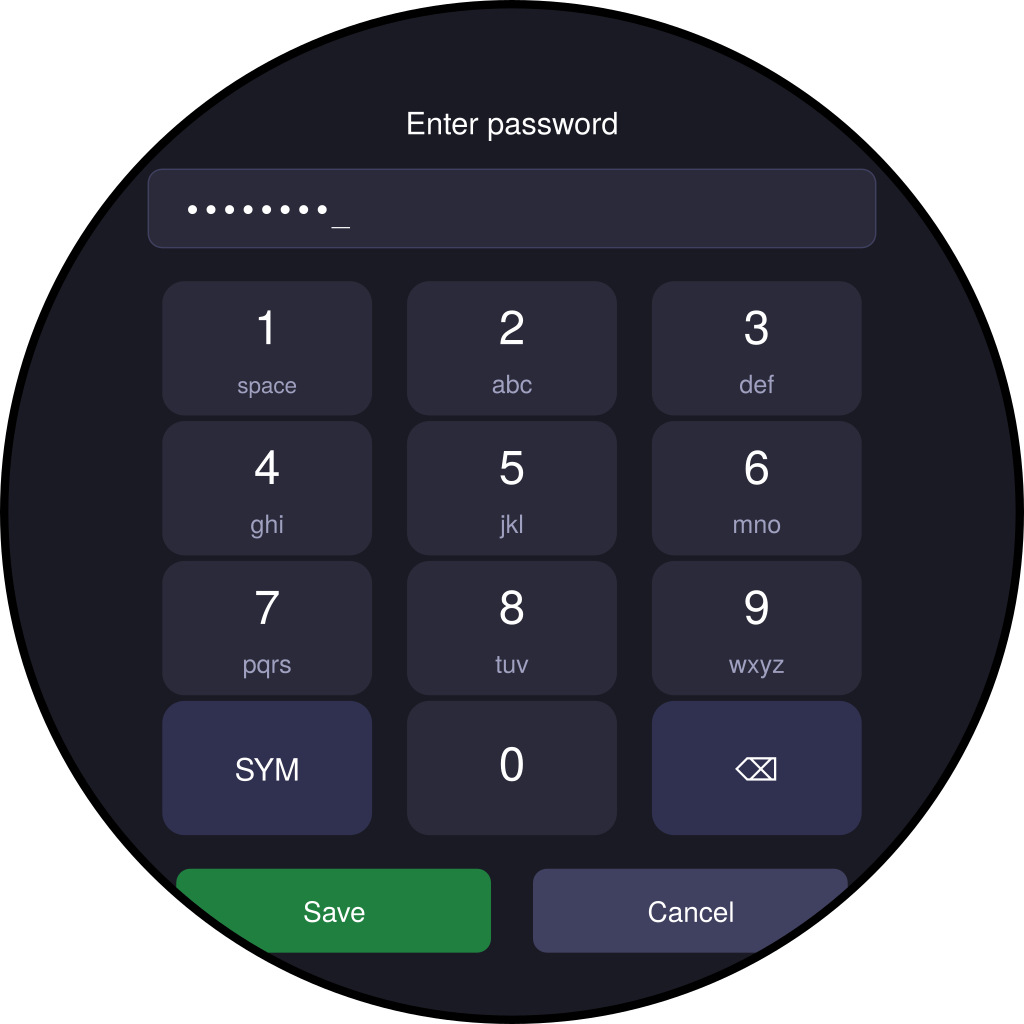
Klawiatura działa jak stary telefon. Wielokrotnie dotykaj klawisza liczby, aby przechodzić przez jego cyfrę i litery — dotknij 2 raz dla 2, dwa razy dla a, trzy razy dla b, cztery razy dla c. Poczekaj chwilę, aby zablokować znak, a następnie przejdź do następnego.
- SYM — otwiera panel symboli dla znaków interpunkcyjnych.
- ⌫ — backspace.
- Zapisz (zielony) — zatwierdza hasło i rozpoczyna łączenie.
- Anuluj — wróć bez zapisywania.
Hasła WiFi rozróżniają wielkość liter. Każdy klawisz litery przechodzi najpierw przez małe litery; w tej chwili nie ma przełącznika na wielkie litery, więc sieci z hasłami mieszanymi będą wymagały ostrożnego wpisania.
Sparuj z kontem Altimeter Cloud
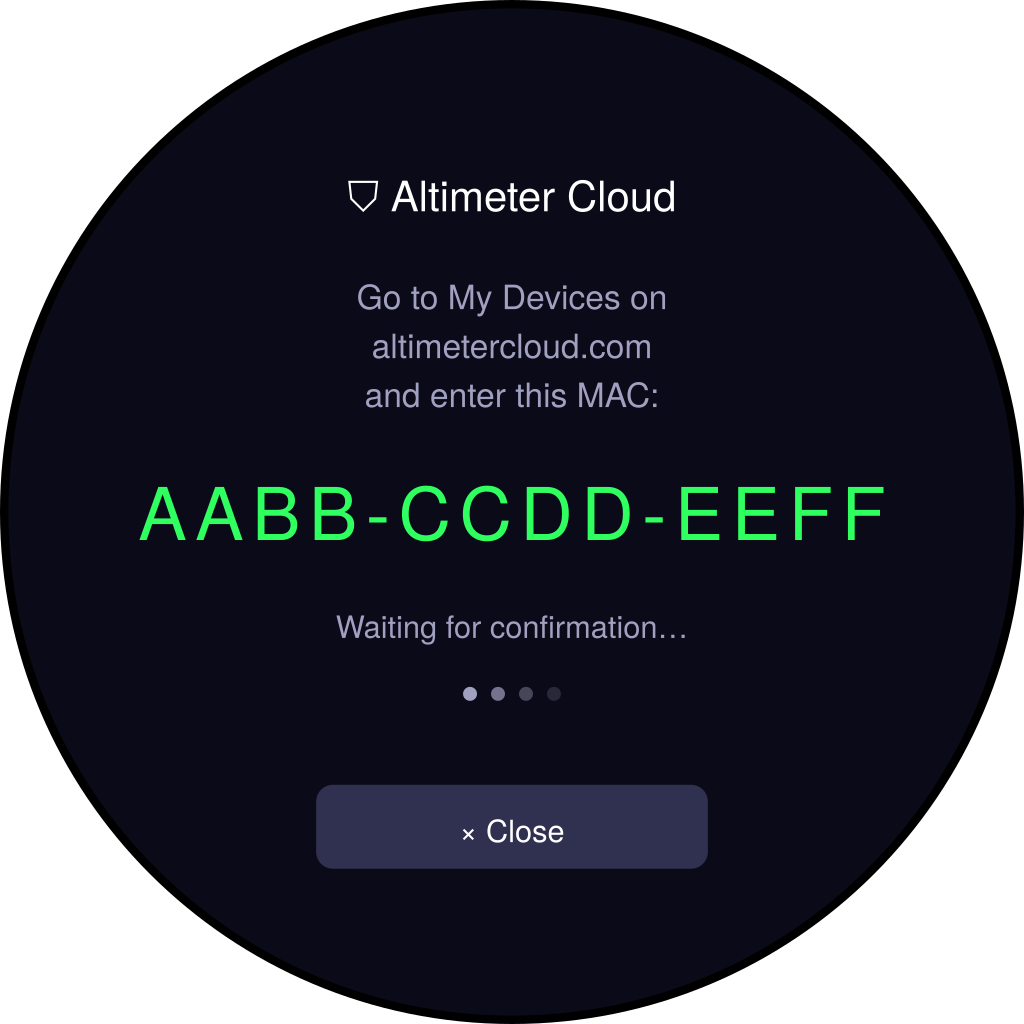
Z powrotem w menu WiFi i Eksport dotknij Altimeter Cloud. Ekran łączy się z WiFi i wyświetla adres MAC na zielono w postaci AABB-CCDD-EEFF.
Na komputerze lub telefonie:
- Zaloguj się na altimetercloud.com.
- Przejdź do Moje urządzenia.
- Wpisz adres MAC dokładnie tak, jak pojawia się na ekranie i wybierz Ekran z opcji rozwijanej.
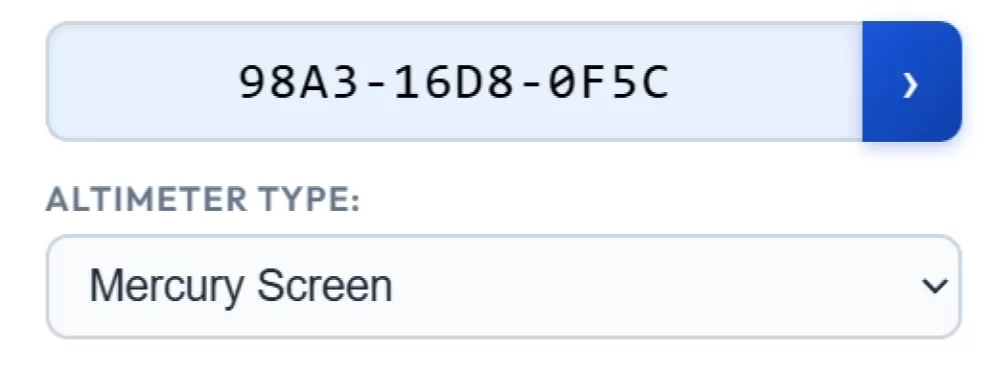
Po potwierdzeniu sparowania przez witrynę dotknij Potwierdź na ekranie. Musisz to zrobić tylko raz na ekran Mercury dla każdego konta, z którego chcesz mieć dostęp do danych ekranu.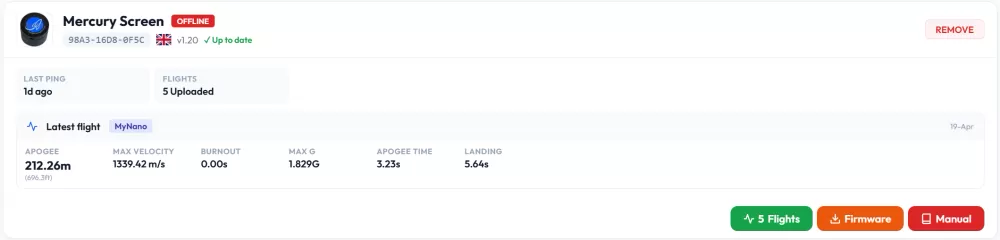
Eksportuj swoje loty
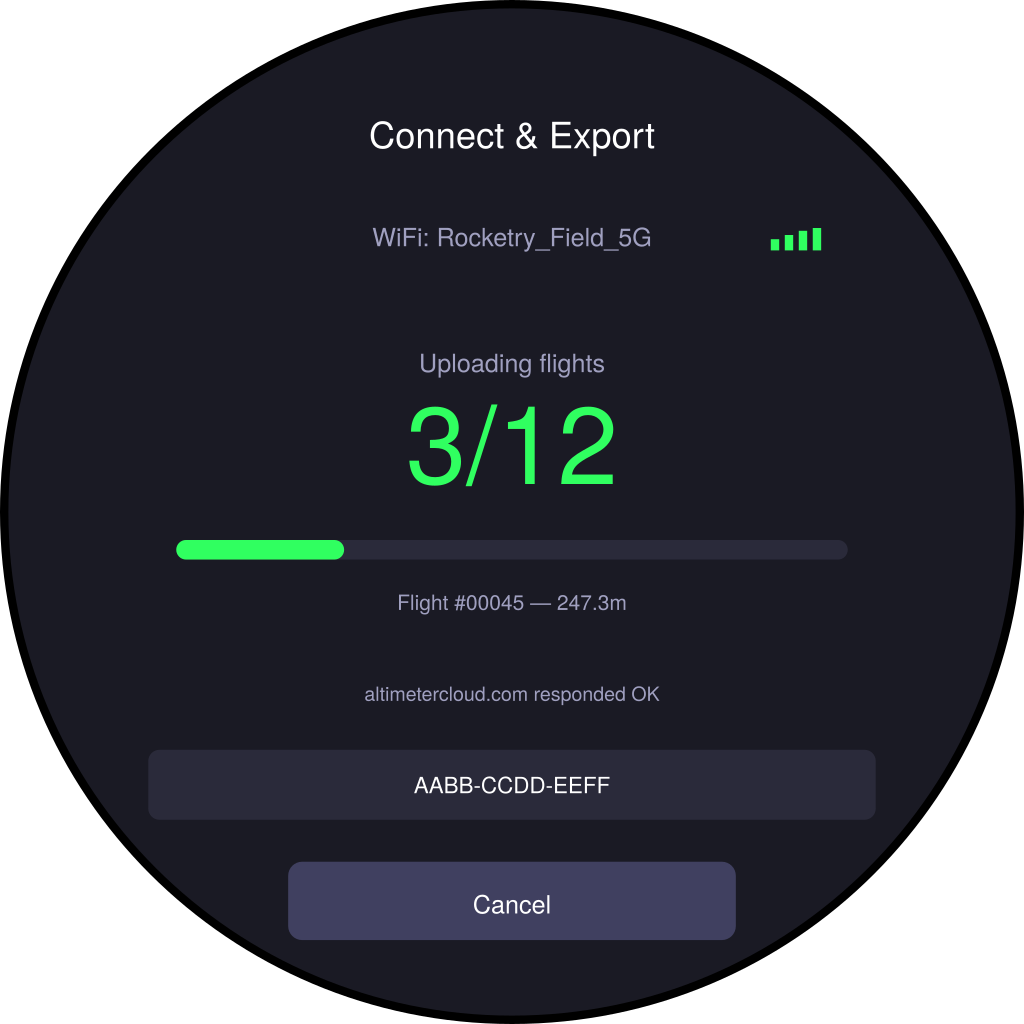
Gdy WiFi jest skonfigurowany i Altimeter Cloud sparowany, dotknij Połącz i Eksportuj. Ekran łączy się z WiFi i rozpoczyna przesyłanie.
Duża zielona liczba pokazuje, ile lotów zostało wysłanych z całkowitej liczby jeszcze do przesłania. Loty, które już zostały przesłane, są automatycznie pomijane — nie musisz się martwić o duplikaty.
Gdy nie ma już nic do wysłania, ekran Ci to powie:
Wszystkie loty już zarchiwizowane w Altimeter Cloud.
Dodaj swój ekran do swojego konta, aby je wyświetlić.
Warte uwagi: staraj się nie wyłączać ekranu podczas przesyłania. Jeśli połączenie zostanie przerwane, wszystkie loty, które nie zostały w pełni wysłane, spróbują ponownie przy następnym eksporcie — nic się nie zgubi.