Jakmile je váš Mercury Screen připojen k WiFi a spárován s vaším účtem Altimeter Cloud, každý let, který zaznamenáte, lze nahrát do cloudu pro dlouhodobé ukládání a sdílení. Jde o jednorázové nastavení na obrazovku – poté je export pouhou dotykovou akcí.
Co se nahraje: kompletní sada statistik každého letu plus tři grafy se 300 body – nadmořská výška, přiblížení apogea a spalování motoru. Zobrazení na altimetercloud.com se shoduje s tím, co obrazovka zobrazuje. Všechna zálohovaná data si můžete prohlédnout ze stránky Moje zařízení v altimeter cloud po spárování.
Otevřete nabídku WiFi a Export
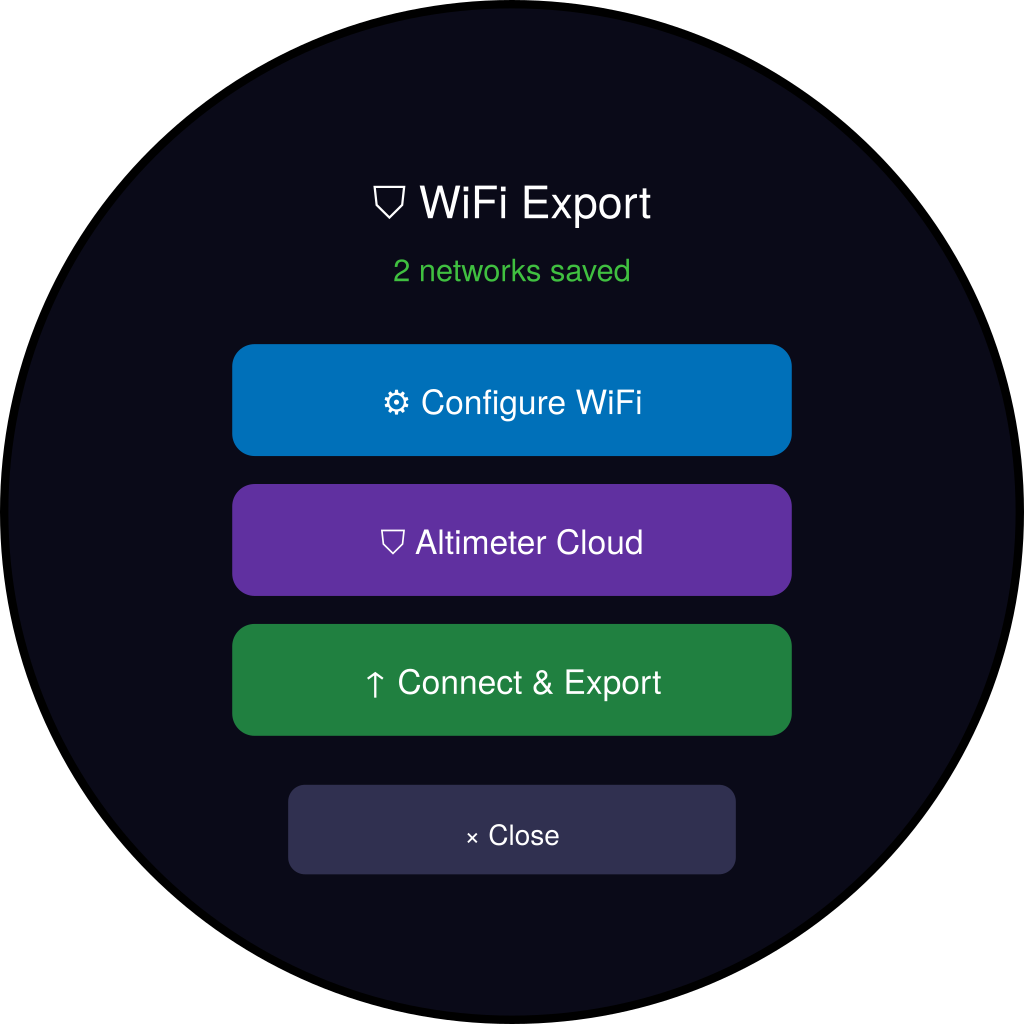
Na kartě Historie klepněte na modré tlačítko ↑ Export Flights v horní části. Objeví se nabídka WiFi a Export se třemi tlačítky v pořadí, v jakém je obvykle budete používat.
Zelená čára v horní části ukazuje, kolik WiFi sítí je uloženo. Pokud se zobrazuje 0 networks saved, začněte s konfigurací WiFi níže.
Přidejte WiFi síť
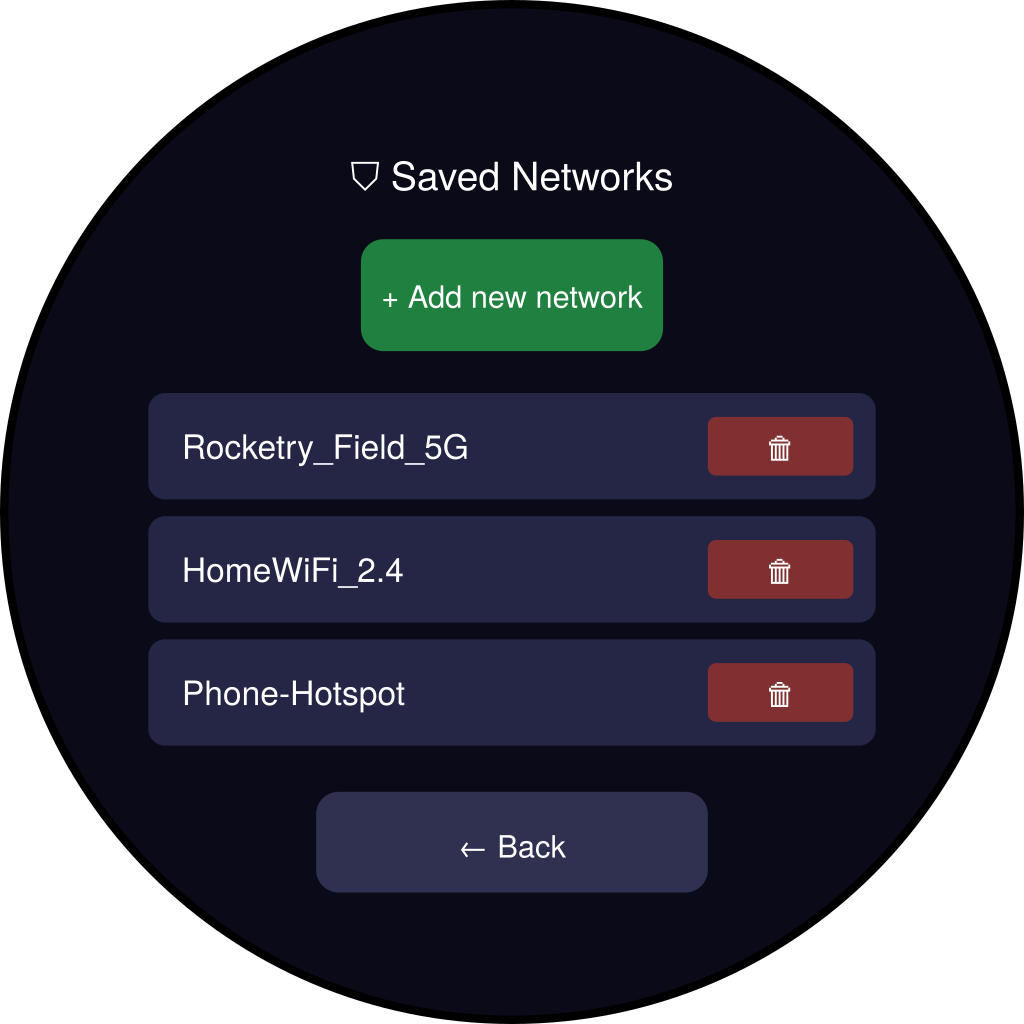
Klepněte na Configure WiFi. Zobrazí se všechny již uložené sítě se zeleným tlačítkem + Add new network v horní části. Obrazovka pojme až pět sítí – automaticky se připojí k libovolné, kterou vidí, takže můžete přidat vaši domácí WiFi i klubové hřiště a bude to fungovat na obou místech.
Klepněte na + Add new network. Obrazovka prohledá okolní WiFi a zobrazí je podle síly signálu. Klepněte na tu, kterou chcete.
Zadejte heslo
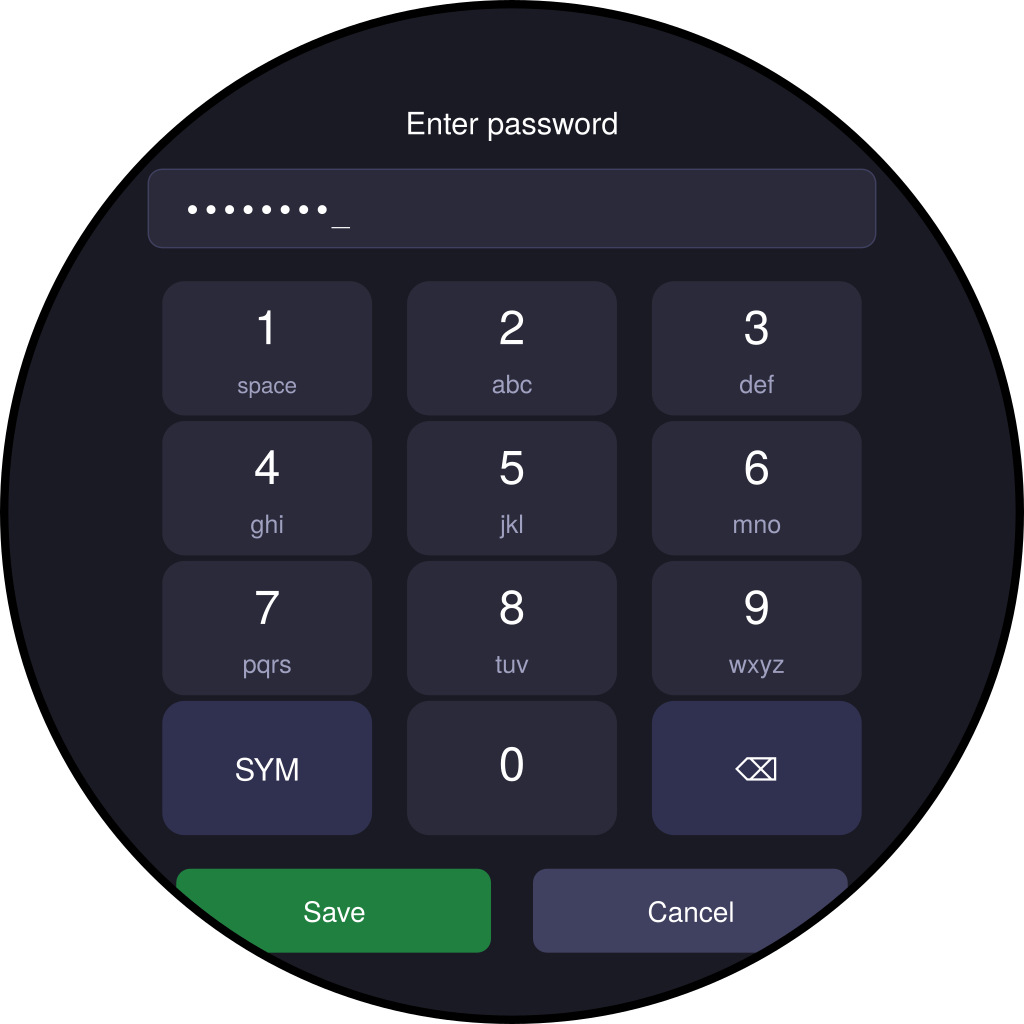
Klávesnice funguje jako starý telefon. Opakovaně klepněte na tlačítko s číslicí a procházejte jeho číslici a písmeny – klepněte na 2 jednou na 2, dvakrát na a, třikrát na b, čtyřikrát na c. Chvíli pauzy, aby se znak zamkl, a pak pokračujte na další.
- SYM – otevírá podložku symbolů pro interpunkci.
- ⌫ – backspace.
- Save (zelená) – potvrzuje heslo a začíná připojovat.
- Cancel – vrátí se bez uložení.
Hesla WiFi rozlišují velká a malá písmena. Každé tlačítko s písmeny nejdřív prochází malými písmeny; v tuto chvíli není přepínač na velká písmena, takže sítě se smíšenými hesly budou muset být napsány opatrně.
Spárujeete s vaším účtem Altimeter Cloud
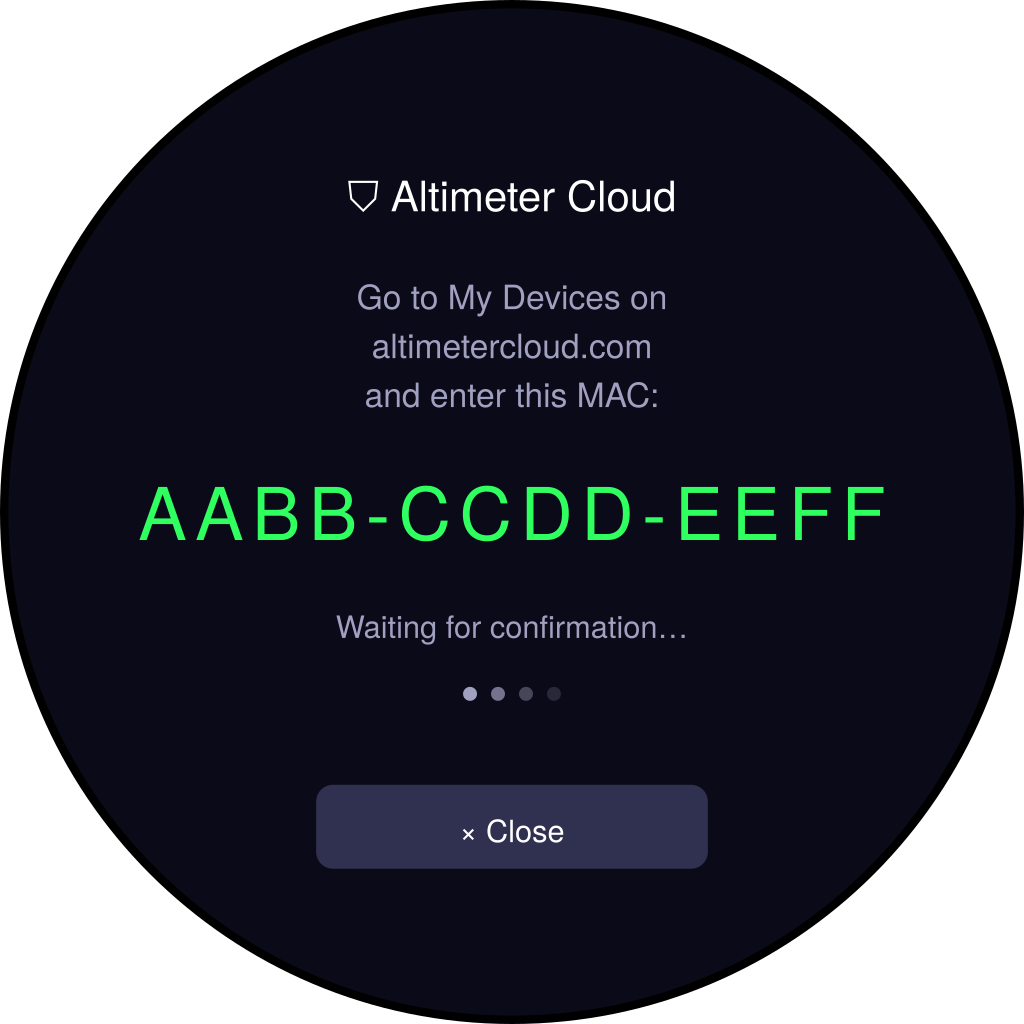
Zpět v nabídce WiFi a Export klepněte na Altimeter Cloud. Obrazovka se připojí k WiFi a zobrazí MAC adresu zeleně ve formě AABB-CCDD-EEFF.
Na počítači nebo telefonu:
- Přihlaste se na altimetercloud.com.
- Jděte na My Devices.
- Zadejte MAC přesně tak, jak se zobrazuje na obrazovce, a vyberte Screen z rozbalovacího menu.
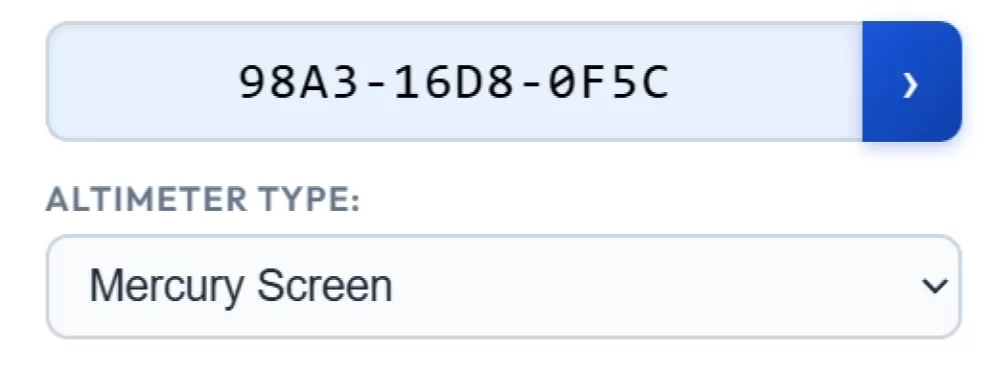
Jakmile webová stránka potvrdí spárování, klepněte na Confirm na obrazovce. Stačí to udělat jednou na Mercury Screen pro každý účet, ze kterého chcete být schopni zobrazit data obrazovky.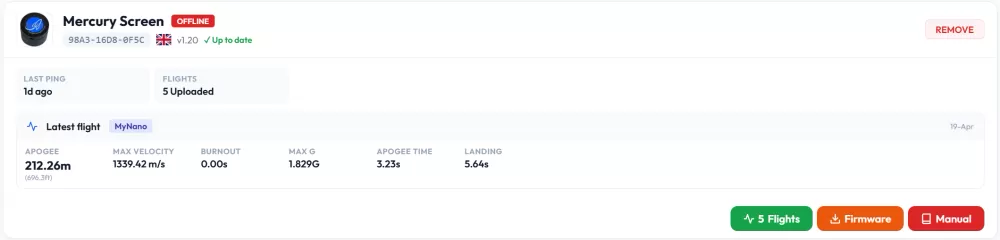
Exportujte své lety
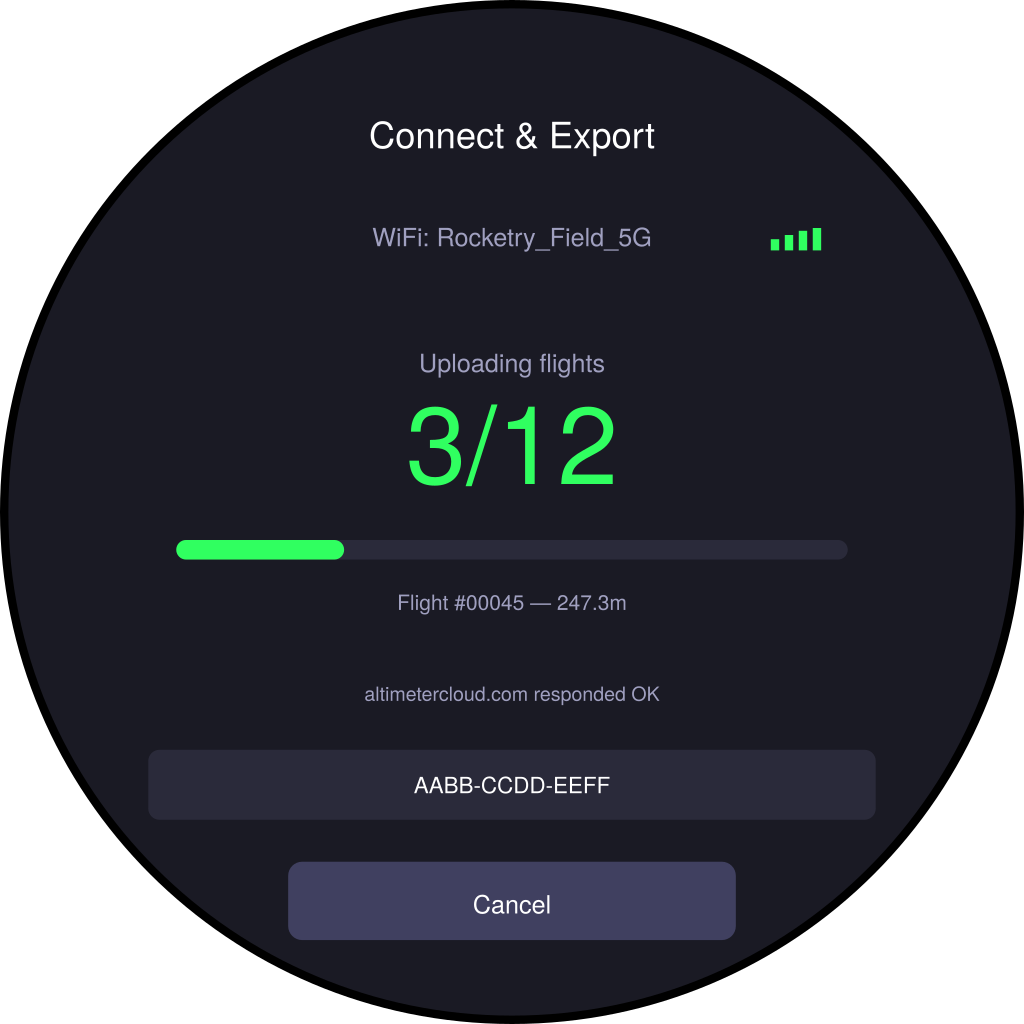
S nastaveným WiFi a spárovaným Altimeter Cloud klepněte na Connect & Export. Obrazovka se připojí k WiFi a začne nahrávat.
Velké zelené číslo ukazuje, kolik letů bylo odesláno z celkového počtu, které je ještě třeba nahrát. Lety, které již byly nahrány, se automaticky přeskočí – není třeba se obávat duplikátů.
Když již není co posílat, obrazovka vám to sdělí:
All flights already backed up to Altimeter Cloud.
Přidejte svou obrazovku ke svému účtu, abyste je mohli zobrazit.
Warto wiedzieć: snažte se vypnout obrazovku uprostřed nahrávání. Pokud spojení přerušíte, všechny lety, které nebyly plně odeslány, se zkusí znovu při příštím exportu – nic se neztratí.