Una vez que tu Mercury Screen está conectada a WiFi y emparejada con tu cuenta de Altimeter Cloud, cada vuelo que registres puede subirse a la nube para almacenamiento a largo plazo y compartición. Esta es una configuración única por pantalla — después de eso, exportar es un solo toque.
Qué se carga: el conjunto completo de estadísticas de cada vuelo, más tres gráficos de 300 puntos — altitud, zoom de apogeo y quemado del motor. La vista en altimetercloud.com coincide con lo que muestra la pantalla. Puedes ver todos los datos guardados desde la página Mis dispositivos en Altimeter Cloud una vez emparejado.
Abre el menú WiFi y Exportar
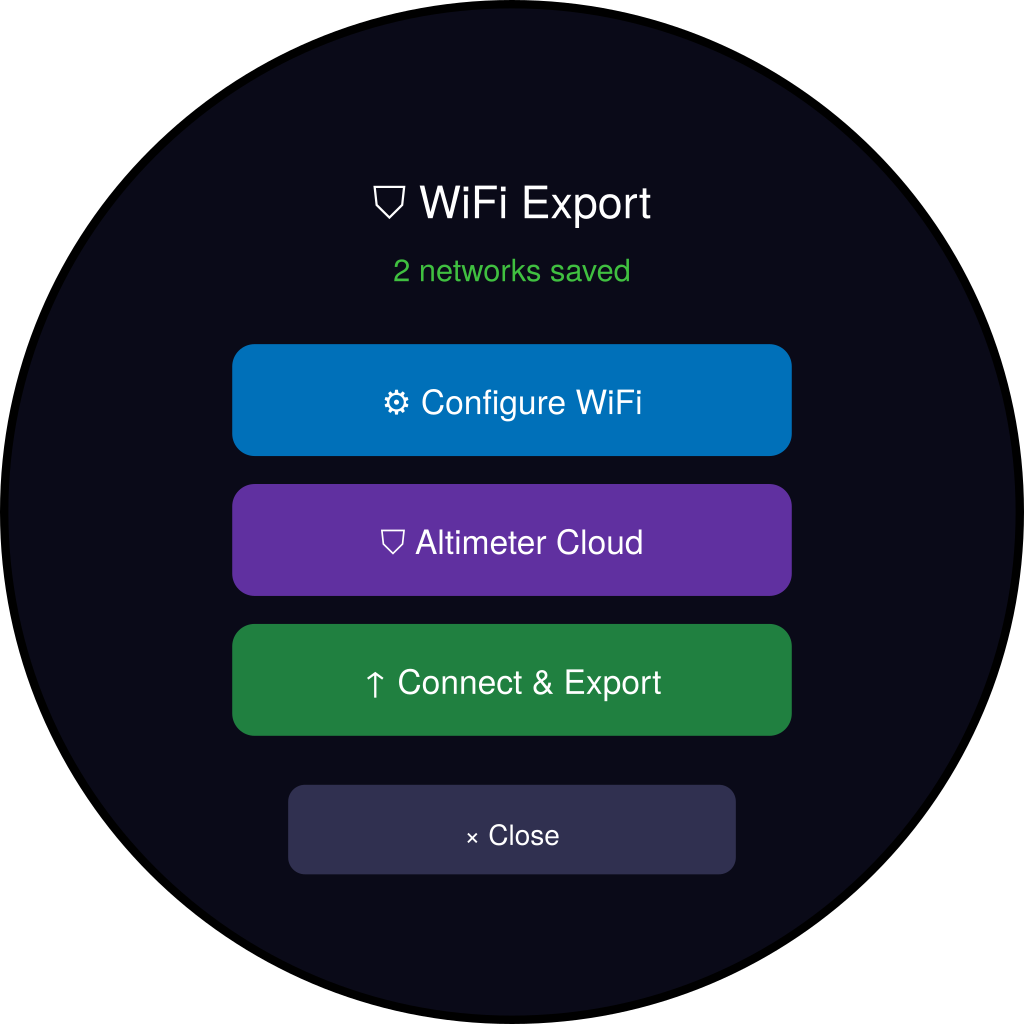
En la pestaña Historial, toca el botón azul ↑ Exportar Vuelos en la parte superior. Aparece el menú WiFi y Exportar con tres botones en el orden que normalmente los usarás.
La línea verde en la parte superior muestra cuántas redes WiFi están guardadas. Si dice 0 redes guardadas, comienza con Configurar WiFi a continuación.
Añade una red WiFi
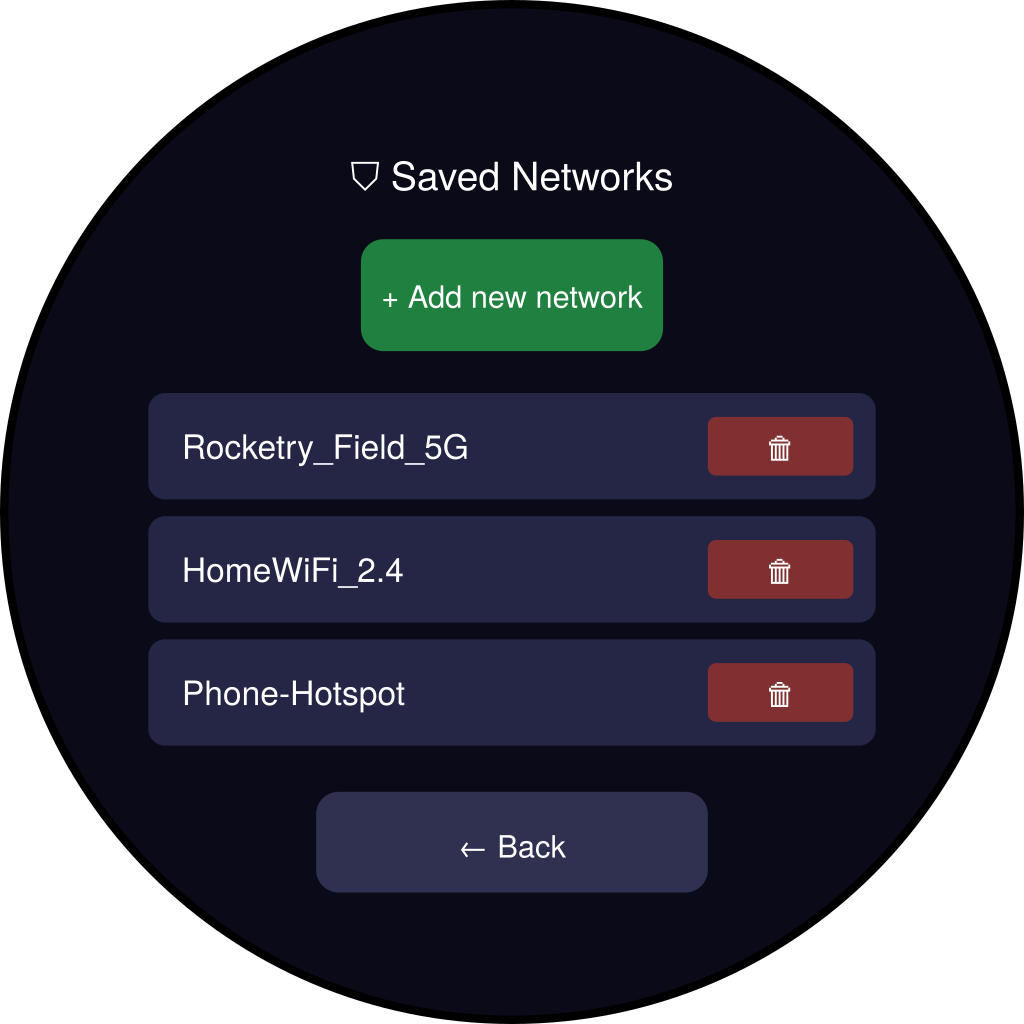
Toca Configurar WiFi. Verás las redes ya guardadas, con un botón verde + Añadir nueva red en la parte superior. La pantalla guarda hasta cinco redes — se conecta automáticamente a cualquiera que pueda ver, así que puedes añadir tu WiFi del hogar y tu WiFi del campo del club y funcionará en ambos lugares.
Toca + Añadir nueva red. La pantalla busca WiFi cercanas y las lista por intensidad de señal. Toca la que quieras.
Ingresa la contraseña
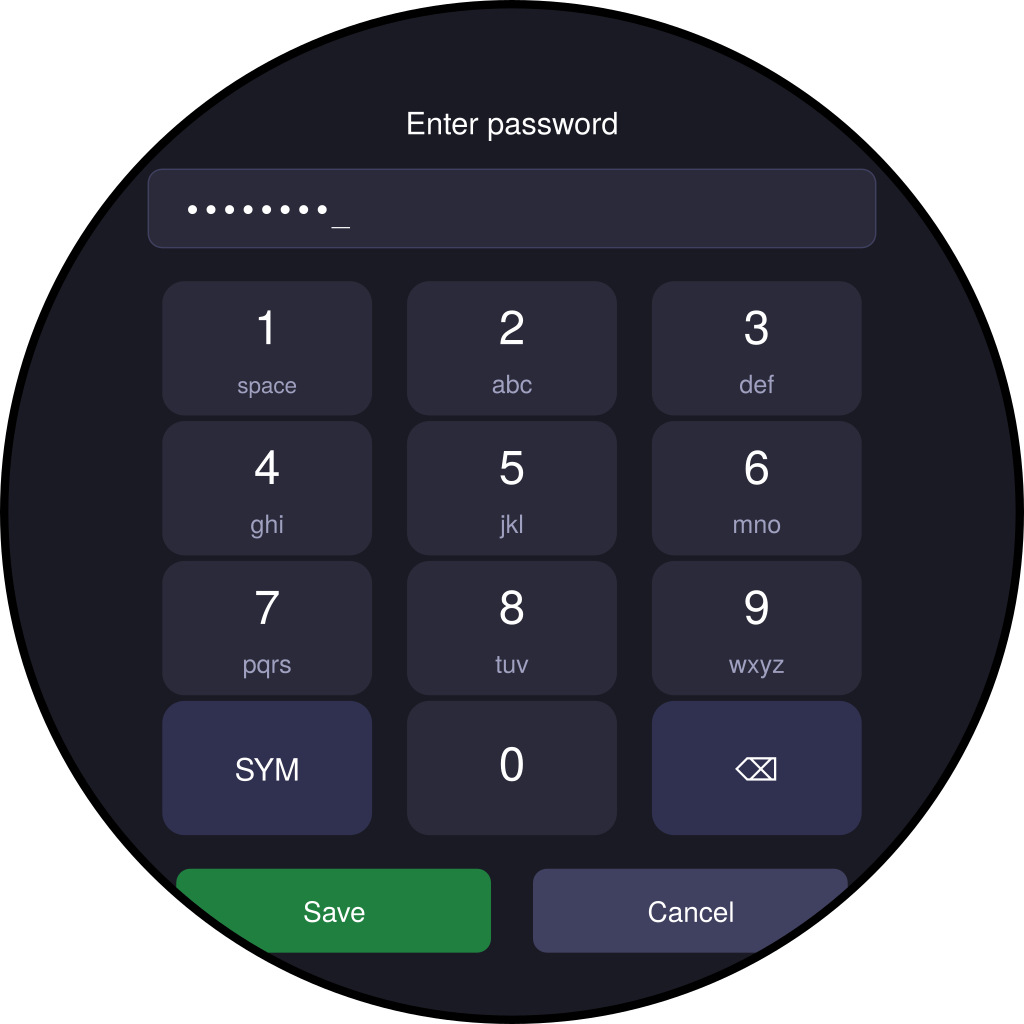
El teclado funciona como un teléfono antiguo. Toca una tecla numérica varias veces para recorrer su dígito y sus letras — toca 2 una vez para 2, dos veces para a, tres veces para b, cuatro veces para c. Haz una pausa por un momento para bloquear el carácter y luego continúa con el siguiente.
- SYM — abre el panel de símbolos para puntuación.
- ⌫ — retroceso.
- Guardar (verde) — confirma la contraseña e inicia la conexión.
- Cancelar — regresa sin guardar.
Las contraseñas WiFi distinguen entre mayúsculas y minúsculas. Cada tecla de letra recorre primero letras minúsculas; por el momento no hay un botón de alternancia a mayúsculas, así que las redes con contraseñas de mayúsculas y minúsculas mixtas tendrán que escribirse con cuidado.
Empareja con tu cuenta de Altimeter Cloud
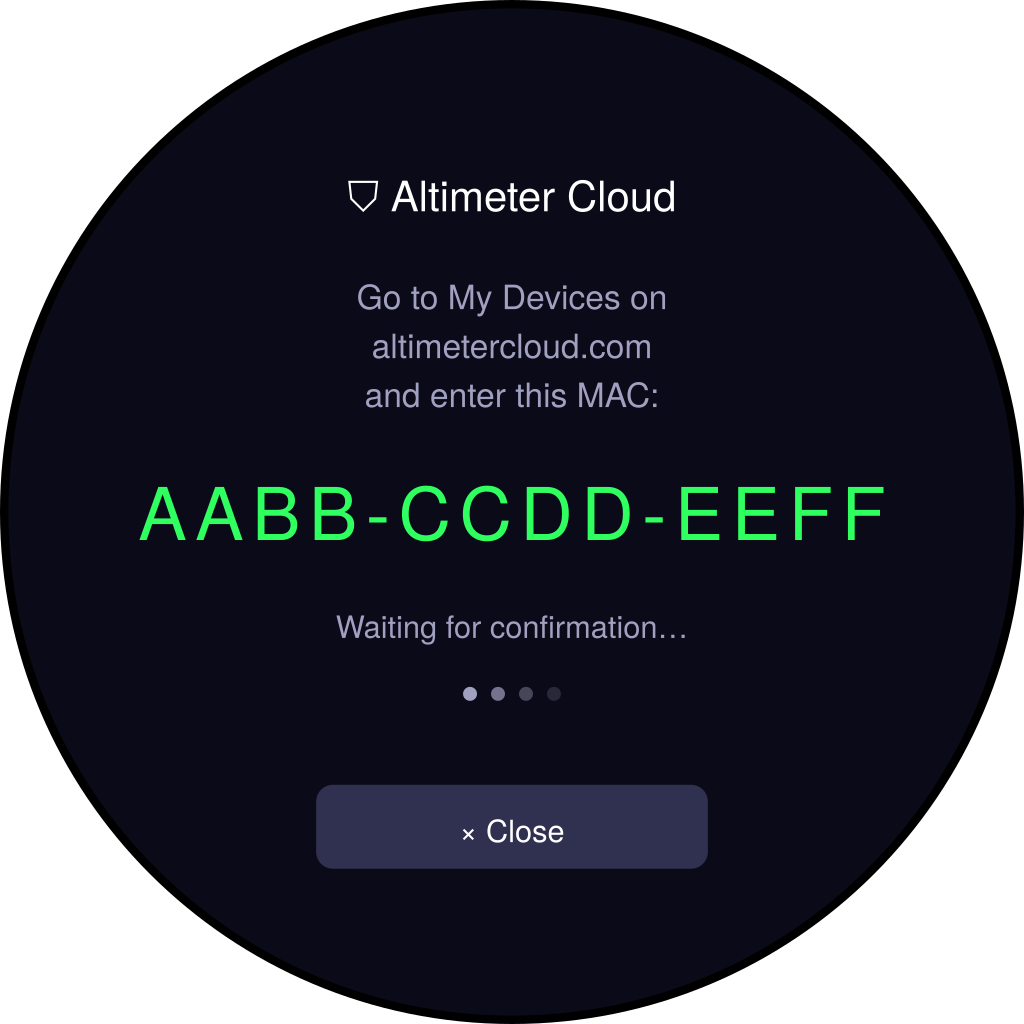
De vuelta en el menú WiFi y Exportar, toca Altimeter Cloud. La pantalla se conecta a WiFi y muestra una dirección MAC en verde, en la forma AABB-CCDD-EEFF.
En una computadora o teléfono:
- Inicia sesión en altimetercloud.com.
- Ve a Mis Dispositivos.
- Ingresa la dirección MAC exactamente como aparece en la pantalla y selecciona Pantalla de la opción desplegable.
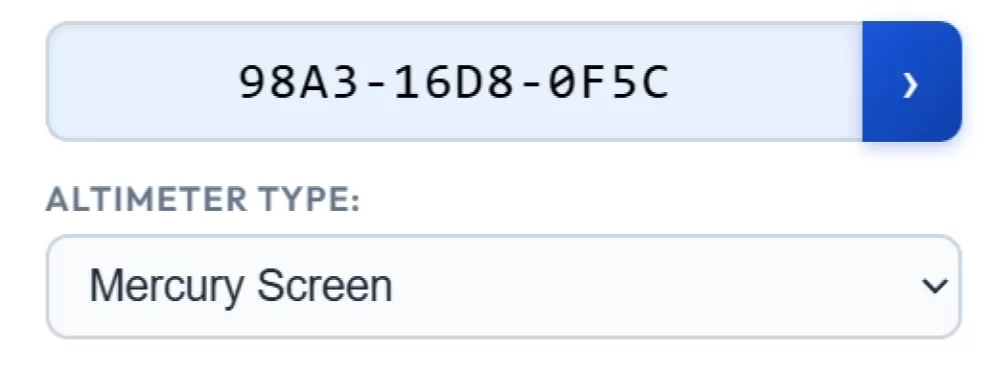
Una vez que el sitio web confirme el emparejamiento, toca Confirmar en la pantalla. Solo necesitas hacer esto una vez por Mercury Screen para cada cuenta en la que quieras poder ver los datos de la pantalla.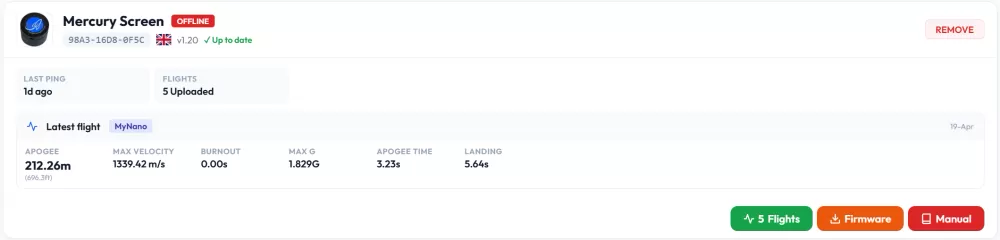
Exporta tus vuelos
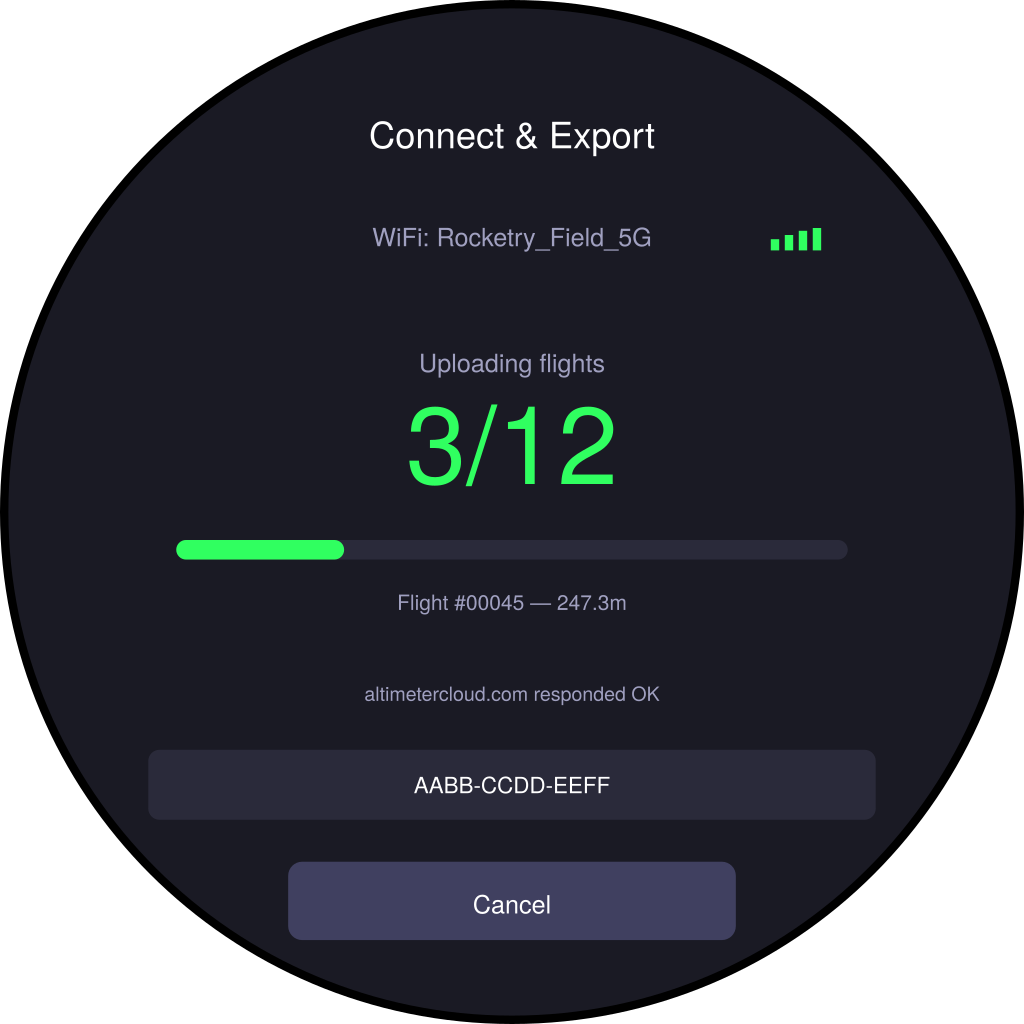
Con WiFi configurado y Altimeter Cloud emparejado, toca Conectar y Exportar. La pantalla se conecta a WiFi e inicia la carga.
El gran número verde muestra cuántos vuelos se han enviado del total que aún queda por cargar. Los vuelos que ya se han cargado se saltan automáticamente — no hay necesidad de preocuparse por duplicados.
Cuando no queda nada que enviar, la pantalla te lo dirá:
Todos los vuelos ya están respaldados en Altimeter Cloud.
Añade tu pantalla a tu cuenta para verlos.
Bueno saberlo: intenta no apagar la pantalla durante la carga. Si la conexión se cae, cualquier vuelo que no se haya enviado completamente simplemente se reintentará en la próxima exportación — nada se pierde.