Sobald Ihr Mercury Screen mit WiFi verbunden und mit Ihrem Altimeter Cloud-Konto gekoppelt ist, können alle aufgezeichneten Flüge in die Cloud hochgeladen werden, um sie langfristig zu speichern und freizugeben. Dies ist eine einmalige Einrichtung pro Screen — danach ist der Export nur noch ein Tippen.
Was wird hochgeladen: der vollständige Statistiksatz jedes Flugs sowie drei 300-Punkte-Diagramme — Höhe, Apogäum-Zoom und Motor-Abbrand. Die Ansicht auf altimetercloud.com entspricht dem, was der Screen anzeigt. Sobald gekoppelt, können Sie alle gesicherten Daten von der Seite „Meine Geräte" in der Altimeter Cloud einsehen.
Öffnen Sie das WiFi & Export-Menü
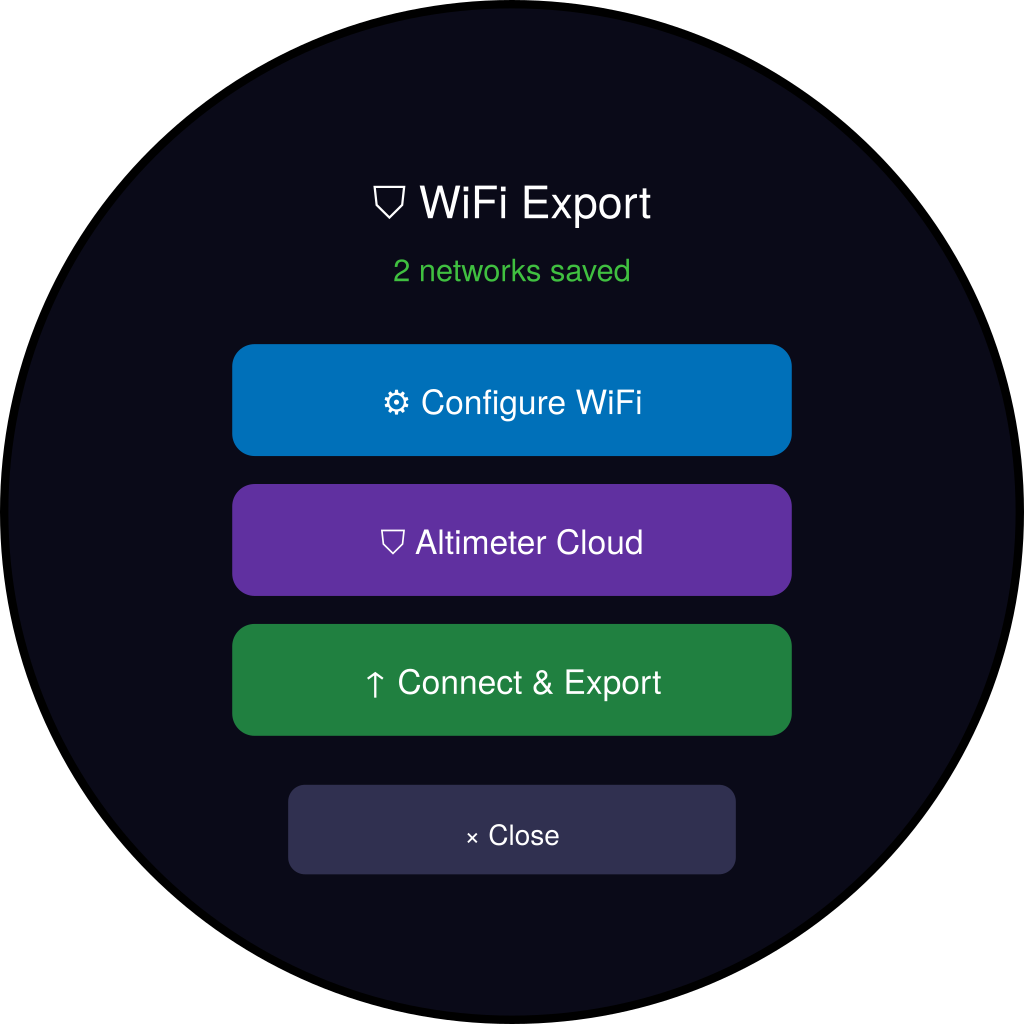
Tippen Sie auf der Registerkarte „Verlauf" auf die blaue Schaltfläche ↑ Flüge exportieren oben. Das Menü „WiFi & Export" wird mit drei Schaltflächen in der Reihenfolge angezeigt, in der Sie sie normalerweise verwenden.
Die grüne Linie oben zeigt, wie viele WiFi-Netzwerke gespeichert sind. Wenn „0 Netzwerke gespeichert" angezeigt wird, beginnen Sie unten mit „WiFi konfigurieren".
Fügen Sie ein WiFi-Netzwerk hinzu
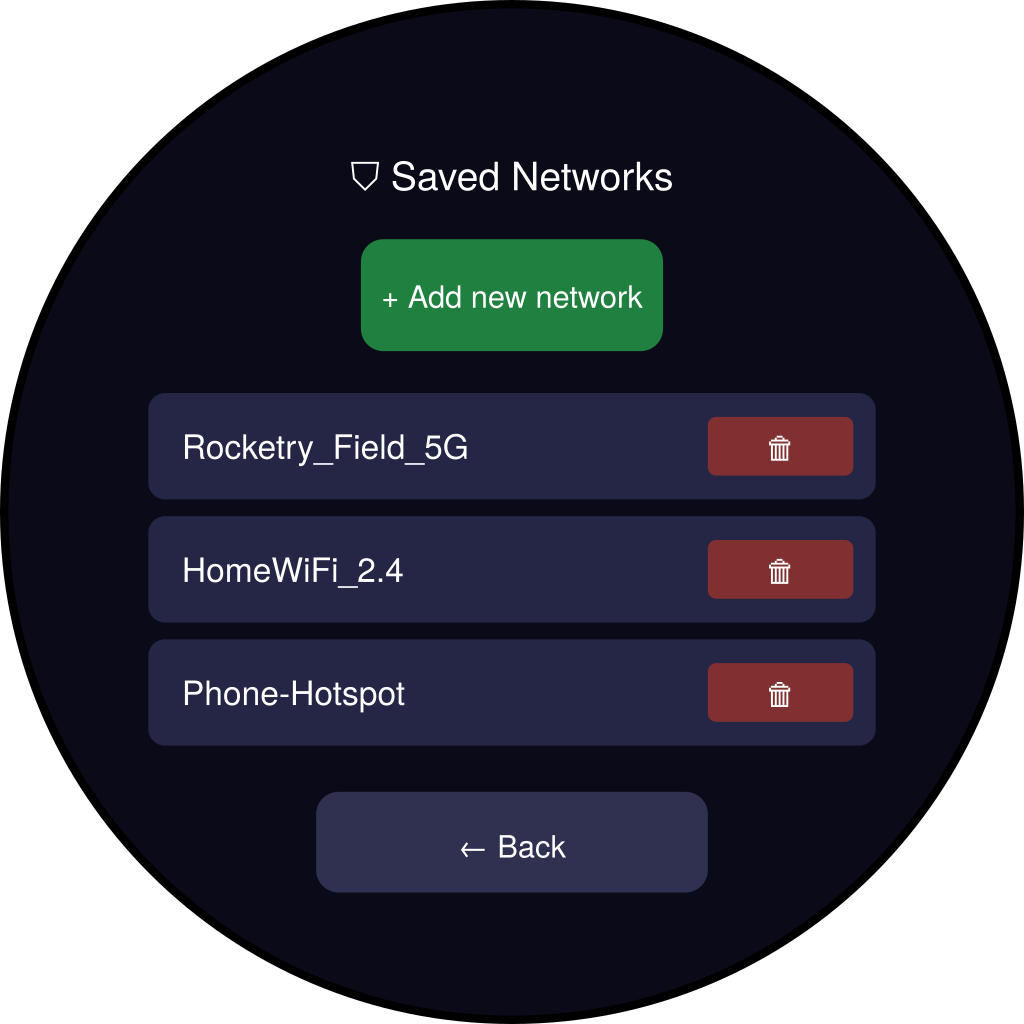
Tippen Sie auf WiFi konfigurieren. Sie sehen alle bereits gespeicherten Netzwerke mit einer grünen Schaltfläche + Neues Netzwerk hinzufügen oben. Der Screen kann bis zu fünf Netzwerke speichern — er verbindet sich automatisch mit jedem, das er sehen kann. Sie können also Ihr Heim-WiFi und Ihr Club-Feld WiFi hinzufügen und es funktioniert einfach an beiden Orten.
Tippen Sie auf + Neues Netzwerk hinzufügen. Der Screen durchsucht die Umgebung nach WiFi und listet sie nach Signalstärke auf. Tippen Sie auf das gewünschte Netzwerk.
Geben Sie das Passwort ein
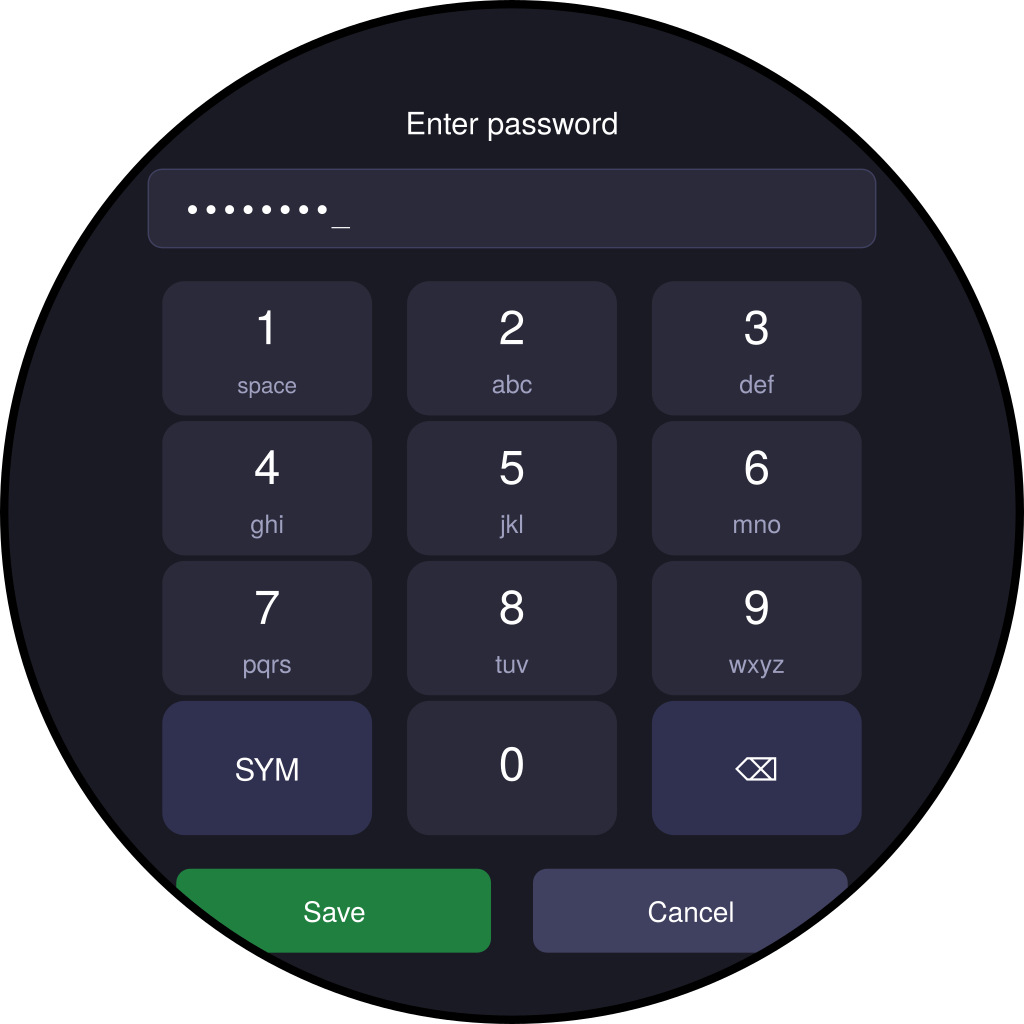
Die Tastatur funktioniert wie ein altes Telefon. Tippen Sie wiederholt auf eine Zahlentaste, um zwischen ihrer Ziffer und ihren Buchstaben zu wechseln — tippen Sie 2 einmal für 2, zweimal für a, dreimal für b, viermal für c. Halten Sie einen Moment an, um das Zeichen zu fixieren, und wechseln Sie dann zum nächsten.
- SYM — öffnet die Symboltastatur für Sonderzeichen.
- ⌫ — Rücktaste.
- Speichern (grün) — bestätigt das Passwort und startet die Verbindung.
- Abbrechen — geht zurück ohne zu speichern.
WiFi-Passwörter sind Groß-/Kleinschreibung-empfindlich. Jede Buchstabentaste durchläuft zuerst Kleinbuchstaben; es gibt derzeit keinen Umschalter für Großbuchstaben, daher müssen Netzwerke mit gemischten Passwörtern sorgfältig eingegeben werden.
Koppeln Sie mit Ihrem Altimeter Cloud-Konto
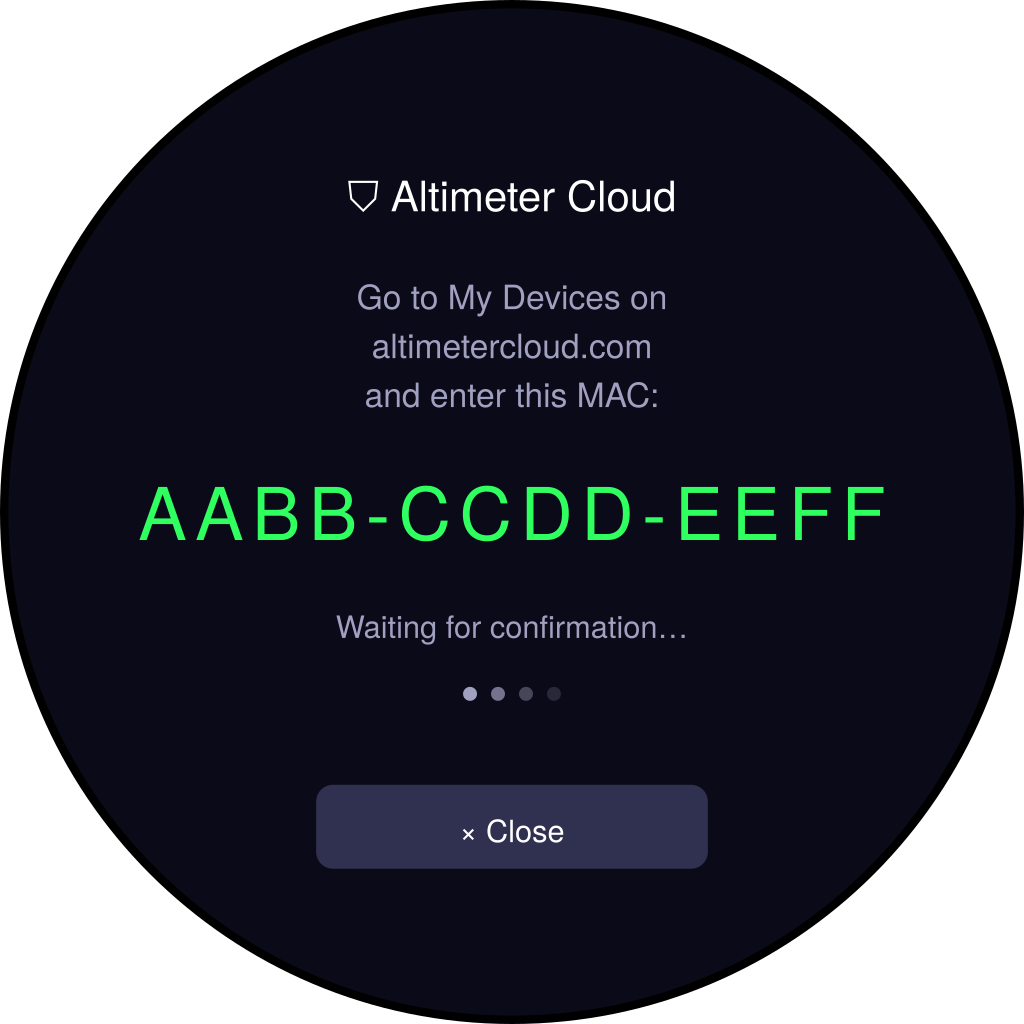
Tippen Sie im Menü „WiFi & Export" auf Altimeter Cloud. Der Screen verbindet sich mit WiFi und zeigt eine MAC-Adresse in Grün, in der Form AABB-CCDD-EEFF.
Auf einem Computer oder Telefon:
- Melden Sie sich unter altimetercloud.com an.
- Gehen Sie zu Meine Geräte.
- Geben Sie die MAC genau wie auf dem Screen angezeigt ein und wählen Sie „Screen" aus der Dropdown-Option.
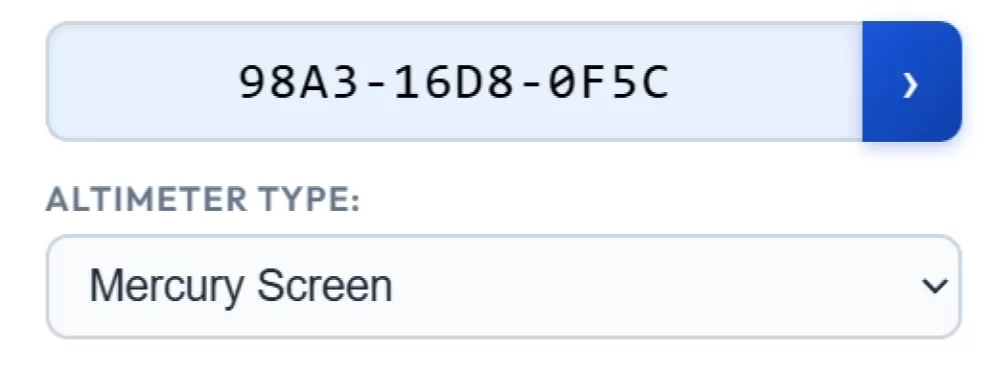
Sobald die Website die Kopplung bestätigt, tippen Sie auf dem Screen auf Bestätigen. Sie müssen dies nur einmal pro Mercury Screen für jedes Konto durchführen, für das Sie die Screen-Daten anzeigen möchten.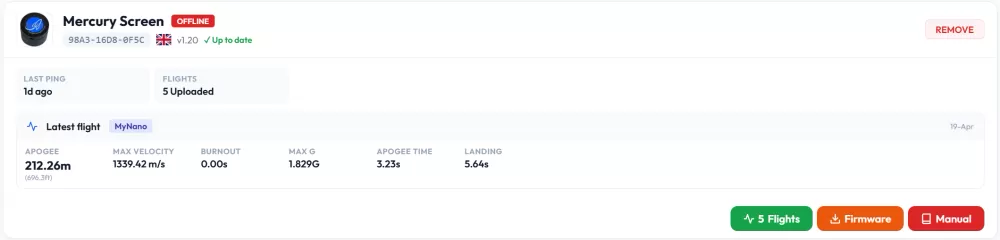
Exportieren Sie Ihre Flüge
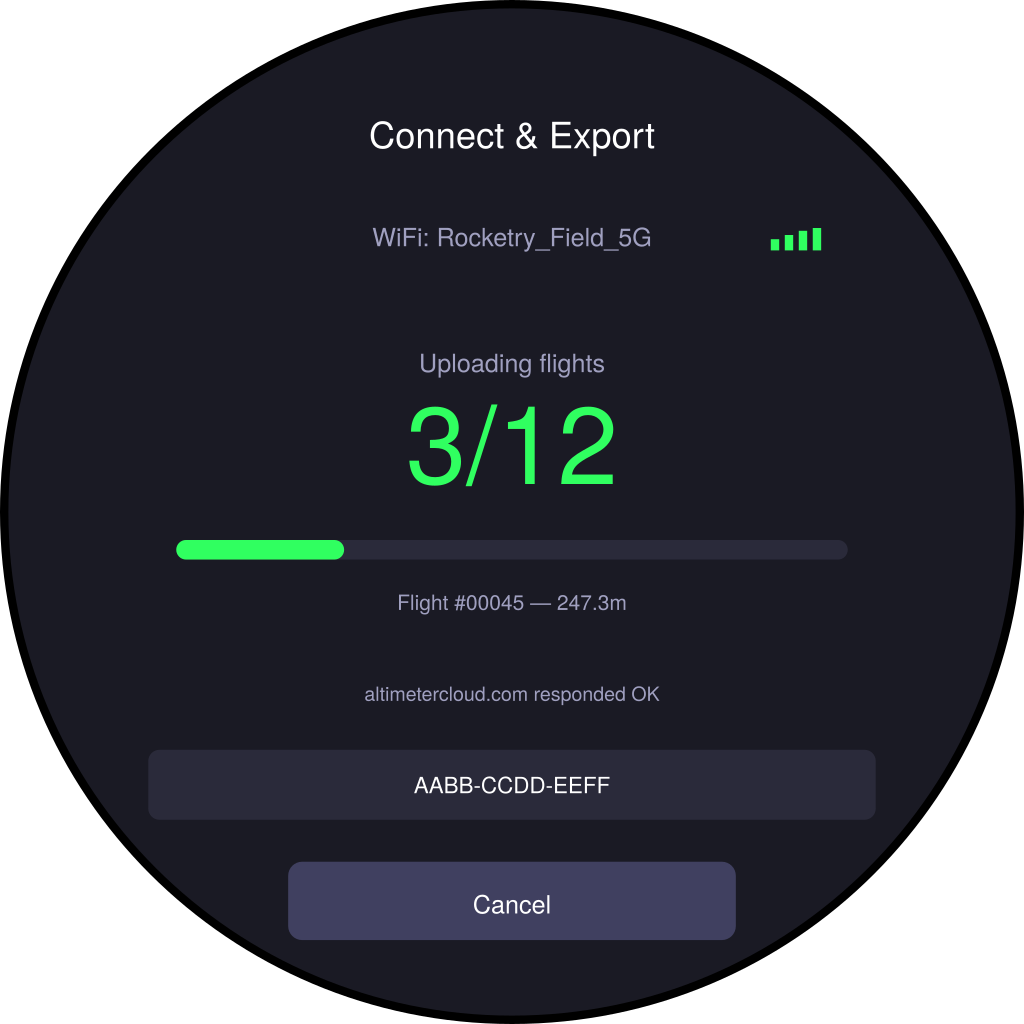
Nach dem Einrichten von WiFi und der Kopplung mit Altimeter Cloud tippen Sie auf Verbinden & Exportieren. Der Screen verbindet sich mit WiFi und startet den Upload.
Die große grüne Zahl zeigt, wie viele Flüge von insgesamt noch hochzuladenden Flügen gesendet wurden. Flüge, die bereits hochgeladen wurden, werden automatisch übersprungen — Sie müssen sich keine Gedanken über Duplikate machen.
Wenn nichts mehr zu senden ist, teilt Ihnen das der Screen mit:
Alle Flüge bereits in Altimeter Cloud gesichert.
Fügen Sie Ihren Screen zu Ihrem Konto hinzu, um sie anzuzeigen.
Wissenswert: Versuchen Sie, den Screen während des Uploads nicht auszuschalten. Wenn die Verbindung abbricht, werden alle Flüge, die nicht vollständig gesendet wurden, beim nächsten Export einfach erneut versucht — es geht nichts verloren.