Zodra uw Mercury Screen verbonden is met WiFi en gekoppeld is met uw Altimeter Cloud-account, kan elke vlucht die u registreert, naar de cloud worden geüpload voor langdurige opslag en delen. Dit is een eenmalige installatie per scherm — daarna is exporteren slechts één tik.
Wat wordt geüpload: alle statistieken van elke vlucht, plus drie grafieken van 300 punten — hoogte, apogee-zoom en motorverbrand. De weergave op altimetercloud.com komt overeen met wat het scherm toont. U kunt alle geback-upte gegevens bekijken vanaf de pagina Mijn apparaten op altimeter cloud zodra het is gekoppeld.
Open het WiFi & Export-menu
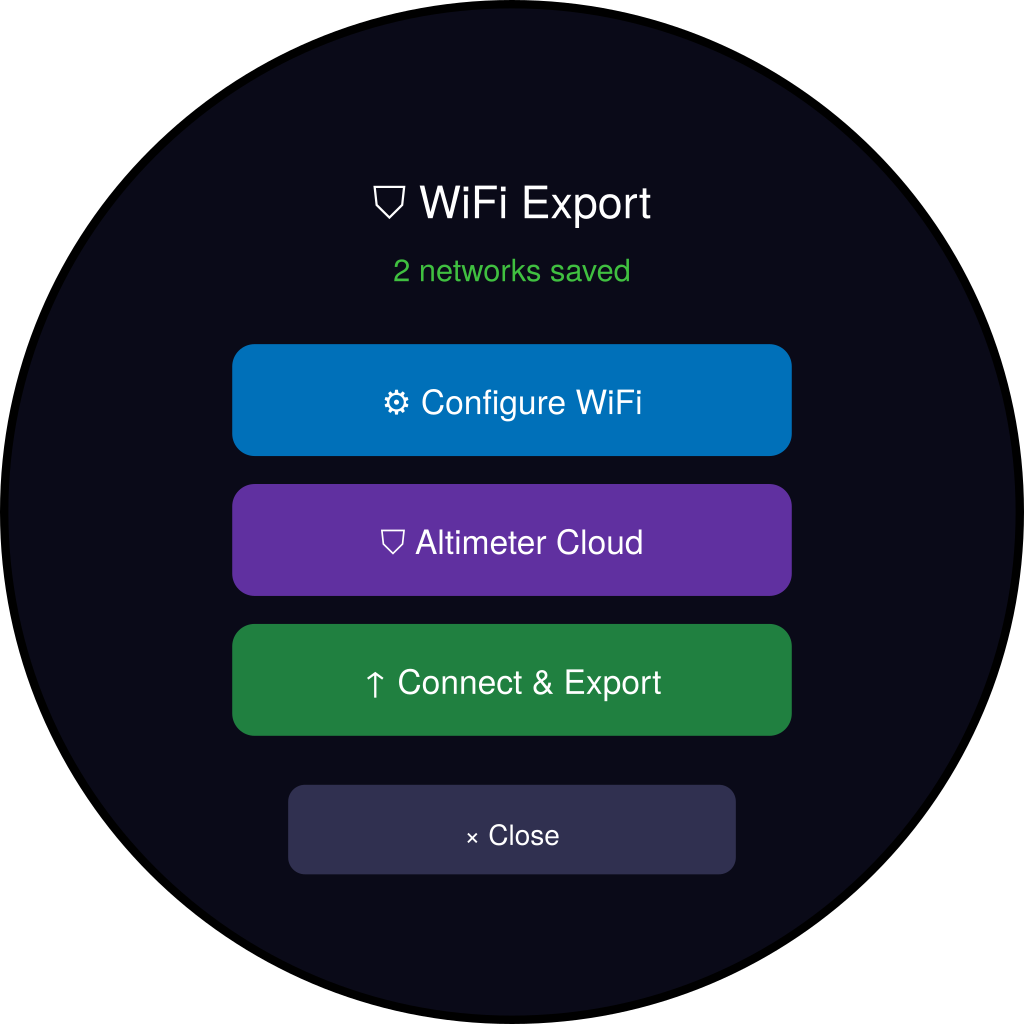
Op het tabblad Geschiedenis tikt u op de blauwe knop ↑ Vluchten exporteren aan de bovenkant. Het WiFi & Export-menu verschijnt met drie knoppen in de volgorde waarin u ze normaal gesproken zult gebruiken.
De groene lijn bovenaan toont hoeveel WiFi-netwerken zijn opgeslagen. Als het zegt 0 netwerken opgeslagen, begin dan met WiFi configureren hieronder.
Voeg een WiFi-netwerk toe
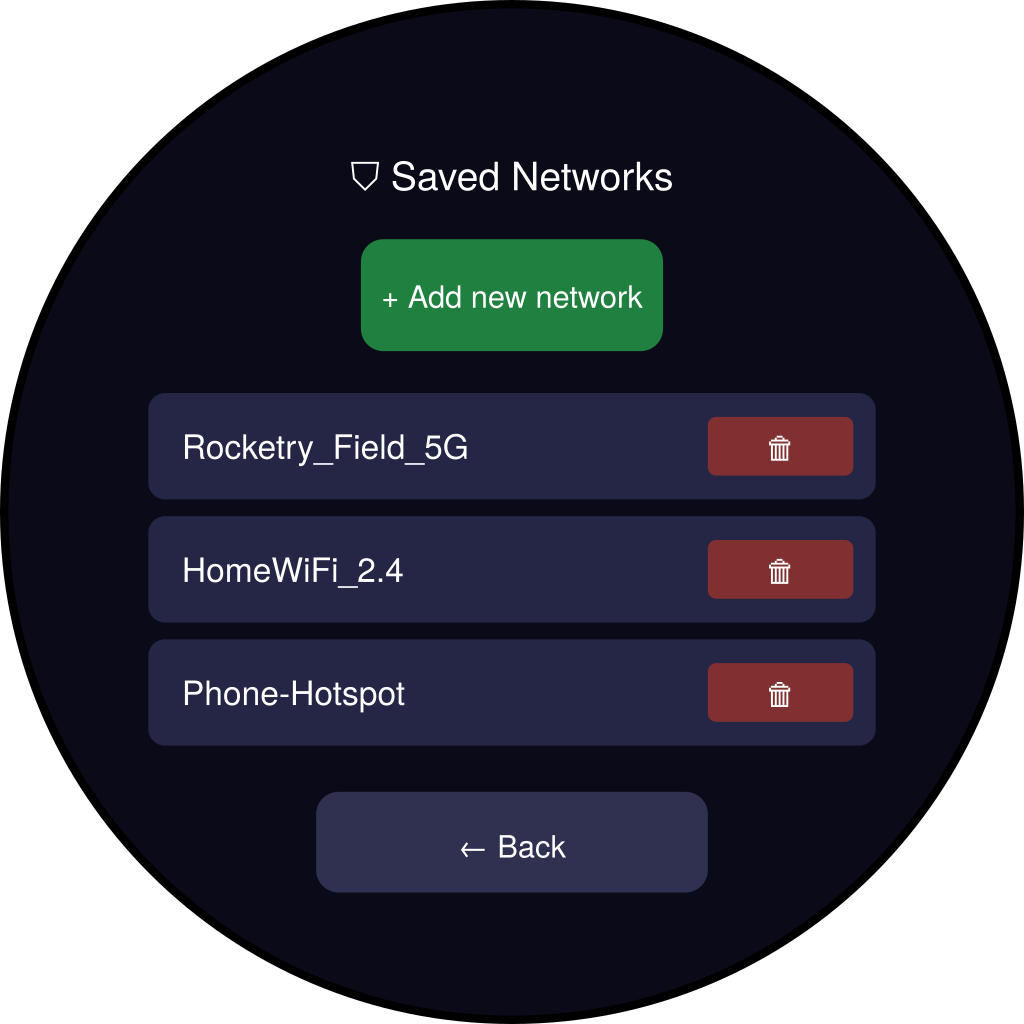
Tik op WiFi configureren. U ziet alle al opgeslagen netwerken, met een groene knop + Nieuw netwerk toevoegen bovenaan. Het scherm kan tot vijf netwerken opslaan — het maakt automatisch verbinding met elk netwerk dat het kan zien, dus u kunt uw thuis-WiFi en uw clubveld toevoegen en het zal op beide plaatsen gewoon werken.
Tik op + Nieuw netwerk toevoegen. Het scherm scant naar nabije WiFi en geeft ze weer op signaalsterkte. Tik op degene die u wilt.
Voer het wachtwoord in
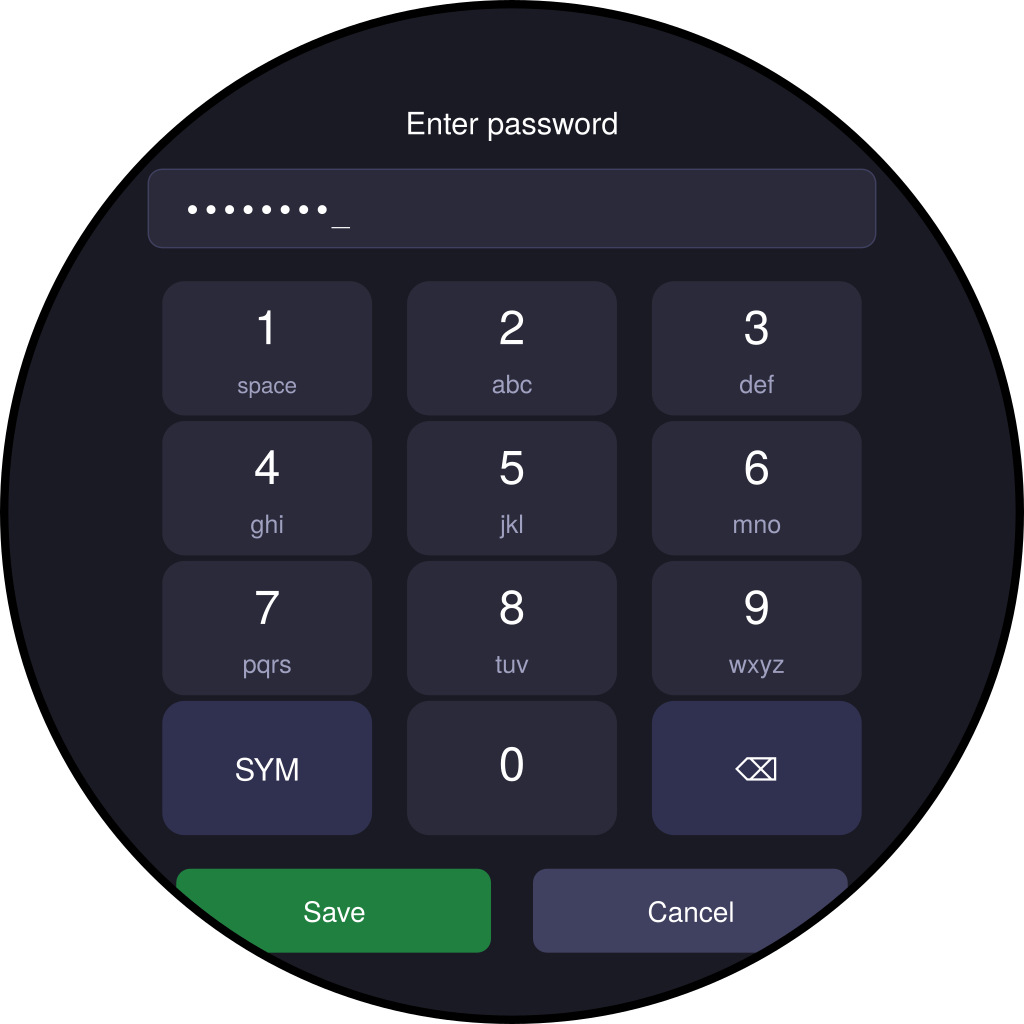
Het toetsenbord werkt als een oude telefoon. Tik herhaaldelijk op een nummertoets om door het getal en zijn letters te bladeren — tik 2 eenmaal voor 2, twee keer voor a, drie keer voor b, vier keer voor c. Maak even pauze om het teken vast te leggen, ga dan naar het volgende.
- SYM — opent het symboolenpaneel voor interpunctie.
- ⌫ — backspace.
- Opslaan (groen) — bevestigt het wachtwoord en start de verbinding.
- Annuleren — gaat terug zonder op te slaan.
WiFi-wachtwoorden zijn hoofdlettergevoelig. Elke lettertoets doorloopt eerst kleine letters; er is op dit moment geen schakelaar voor hoofdletters, dus netwerken met gemengde wachtwoorden moeten zorgvuldig worden getypt.
Koppel aan uw Altimeter Cloud-account
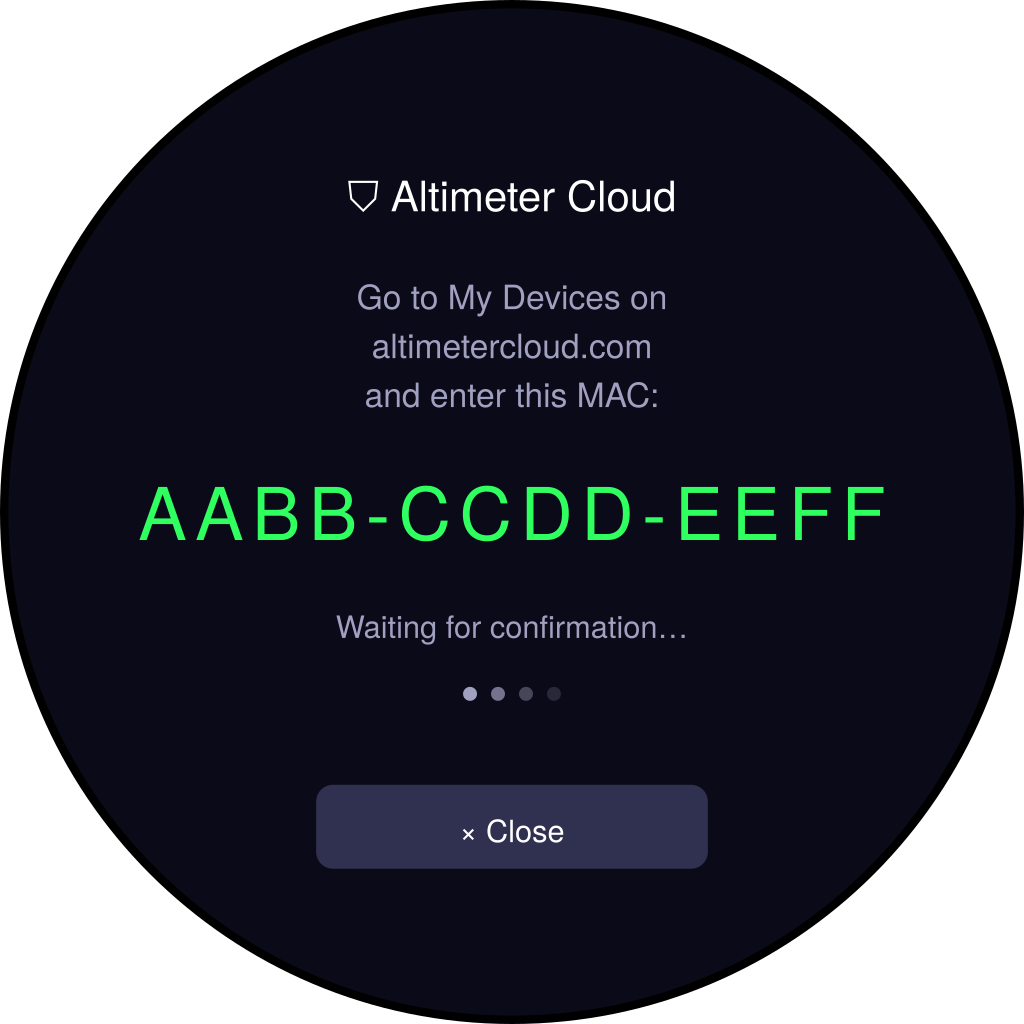
Terug in het WiFi & Export-menu tikt u op Altimeter Cloud. Het scherm maakt verbinding met WiFi en toont een MAC-adres in groen, in de vorm AABB-CCDD-EEFF.
Op een computer of telefoon:
- Meld u aan op altimetercloud.com.
- Ga naar Mijn apparaten.
- Voer het MAC-adres exact in zoals het op het scherm verschijnt en selecteer Screen uit de vervolgkeuzeopties.
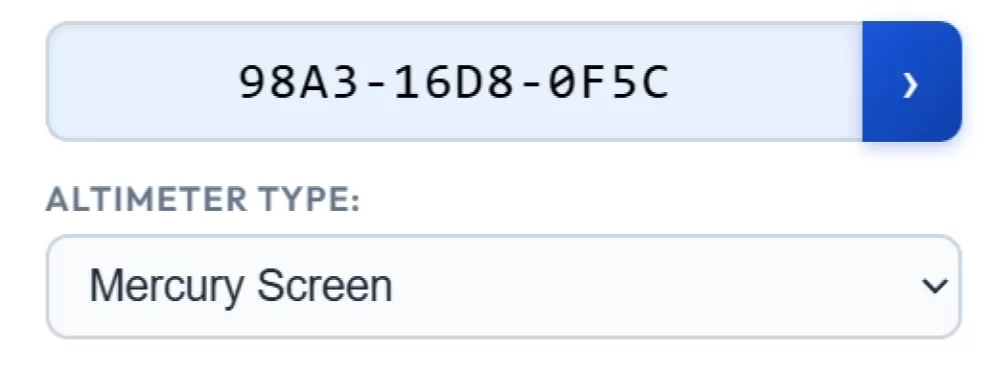
Zodra de website de koppeling bevestigt, tikt u op Bevestigen op het scherm. U hoeft dit slechts eenmaal per Mercury Screen voor elk account te doen waarvoor u de schermgegevens wilt kunnen bekijken.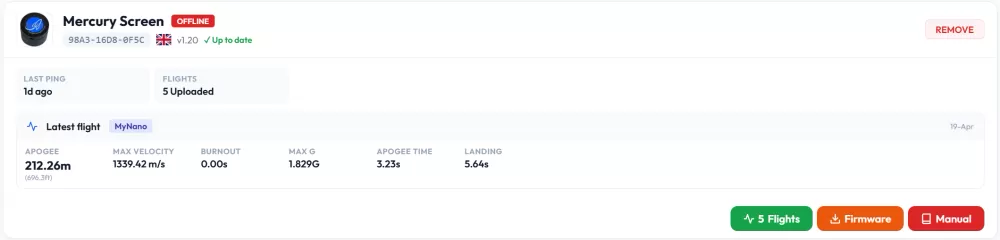
Exporteer uw vluchten
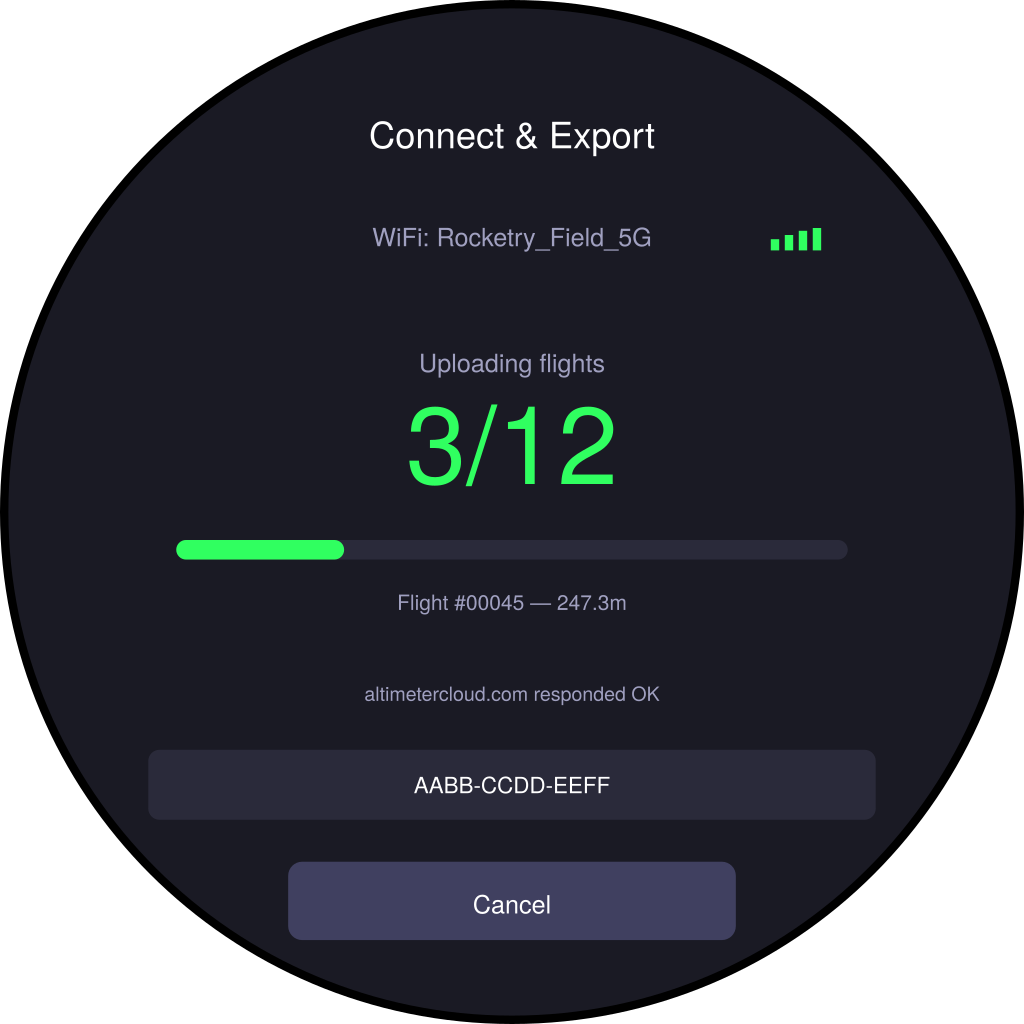
Met WiFi ingesteld en Altimeter Cloud gekoppeld, tikt u op Verbinden & Exporteren. Het scherm maakt verbinding met WiFi en start met uploaden.
Het grote groene getal toont hoeveel vluchten zijn verzonden van het totaal dat nog moet worden geüpload. Vluchten die al zijn geüpload, worden automatisch overgeslagen — u hoeft zich geen zorgen te maken over duplicaten.
Wanneer er niets meer te verzenden is, zal het scherm u dit vertellen:
Alle vluchten zijn al geback-upt naar Altimeter Cloud.
Voeg uw scherm toe aan uw account om ze te bekijken.
Nuttig om te weten: probeer het scherm niet uit te schakelen terwijl het wordt geüpload. Als de verbinding verbreekt, worden vluchten die niet volledig zijn verzonden, gewoon opnieuw geprobeerd bij de volgende export — er gaat niets verloren.