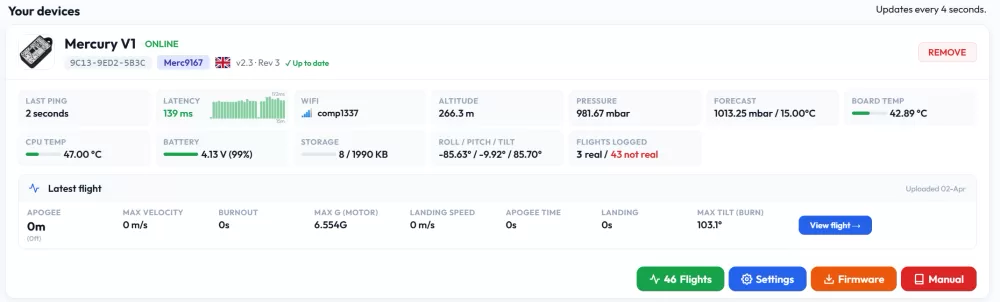
De beste manier om uw Mercury altimeter te beheren is via de website van Altimeter Cloud.
Stap 1 - Zet uw altimeter online en verbonden met het internet.
Er zijn twee manieren om WiFi-netwerken op uw Mercury in te stellen zodat deze verbinding kan maken met het internet.
Eerst moet u WiFi-modus inschakelen. Dit gebeurt door een USB-kabel aan te sluiten die stroom levert (dus ofwel een USB-poort van een pc/laptop/telefoon of gewoon een USB-lader of powerbank zal werken). Schakel vervolgens uw Mercury in.
Als USB aanwezig is, gaat de Mercury in WiFi-modus, en als USB niet aanwezig is, gaat deze in vluchtmodus.
Optie 1: USB-kabel en het hulpprogramma van de Altimeter Cloud website
Dit is de snelste en gemakkelijkste manier om uw Mercury met het internet te verbinden.
Sluit uw Mercury aan op een pc of laptop met behulp van een USB-kabel en laad een Google Chrome, Microsoft Edge of Opera webbrowser. Ga vervolgens naar ons hulpprogramma op https://www.altimetercloud.com/nl/tools/usb_wifi_configuration/
Dit hulpprogramma stelt u in staat om WiFi-netwerken op de Mercury in te stellen via de USB-kabel die tussen uw pc en de Mercury is aangesloten.
Er is ook een koppeling bovenaan de website.
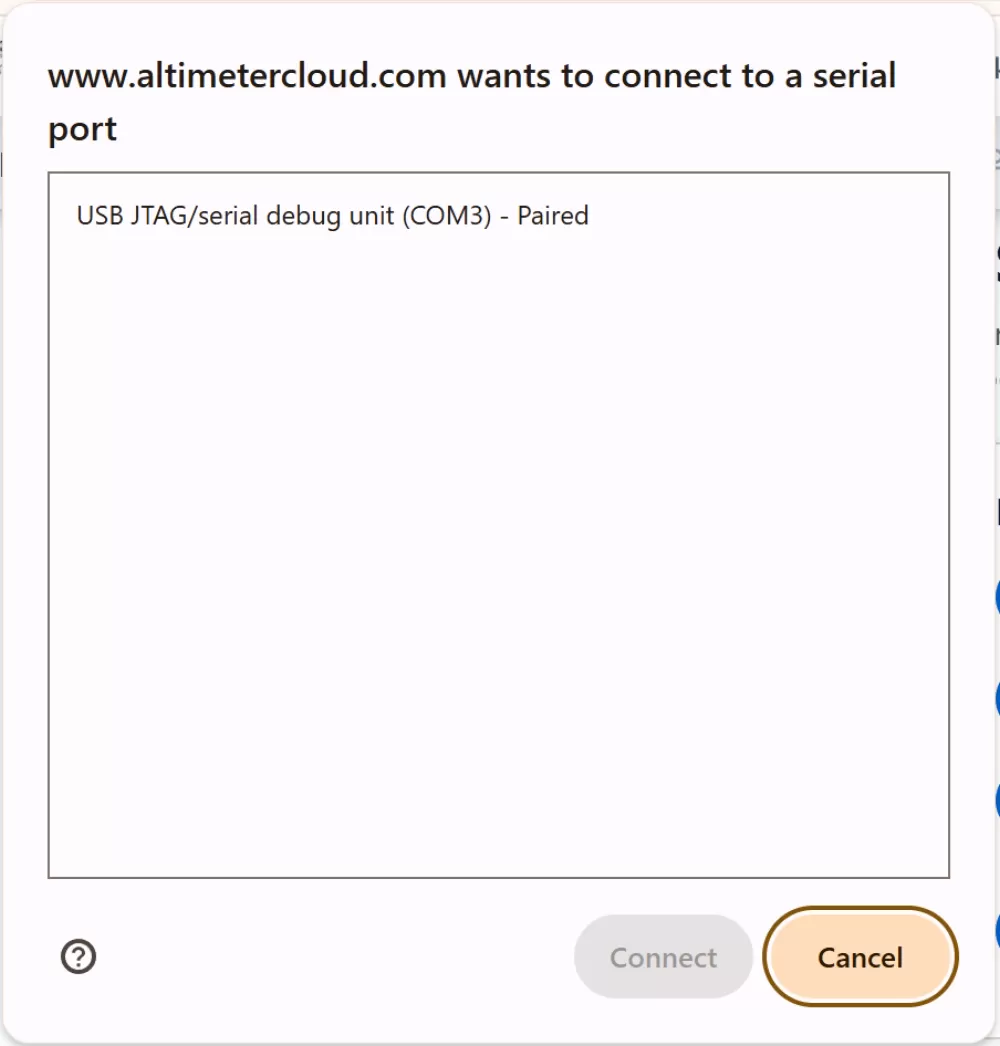
Klik op "Apparaat verbinden" en selecteer het item genaamd USB JTAG/serial.
Klik nu op verbinden.
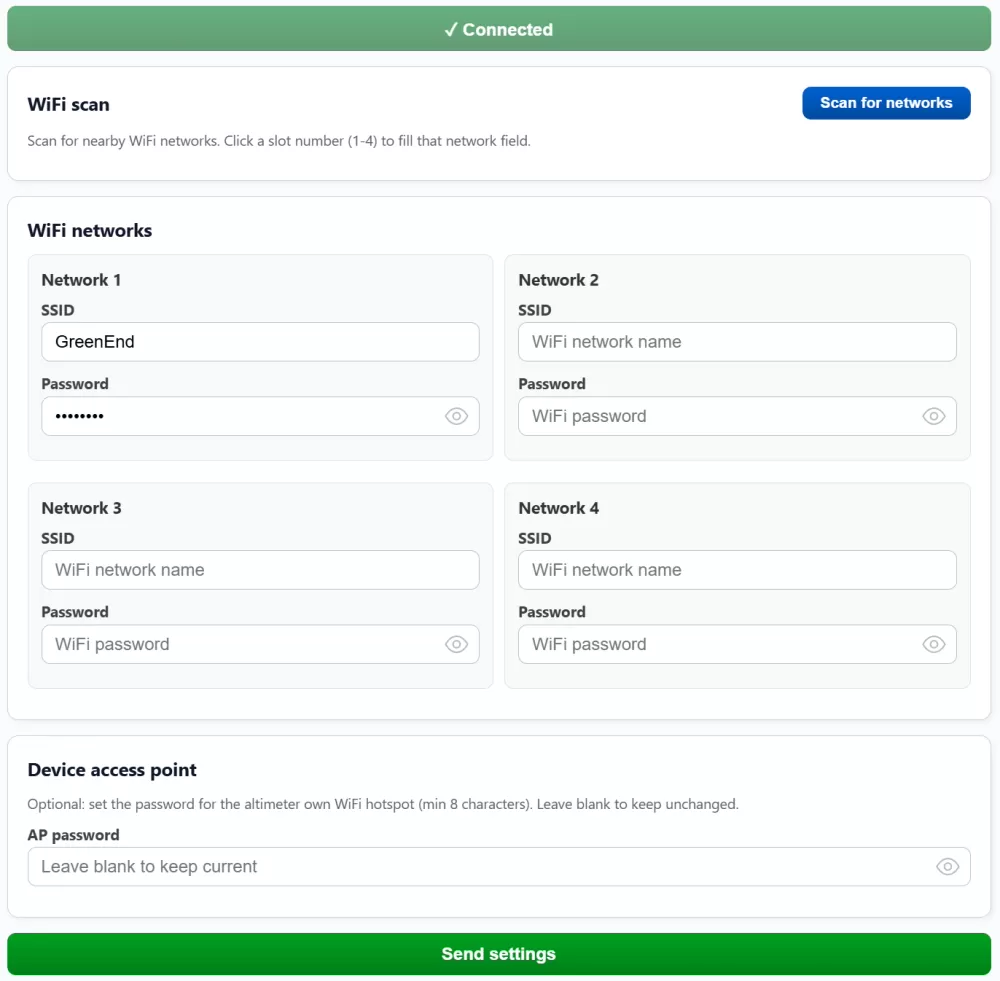
U kunt nu uw WiFi-netwerken configureren en deze zelfs via deze pagina scannen.
Klik na configuratie gewoon op de knop "Instellingen verzenden" onderaan de pagina.
Uw Mercury zal nu worden geconfigureerd en wordt opnieuw opgestart en verbonden met uw WiFi-netwerk.
Als u geen WiFi-netwerken ziet bij het scannen (als u firmware 2.3+ gebruikt) of het wil niet verbinden, is het waarschijnlijk dat u uw WiFi-wachtwoord en netwerknaam onjuist hebt ingevoerd of dat u alleen 5GHz WiFi hebt. De Mercury vereist momenteel 2.4GHz WiFi. Er zijn meer probleemoplossingsugesties op deze pagina.
Als uw Mercury succesvol verbinding maakt, zal het GROEN knipperen in WiFi-modus in plaats van BLAUW.
BLAUW = Geen internet WiFi verbonden (U kunt nog steeds verbinding maken met de interne WiFi).
GROEN = Internet WiFi verbonden.
Zodra verbonden, kunt u naar beneden gaan op deze pagina naar Stap 2.
Optie 2: De Mercury interne webserver en interne WiFi
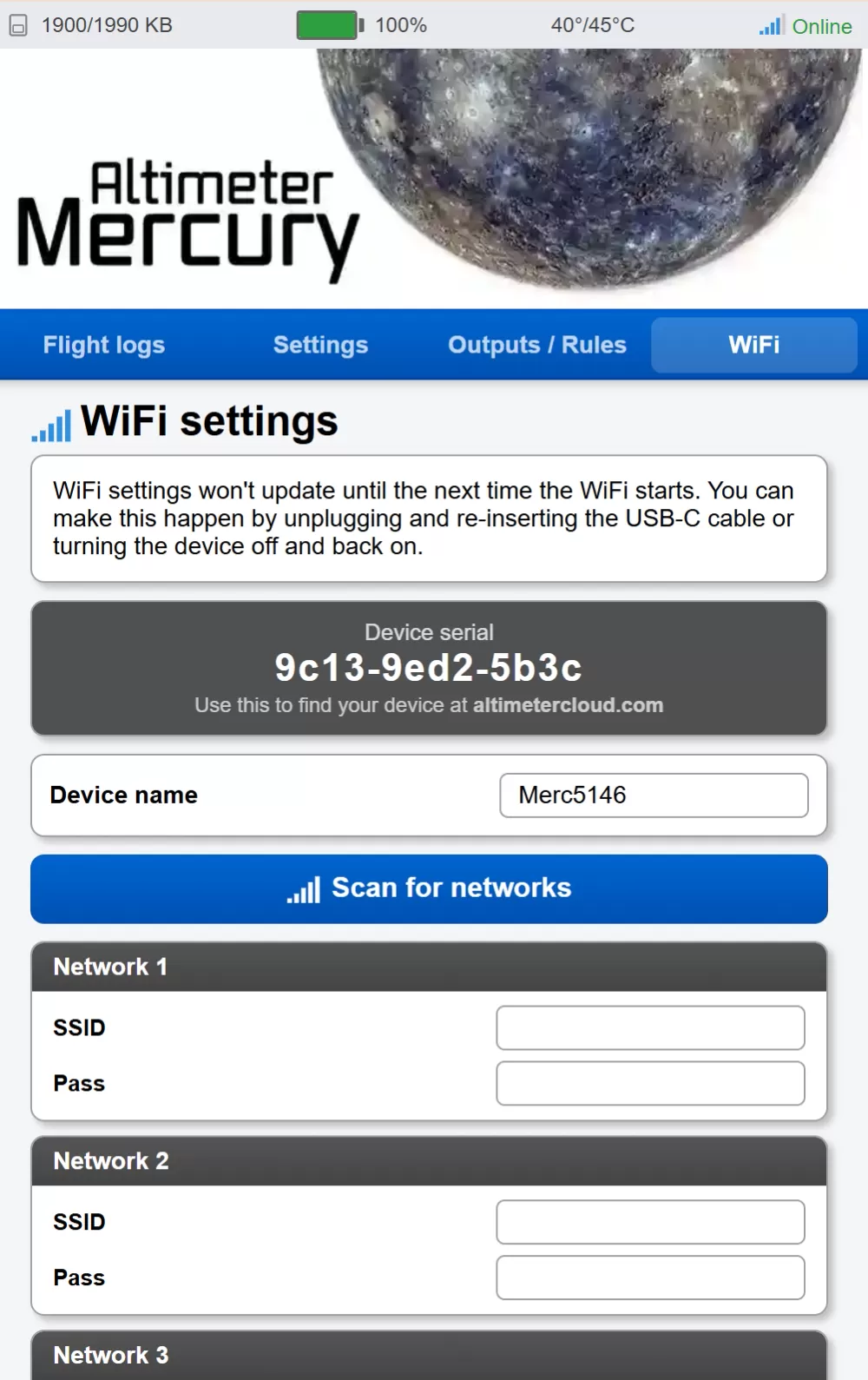 Wanneer de Mercury opstart in WiFi-modus, maakt deze ook zijn eigen WiFi-netwerk aan waarmee u verbinding kunt maken en de Mercury direct kunt configureren. Zodra deze is ingeschakeld met een USB-kabel die stroom levert, gaat deze in WiFi-modus en dit zal worden ingeschakeld. (Inschakelen zonder USB-stroom zorgt ervoor dat de Mercury in de vluchtmodus gaat).
Stap 1: Verbind met het WiFi-netwerk van de Mercury. Het heet MercuryAlt_0000, de nummers kunnen willekeurig anders zijn. Het standaard WiFi-wachtwoord staat op de achterkant van de verpakking geschreven. Als u uw wachtwoord bent kwijtgeraakt, kunt u dit herstellen met behulp van het Serial USB-hulpprogramma uit de sectie Tools en een USB-kabel.
Stap 2: Uw apparaat kan klagen dat er geen internet is en of u toch wilt verbinden. Zeg dat u verbinding wilt maken als dit voorkomt.
Stap 3: Bezoek de volgende pagina in een webbrowser. Mogelijk moet u het volledige http://gedeelte en ook het IP-adres typen. http://192.168.0.1
Stap 4: U kunt nu uw altimeterinstellingen en WiFi-netwerken configureren onder de WiFi-menuoptie.
Stap 2 - Uw apparaat toevoegen aan Altimeter Cloud
Nu u met het internet verbonden bent, kunt u uw apparaat toevoegen aan uw account op de Altimeter Cloud.
Zorg ervoor dat u geregistreerd bent en aangemeld op de website voordat u dit doet.
Klik eerst op de sectie Mijn apparaten in het topmenu van de website.
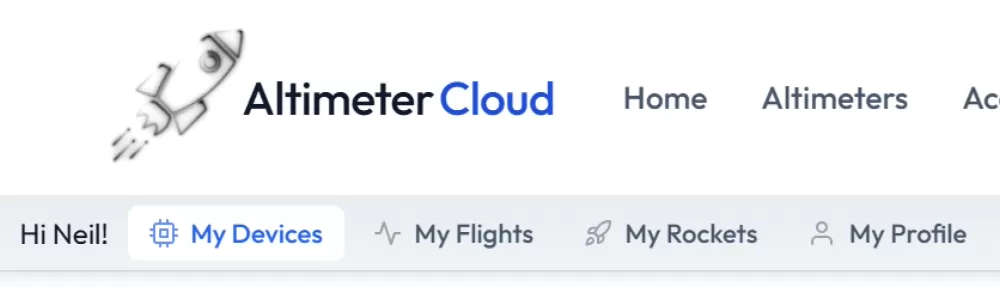
Als u een mobiel apparaat gebruikt, kunt u het in plaats daarvan in het hamburgermenu-pictogram vinden.
U zou nu online apparaten aan de linkerkant van de pagina moeten zien.
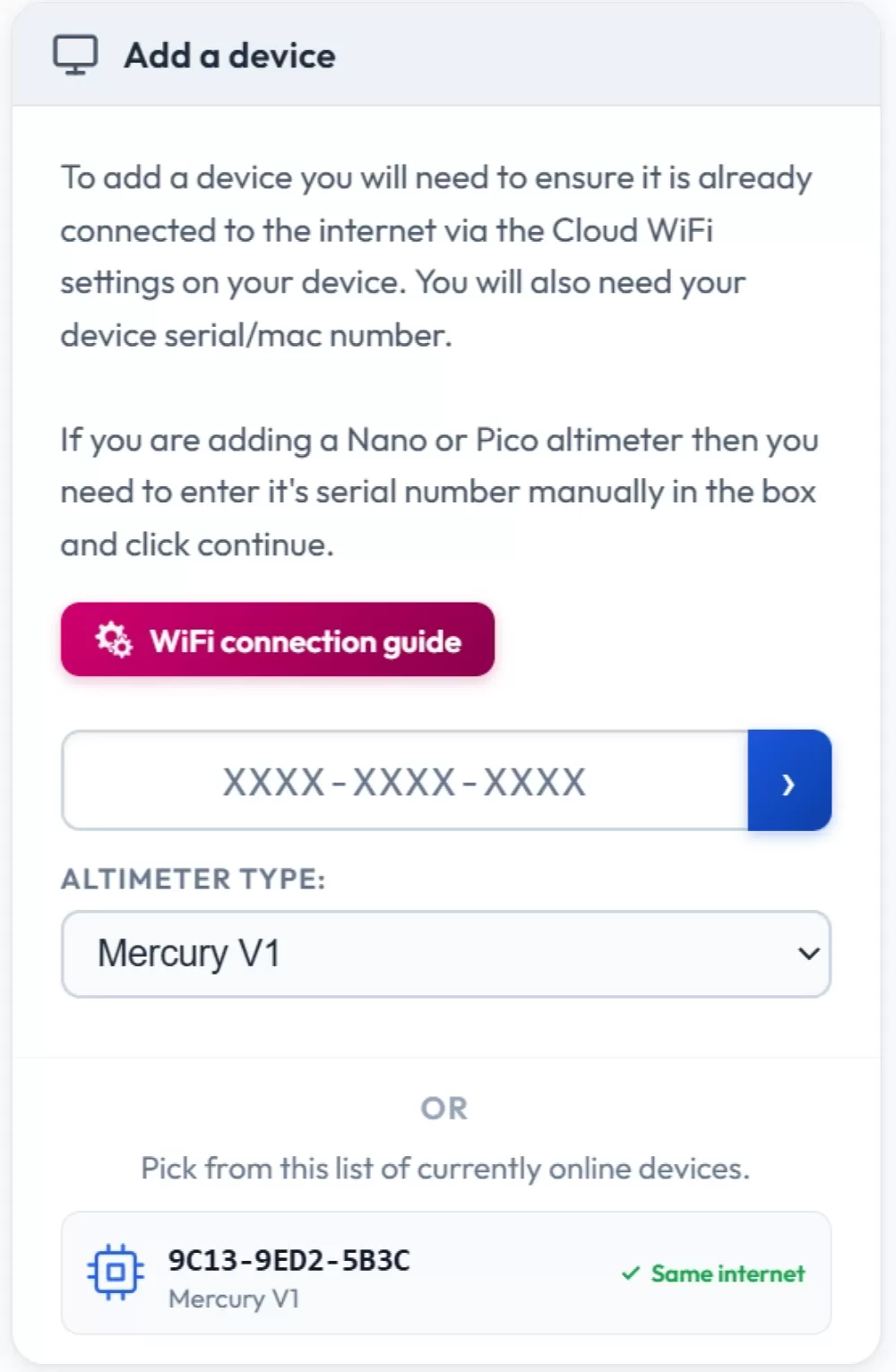
Als uw apparaat hier is, kunt u er gewoon op klikken. Of u kunt uw serie-/Macnummer rechtstreeks in het vak invoeren en ook Mercury V1 selecteren.
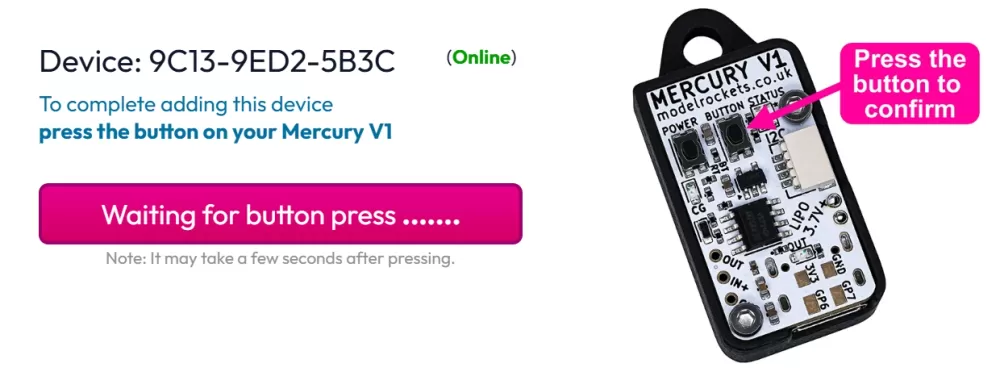
U ziet vervolgens een pagina zoals deze.
Alles wat u hoeft te doen, is ongeveer 1 seconde lang op de knop van uw Mercury drukken.
Na enkele seconden zal de Mercury aan uw account worden toegevoegd.
U ziet nu uw toegevoegde apparaat aan de rechterkant en alle opties om uw vluchten te bekijken, de firmware bij te werken, een koppeling naar de handleiding en natuurlijk alle instellingen.