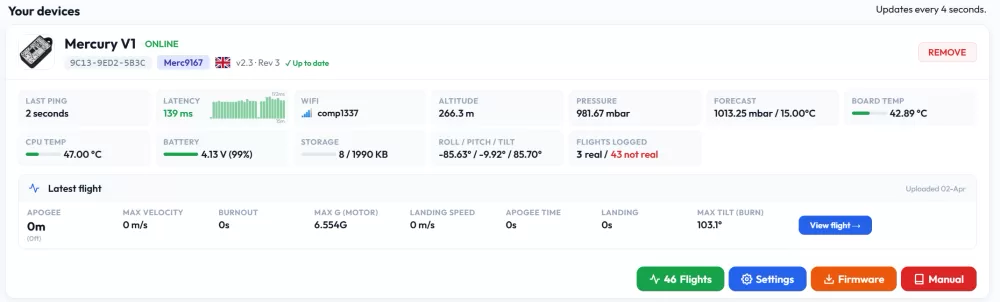
A melhor forma de gerenciar seu altímetro Mercury é através do site Altimeter Cloud.
Etapa 1 - Coloque seu altímetro online e conectado à internet.
Existem duas maneiras de configurar redes WiFi em seu Mercury para que ele possa se conectar à internet.
Primeiro você precisa entrar no modo WiFi, isso é feito conectando um cabo USB que fornece energia (então, uma porta USB de PC/Laptop/Telefone ou apenas um carregador USB ou bateria externa funcionará). Em seguida, ligue seu Mercury.
Se o USB estiver presente, o Mercury entra no modo WiFi, e se o USB não estiver presente, ele entra no modo de voo.
Opção 1: Cabo USB e ferramenta do site Altimeter Cloud
Esta é a forma mais rápida e fácil de conectar seu Mercury à internet.
Conecte seu Mercury a um PC ou Laptop usando um cabo USB e abra um navegador Google Chrome, Microsoft Edge ou Opera. Depois basta acessar nossa ferramenta em https://www.altimetercloud.com/pt/tools/usb_wifi_configuration/
Esta ferramenta permitirá que você configure suas redes WiFi no Mercury através do cabo USB conectado entre seu PC e o Mercury.
Também há um link na parte superior do site.
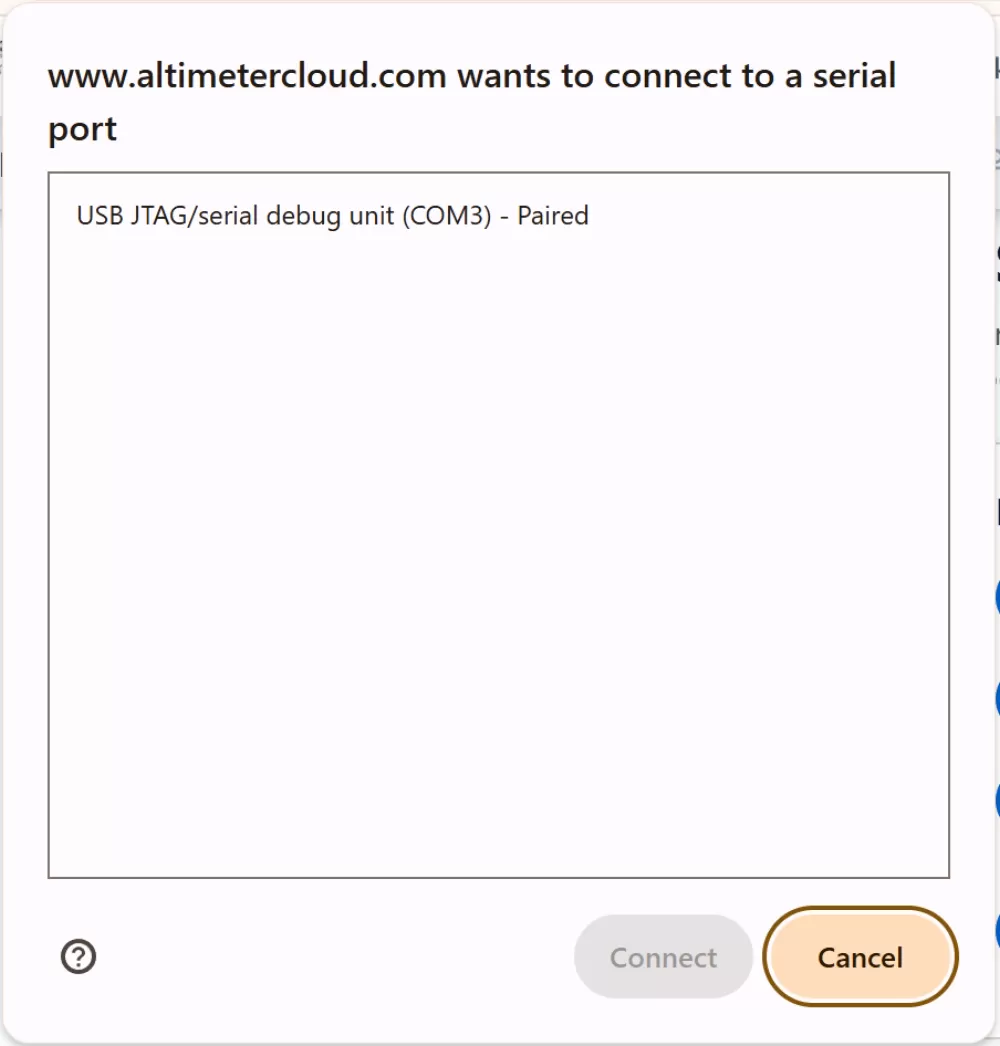
Clique em "Conectar dispositivo" e escolha o item chamado USB JTAG/serial.
Agora clique em conectar.
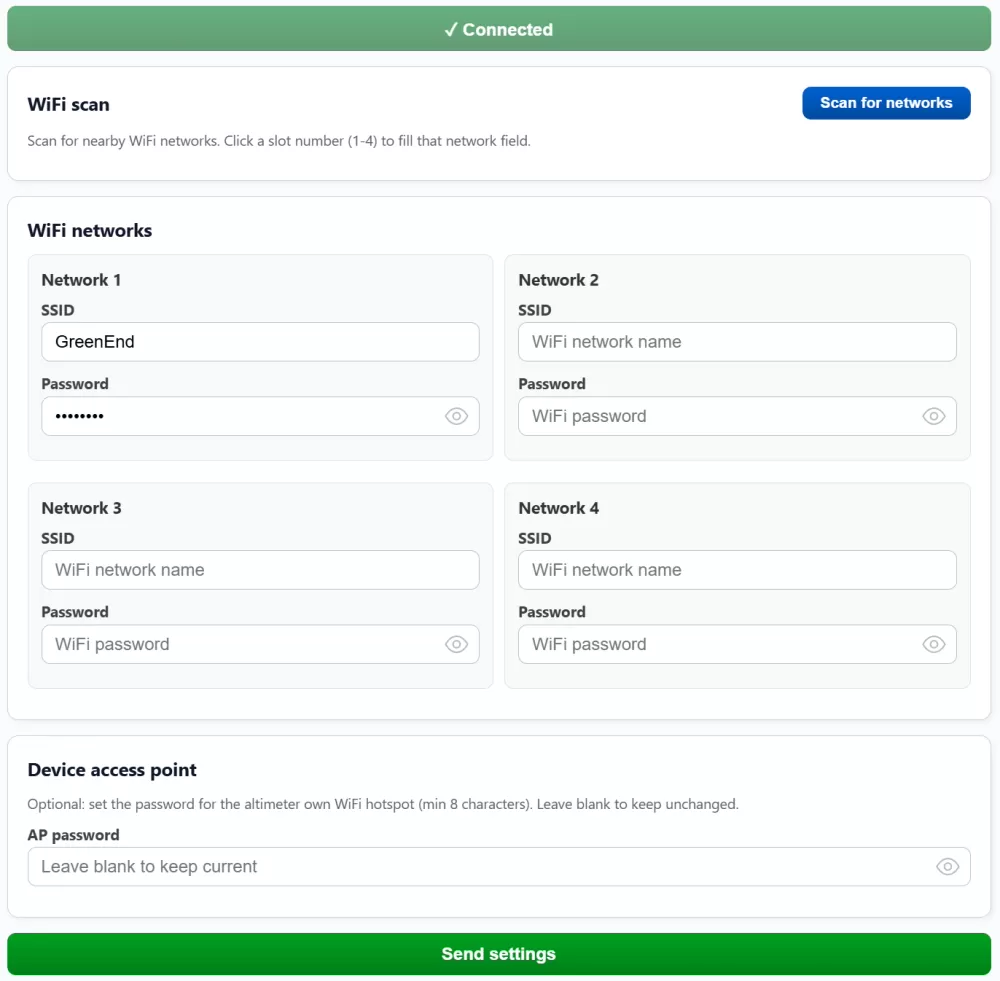
Você pode agora configurar suas redes WiFi e até digitalizá-las através desta página.
Uma vez configurado, basta clicar no botão "Enviar configurações" na parte inferior da página.
Seu Mercury agora será configurado e reiniciará e se conectará à sua rede WiFi.
Se você não conseguir ver nenhuma rede WiFi ao digitalizar (se estiver no firmware 2.3+) ou se não conseguir conectar, é provável que tenha inserido sua senha e nome de rede WiFi incorretamente ou você tenha apenas WiFi 5GHz. O Mercury requer WiFi 2.4GHz atualmente. Existem mais dicas de solução de problemas nesta página.
Se seu Mercury se conectar com sucesso, ele piscará em VERDE no modo WiFi em vez de AZUL.
AZUL = WiFi sem internet conectada (Você ainda pode se conectar ao seu WiFi interno).
VERDE = WiFi com internet conectada.
Uma vez conectado, você pode pular para a Etapa 2 abaixo nesta página.
Opção 2: O servidor web interno do Mercury e WiFi interno
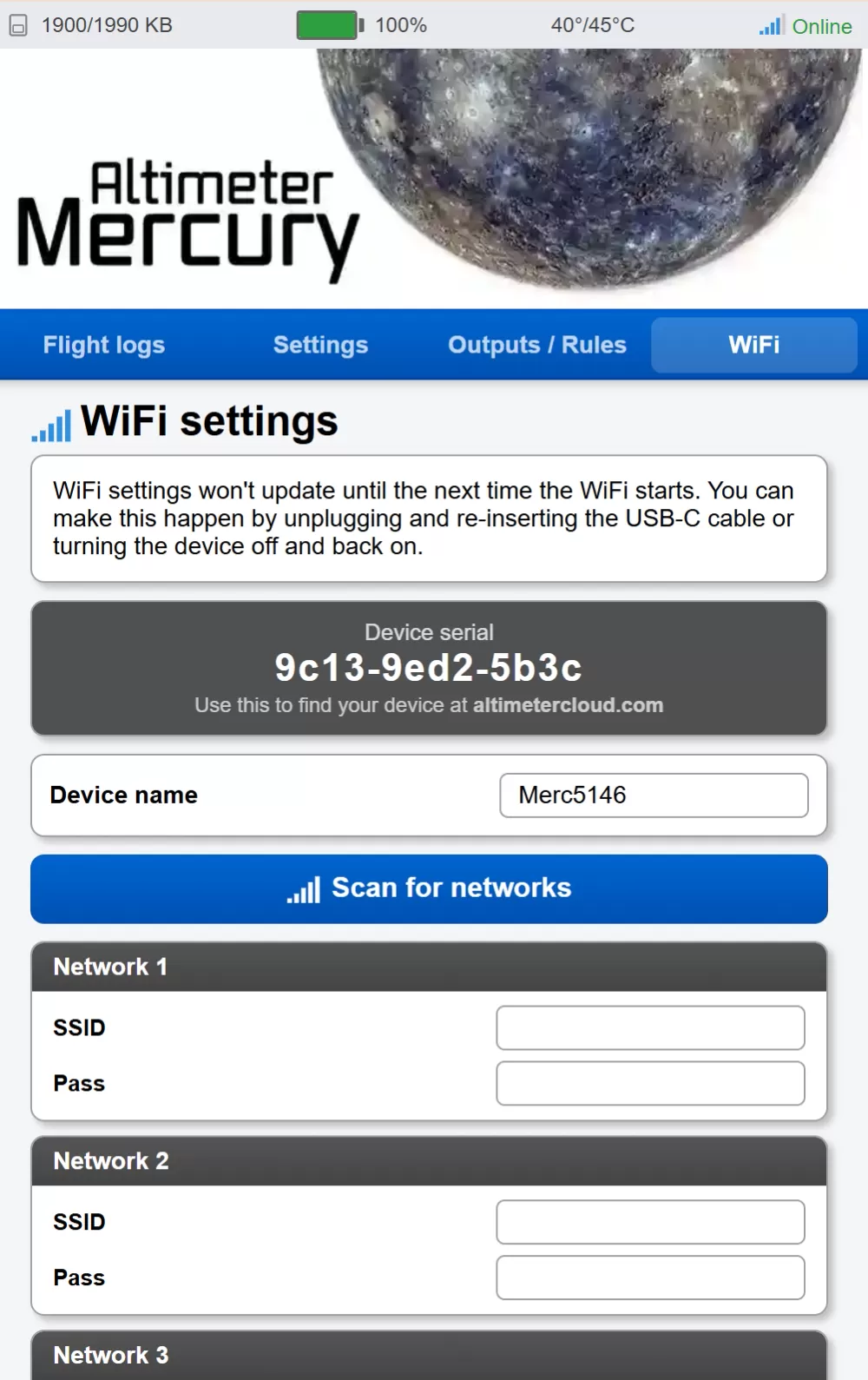 Quando o Mercury inicia no modo WiFi, ele também cria sua própria rede WiFi à qual você pode se conectar e configurar o Mercury diretamente. Uma vez ligado com um cabo USB conectado para fornecer energia, ele entrará no modo WiFi e isso será ativado. (Iniciar sem energia USB fará com que o Mercury entre no modo de voo em vez disso).
Etapa 1: Conecte-se à rede WiFi do Mercury. Ela será chamada MercuryAlt_0000, os números podem ser diferentes aleatoriamente. A senha WiFi padrão estará escrita no verso da embalagem. Se você perdeu sua senha, pode recuperá-la usando a ferramenta Serial USB da seção de ferramentas e um cabo USB.
Etapa 2: Seu dispositivo pode reclamar que não há Internet e perguntar se você ainda deseja se conectar. Diga que deseja se conectar se isso ocorrer.
Etapa 3: Visite a seguinte página em um navegador web, você pode precisar digitar a parte http:// completa bem como o endereço IP. http://192.168.0.1
Etapa 4: Você pode agora configurar as configurações do seu altímetro e redes WiFi na opção de menu WiFi.
Etapa 2 - Adicionar seu dispositivo ao Altimeter Cloud
Agora que você está conectado à Internet, pode adicionar seu dispositivo à sua conta no Altimeter Cloud.
Certifique-se de que você está registrado e conectado ao site antes de fazer isso.
Primeiro clique na seção Meus Dispositivos no menu superior do site.
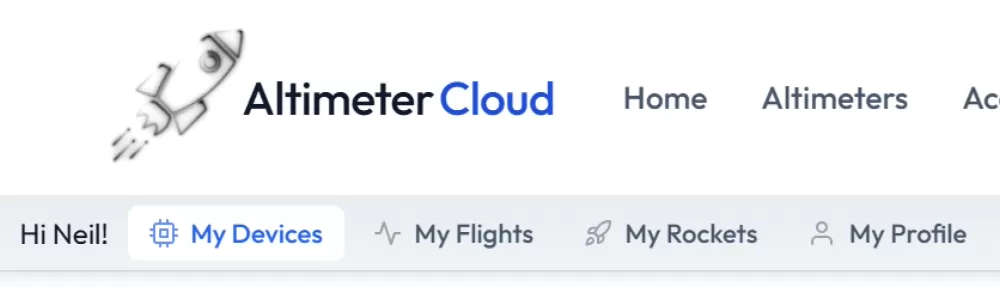
Se você estiver em um dispositivo móvel, pode encontrá-lo no ícone do menu Hamburger em vez disso.
Agora você deve ver todos os dispositivos online no lado esquerdo da página.
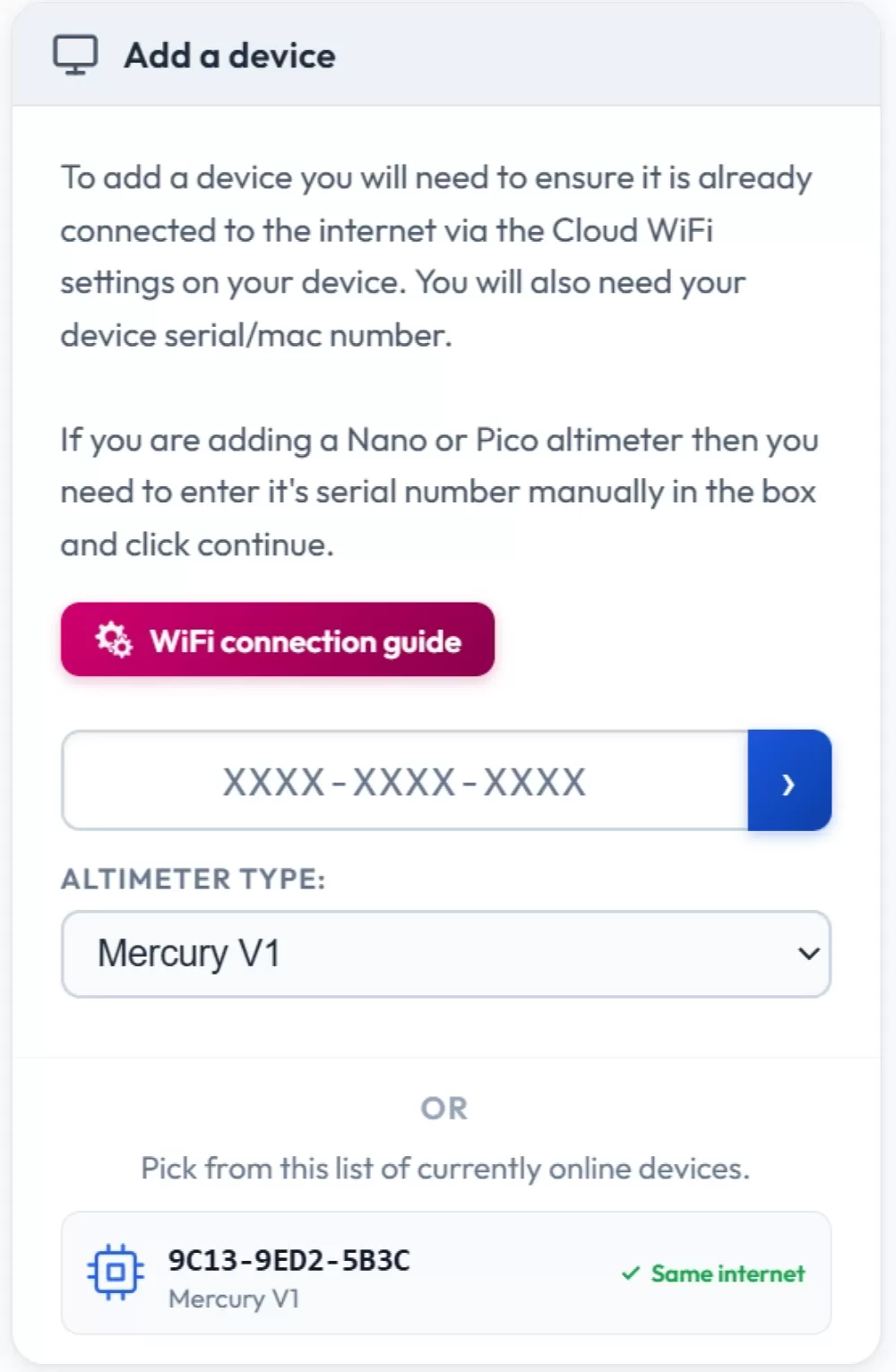
Se seu dispositivo estiver aqui, você pode simplesmente clicar nele. Ou pode adicionar seu número Serial / Mac diretamente na caixa e selecionar Mercury V1 também.
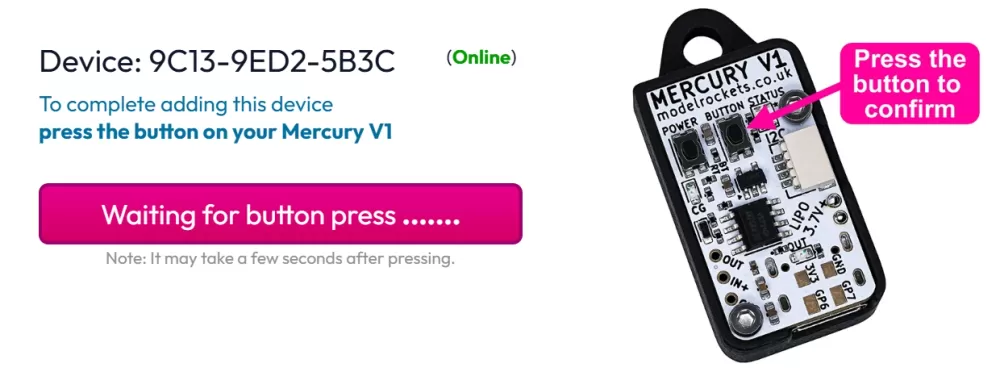
Você verá então uma página como esta.
Tudo o que você precisa fazer é pressionar o botão em seu Mercury por cerca de 1 segundo.
Após alguns segundos, o Mercury será adicionado à sua conta.
Agora você verá seu dispositivo adicionado à direita e todas as opções para visualizar seus voos, atualizar o firmware, um link para o manual e, é claro, todas as configurações.