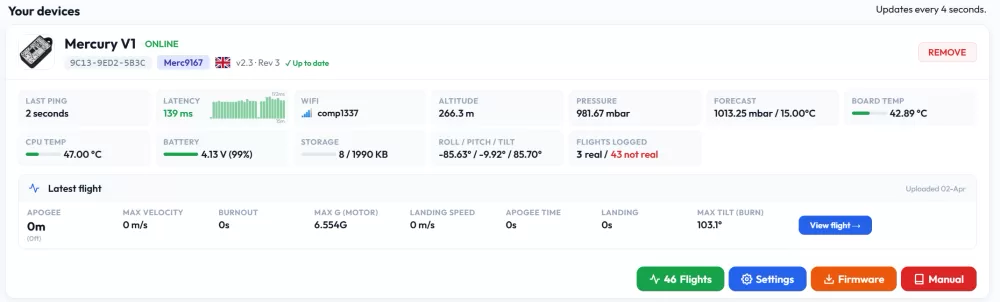
Nejlepší způsob, jak spravovat váš altimetr Mercury, je přes webové stránky Altimeter Cloud.
Krok 1 - Připojte váš altimetr k internetu.
Existují dva způsoby, jak nakonfigurovat WiFi sítě na vašem Mercury tak, aby se mohl připojit k internetu.
Nejdřív musíte vstoupit do režimu WiFi, což se provádí připojením USB kabelu, který poskytuje napájení (takže buď port USB z PC/Laptopu/Telefonu, nebo jen USB nabíječka nebo powerbank). Poté zapněte váš Mercury.
Pokud je USB připojeno, Mercury vstoupí do režimu WiFi, a pokud USB není připojeno, vstoupí do režimu letu.
Možnost 1: USB kabel a nástroj webu Altimeter Cloud
Toto je nejrychlejší a nejjednodušší způsob, jak připojit váš Mercury k internetu.
Připojte váš Mercury k PC nebo Laptopu pomocí USB kabelu a otevřete webový prohlížeč Google Chrome, Microsoft Edge nebo Opera. Pak si jen stoupněte k našemu nástroji na https://www.altimetercloud.com/cz/tools/usb_wifi_configuration/
Tento nástroj vám umožní konfigurovat vaše WiFi sítě na Mercury přes USB kabel připojený mezi vaším PC a Mercury.
Je zde také odkaz v horní části webu.
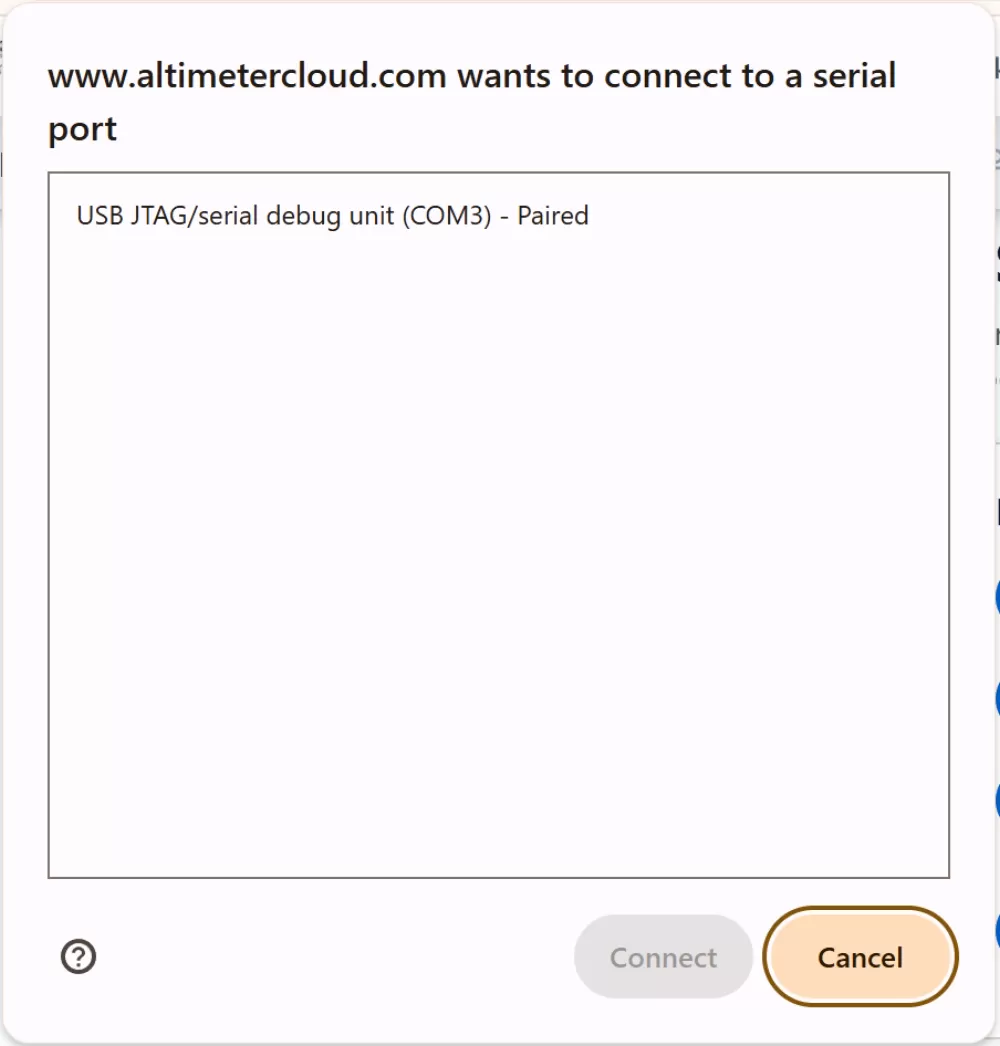
Klikněte na "Připojit zařízení" a vyberte položku USB JTAG/serial.
Teď klikněte na připojit.
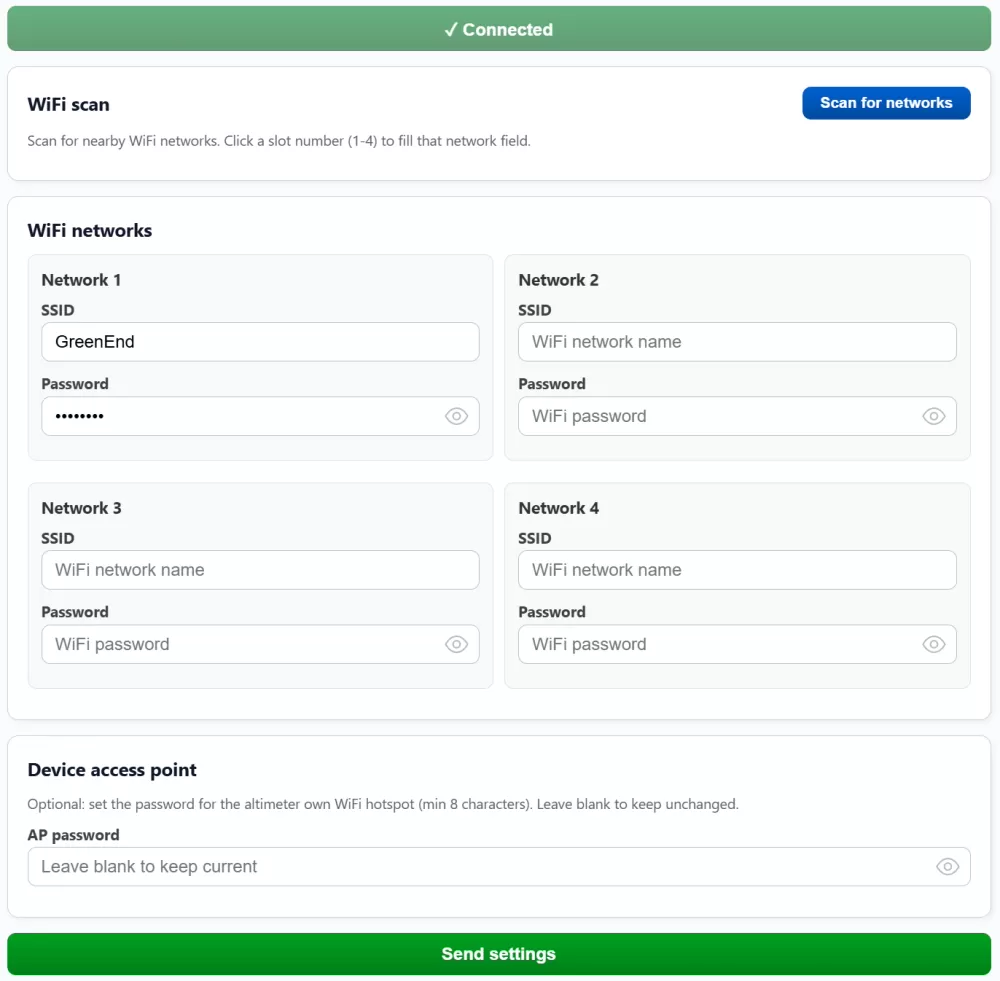
Nyní můžete konfigurovat vaše WiFi sítě a dokonce je skenovat přes tuto stránku.
Jakmile jsou nakonfigurovány, stačí kliknout na tlačítko "Odeslat nastavení" v dolní části stránky.
Váš Mercury bude nyní nakonfigurován a restartuje se a připojí se k vaší WiFi síti.
Pokud nevidíte žádné WiFi sítě při skenování (pokud máte firmware 2.3+) nebo se nepřipojí, je pravděpodobně, že jste zadali své heslo WiFi a název sítě nesprávně, nebo máte pouze 5GHz WiFi. Mercury v současné době vyžaduje 2.4GHz WiFi. Další tipy pro odstraňování problémů naleznete na této stránce.
Pokud se váš Mercury úspěšně připojí, bude blikat ZELENĚ v režimu Wifi místo MODŘE.
MODRÁ = Bez internetu, WiFi připojeno (Stále se můžete připojit k jeho interní WiFi).
ZELENÁ = Internet, WiFi připojeno.
Jakmile se připojíte, můžete přeskočit na krok 2 níže na této stránce.
Možnost 2: Interní webový server Mercury a interní WiFi
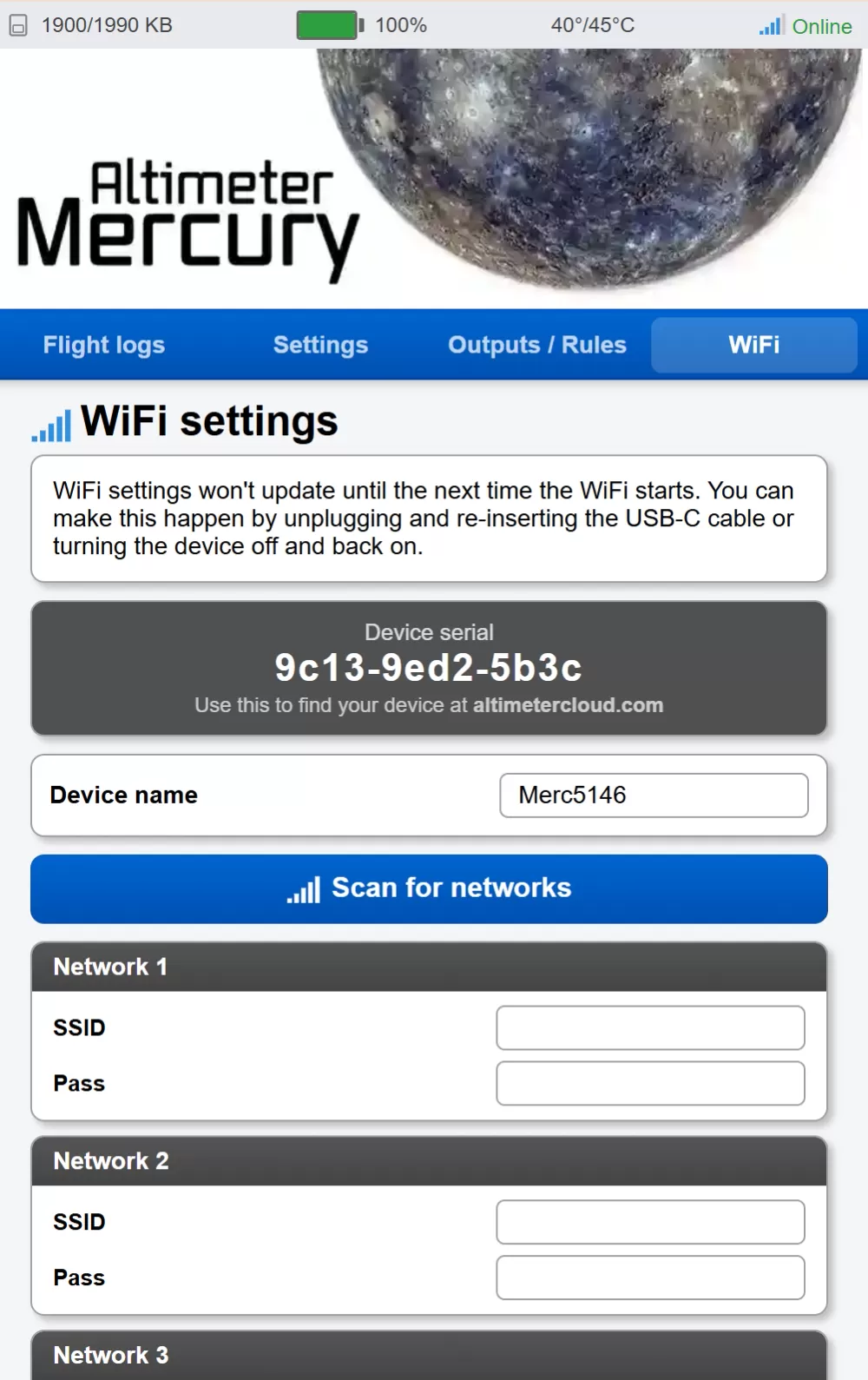 Když se Mercury spustí v režimu WiFi, vytvoří také svou vlastní WiFi síť, ke které se můžete připojit a nakonfigurovat Mercury přímo. Jakmile se zapne s připojením USB kabelu pro napájení, vstoupí do režimu WiFi a toto bude povoleno. (Spuštění bez napájení USB způsobí, že Mercury vstoupí do režimu letu).
Krok 1: Připojte se k WiFi síti Mercury. Bude pojmenována MercuryAlt_0000, čísla mohou být náhodně jiná. Výchozí heslo WiFi bude napsáno na zadní straně obalu. Pokud jste ztratili své heslo, můžete jej obnovit pomocí nástroje Serial USB z sekce nástrojů a USB kabelu.
Krok 2: Vaše zařízení si může stěžovat, že není internet a chcete se stále připojit. Pokud k tomu dojde, řekněte, že se chcete připojit.
Krok 3: V prohlížeči navštivte následující stránku, možná budete muset zadat také část http:// a IP adresu. http://192.168.0.1
Krok 4: Nyní můžete konfigurovat nastavení vašeho altimetru a WiFi sítě v nabídce WiFi.
Krok 2 - Přidání vašeho zařízení do Altimeter Cloud
Nyní, když jste připojeni k internetu, můžete přidat vaše zařízení na váš účet v Altimeter Cloud.
Před tím se ujistěte, že jste registrováni a přihlášeni na webových stránkách.
Nejdřív klikněte na sekci Moje zařízení v horní nabídce webu.
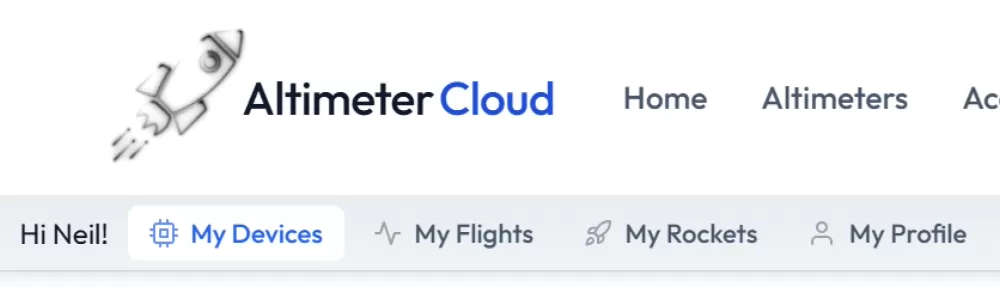
Pokud jste na mobilním zařízení, můžete jej najít v ikoně Hamburger menu.
Nyní byste měli vidět všechna online zařízení na levé straně stránky.
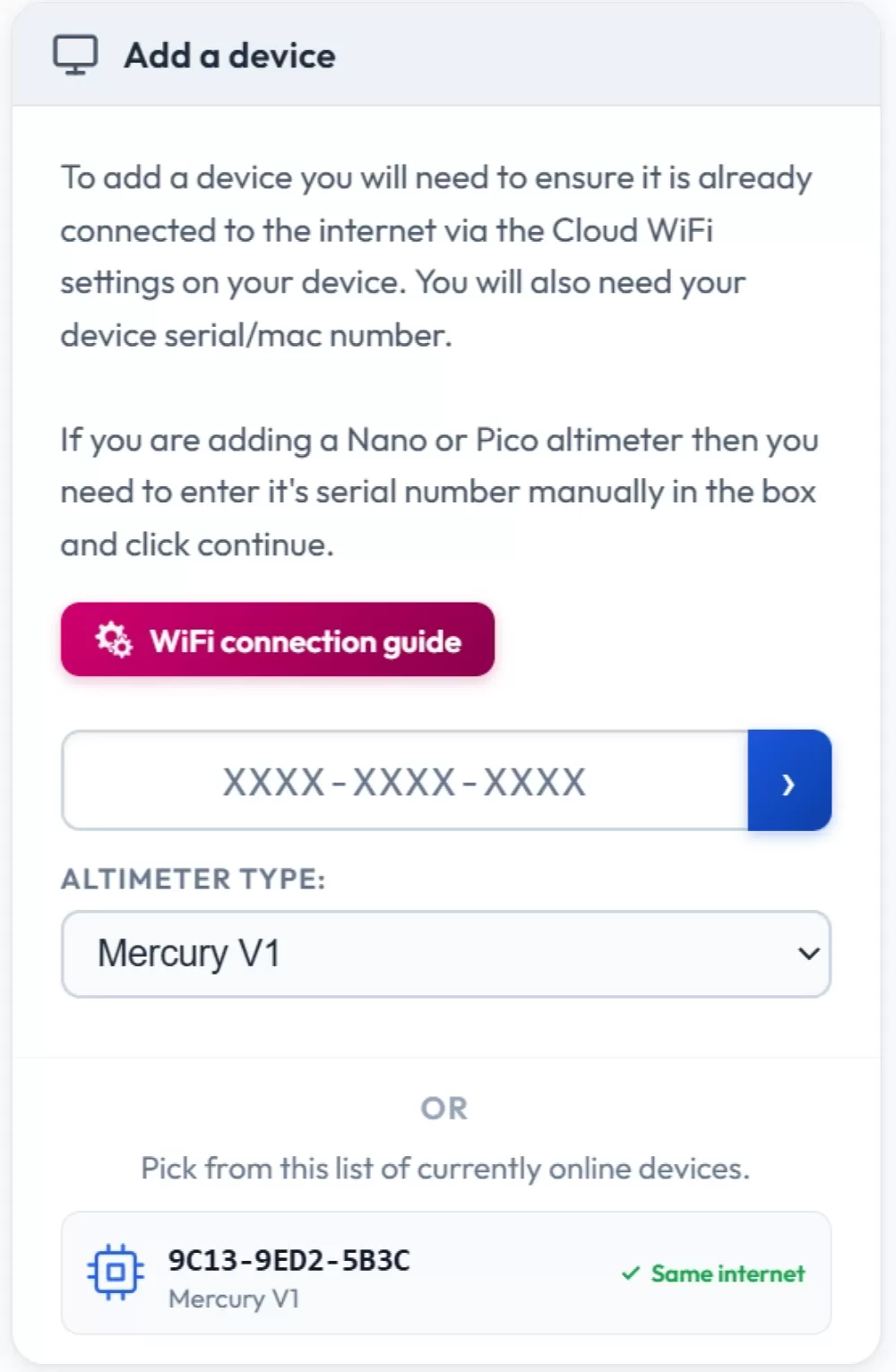
Pokud je zde vaše zařízení, stačí na něj kliknout. Nebo můžete svůj sériový / Mac číslo zadat přímo do pole a vybrat i Mercury V1.
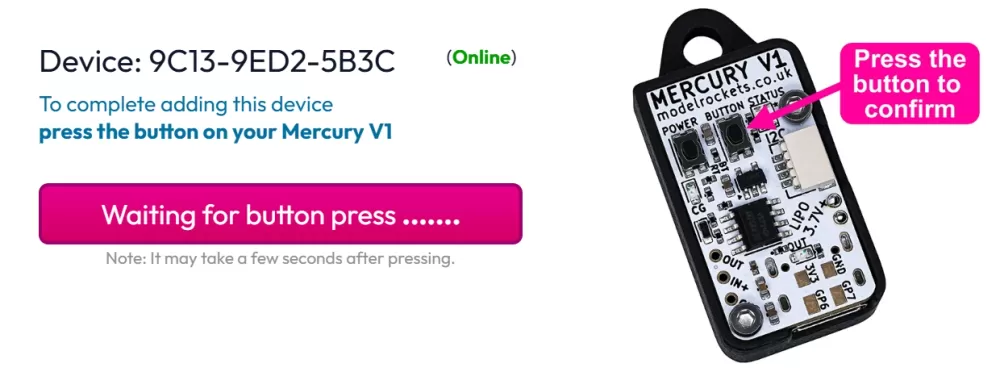
Poté se zobrazí stránka jako tahle.
Vše, co musíte udělat, je stisknout tlačítko na vašem Mercury po dobu přibližně 1 sekundy.
Po několika sekundách bude Mercury přidán na váš účet.
Nyní uvidíte vaše přidané zařízení vpravo a všechny možnosti pro zobrazení vašich letů, aktualizaci firmware, odkaz na manuál a samozřejmě všechna nastavení.