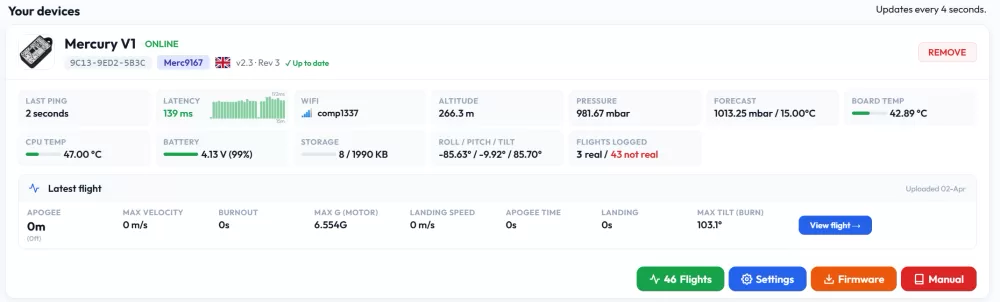
Die beste Möglichkeit, Ihr Mercury Altimeter zu verwalten, ist über die Altimeter Cloud Website.
Schritt 1 - Bringen Sie Ihr Altimeter online und verbinden Sie es mit dem Internet.
Es gibt zwei Möglichkeiten, WiFi-Netzwerke auf Ihrem Mercury zu konfigurieren, damit er sich mit dem Internet verbinden kann.
Zunächst müssen Sie den WiFi-Modus aktivieren. Dies wird durch Anschluss eines USB-Kabels erreicht, das Strom liefert (also entweder ein PC/Laptop/Telefon USB-Port oder einfach ein USB-Ladegerät oder eine Powerbank). Schalten Sie dann Ihren Mercury ein.
Wenn USB vorhanden ist, geht der Mercury in den WiFi-Modus, und wenn USB nicht vorhanden ist, geht er in den Flugmodus.
Option 1: USB-Kabel und das Altimeter Cloud Website-Tool
Dies ist die schnellste und einfachste Möglichkeit, Ihren Mercury mit dem Internet zu verbinden.
Verbinden Sie Ihren Mercury mit einem PC oder Laptop über ein USB-Kabel und laden Sie einen Google Chrome, Microsoft Edge oder Opera Webbrowser. Gehen Sie dann einfach zu unserem Tool unter https://www.altimetercloud.com/de/tools/usb_wifi_configuration/
Mit diesem Tool können Sie WiFi-Netzwerke über das zwischen Ihrem PC und dem Mercury verbundene USB-Kabel auf dem Mercury konfigurieren.
Es gibt auch einen Link oben auf der Website.
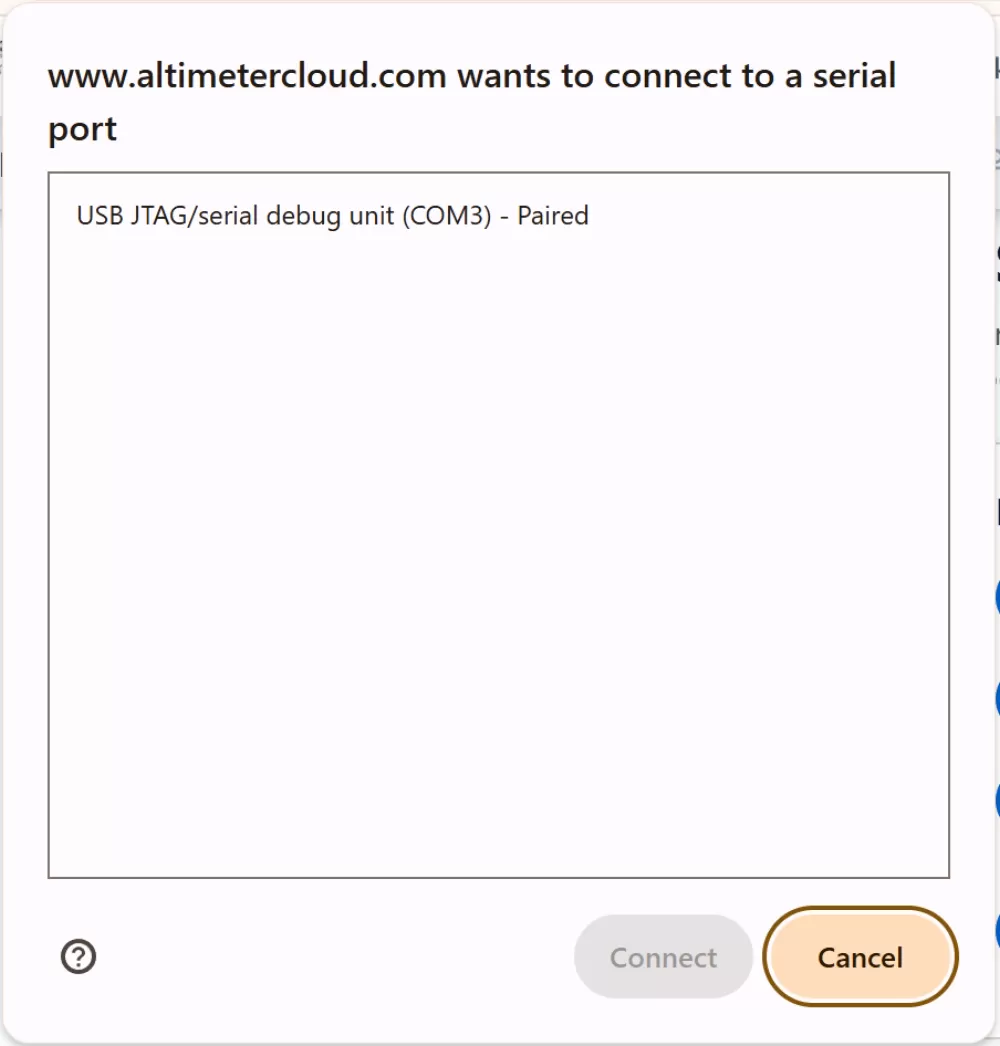
Klicken Sie auf "Connect device" und wählen Sie das Element mit dem Namen USB JTAG/serial.
Klicken Sie nun auf Verbinden.
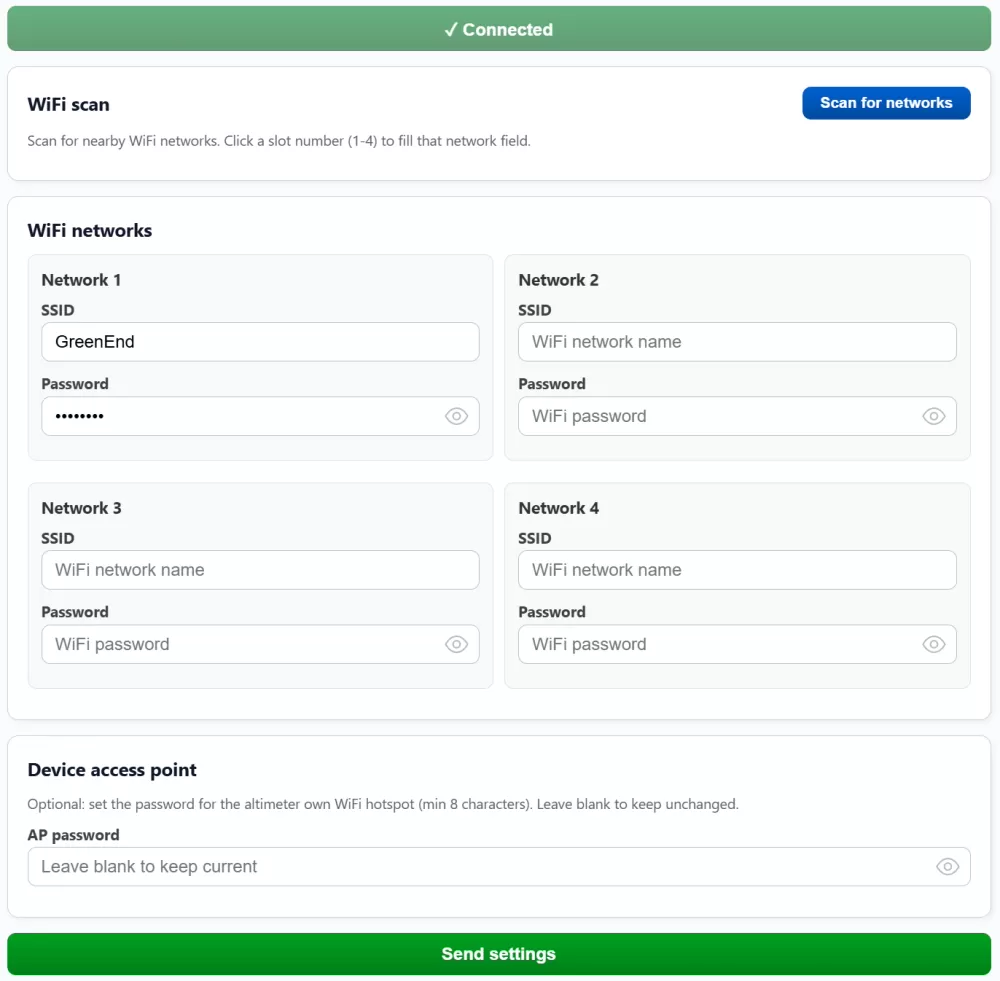
Sie können jetzt Ihre WiFi-Netzwerke auf dieser Seite konfigurieren und sogar nach ihnen suchen.
Klicken Sie nach der Konfiguration einfach auf die Schaltfläche "Send settings" am unteren Ende der Seite.
Ihr Mercury wird jetzt konfiguriert und wird neu gestartet und sich mit Ihrem WiFi-Netzwerk verbinden.
Wenn bei der Suche keine WiFi-Netzwerke angezeigt werden (wenn Sie Firmware 2.3+ verwenden) oder wenn er sich nicht verbindet, haben Sie wahrscheinlich Ihr WiFi-Passwort und Ihren Netzwerknamen falsch eingegeben oder Sie haben nur 5-GHz-WiFi. Der Mercury benötigt derzeit 2,4-GHz-WiFi. Es gibt weitere Tipps zur Fehlerbehebung auf dieser Seite.
Wenn sich Ihr Mercury erfolgreich verbindet, blinkt er im WiFi-Modus GRÜN statt BLAU.
BLAU = Kein Internet, WiFi verbunden (Sie können sich trotzdem mit dem internen WiFi verbinden).
GRÜN = Internet WiFi verbunden.
Nach erfolgreicher Verbindung können Sie auf dieser Seite zu Schritt 2 übergehen.
Option 2: Der Mercury interne Webserver und internes WiFi
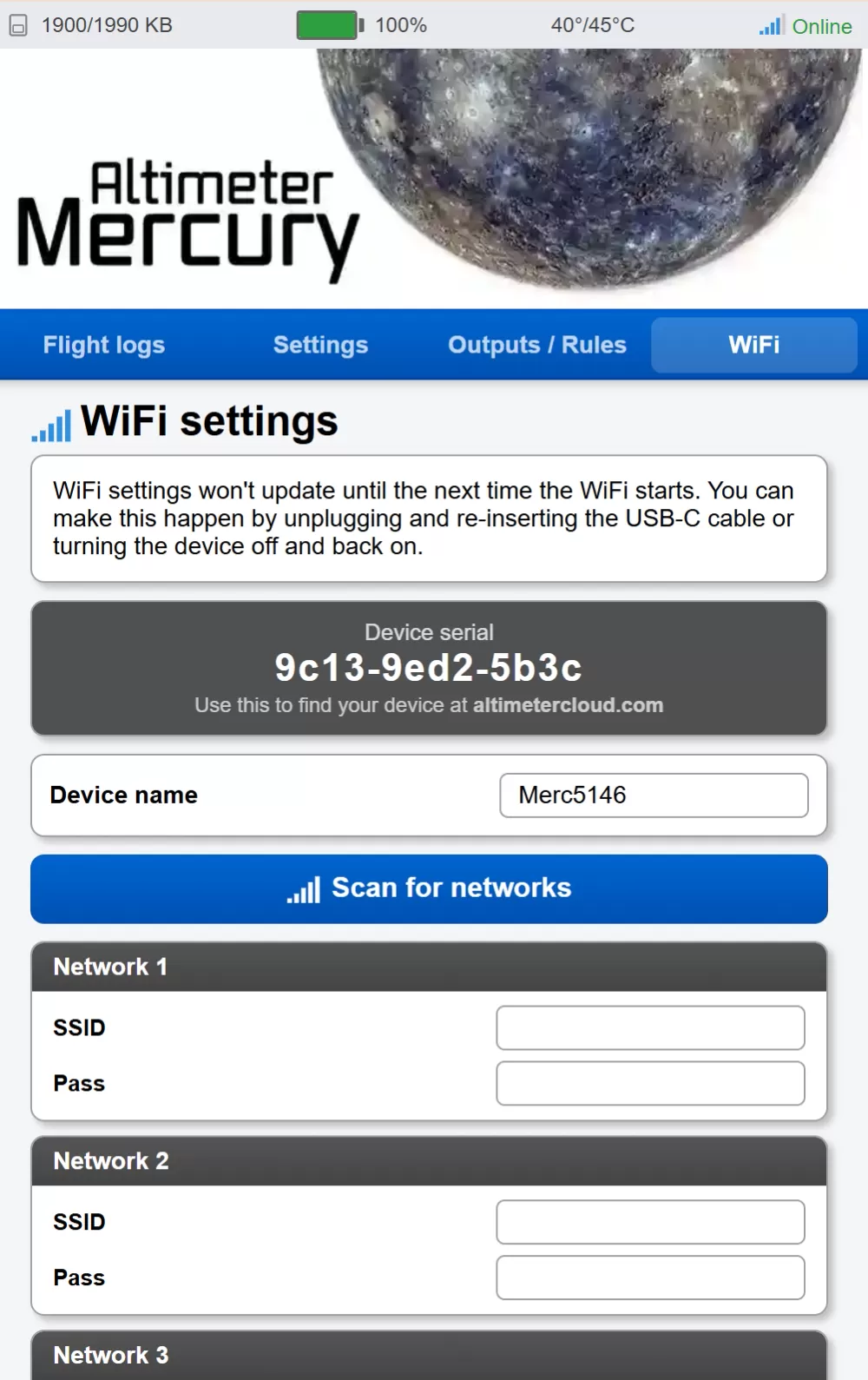 Wenn der Mercury im WiFi-Modus startet, erstellt er auch sein eigenes WiFi-Netzwerk, mit dem Sie eine Verbindung herstellen und den Mercury direkt konfigurieren können. Sobald er mit einem USB-Kabel eingeschaltet wird, das Strom liefert, wechselt er in den WiFi-Modus und dies wird aktiviert. (Ein Start ohne USB-Stromversorgung bewirkt, dass der Mercury stattdessen in den Flugmodus wechselt).
Schritt 1: Verbinden Sie sich mit dem WiFi-Netzwerk des Mercury. Es wird MercuryAlt_0000 genannt, wobei die Zahlen zufällig unterschiedlich sein können. Das Standard-WiFi-Passwort wird auf der Rückseite der Verpackung geschrieben. Wenn Sie Ihr Passwort verloren haben, können Sie es mit dem Serial USB-Tool aus dem Tools-Bereich und einem USB-Kabel wiederherstellen.
Schritt 2: Ihr Gerät kann beschweren, dass kein Internet vorhanden ist und ob Sie sich trotzdem verbinden möchten. Sagen Sie, dass Sie sich verbinden möchten, wenn dies der Fall ist.
Schritt 3: Besuchen Sie die folgende Seite in einem Webbrowser, möglicherweise müssen Sie den vollständigen http://Teil sowie die IP-Adresse eingeben. http://192.168.0.1
Schritt 4: Sie können jetzt Ihre Altimeter-Einstellungen und WiFi-Netzwerke im WiFi-Menü konfigurieren.
Schritt 2 - Fügen Sie Ihr Gerät zur Altimeter Cloud hinzu
Jetzt, da Sie mit dem Internet verbunden sind, können Sie Ihr Gerät zu Ihrem Konto in der Altimeter Cloud hinzufügen.
Stellen Sie sicher, dass Sie auf der Website registriert und angemeldet sind, bevor Sie dies tun.
Klicken Sie zuerst auf den Bereich "My Devices" im oberen Menü der Website.
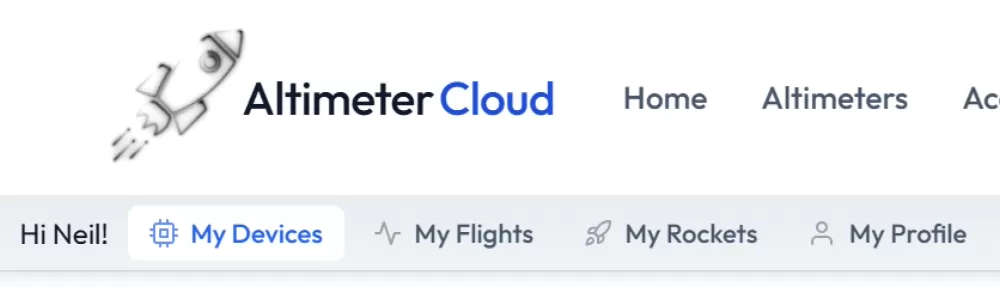
Wenn Sie auf einem Mobilgerät sind, finden Sie es stattdessen im Hamburger-Menü-Symbol.
Sie sollten jetzt auf der linken Seite der Seite alle Online-Geräte sehen.
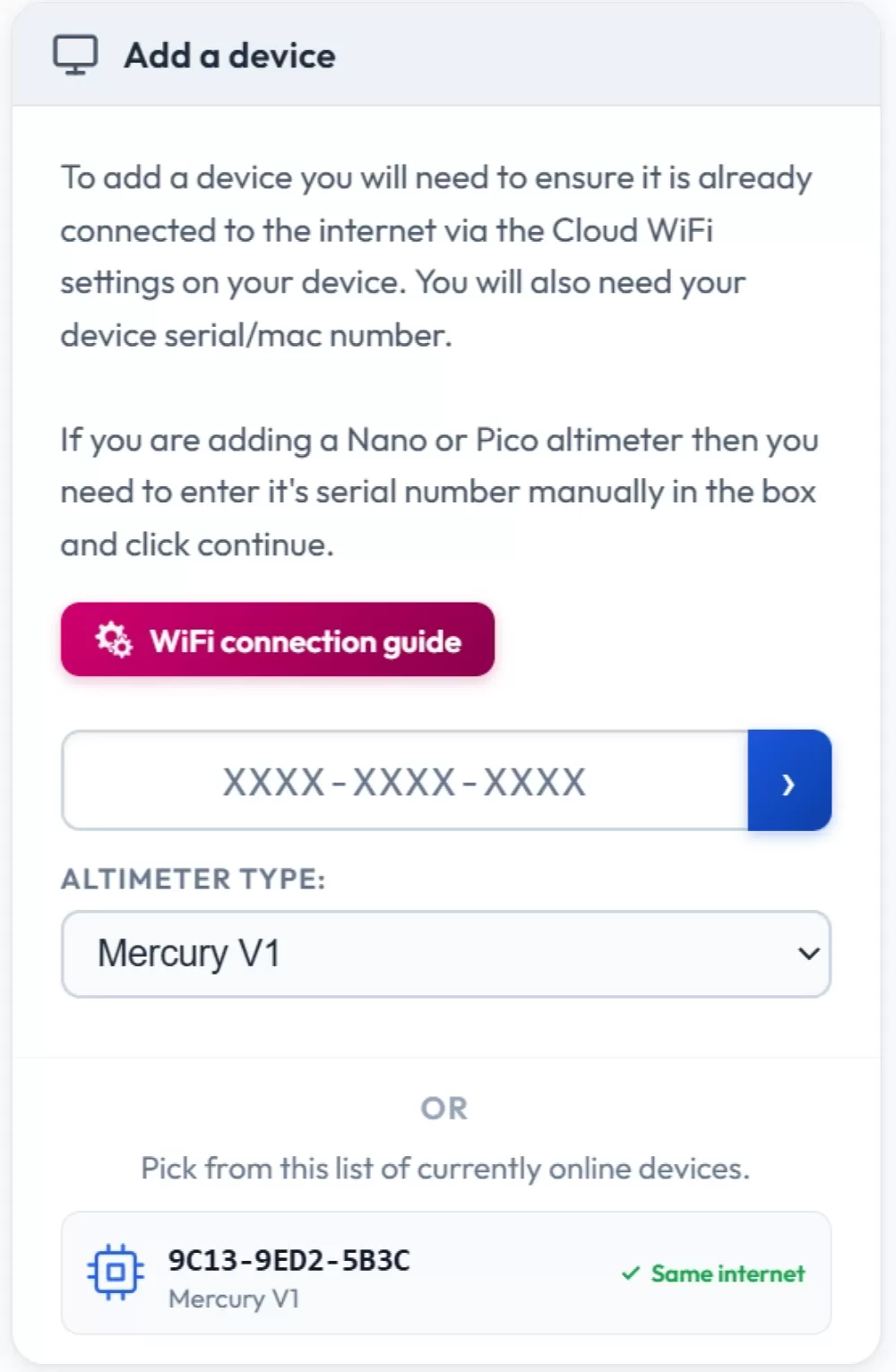
Wenn Ihr Gerät hier ist, können Sie einfach darauf klicken. Oder Sie können Ihre Seriennummer/Mac-Adresse direkt in das Feld eingeben und auch Mercury V1 auswählen.
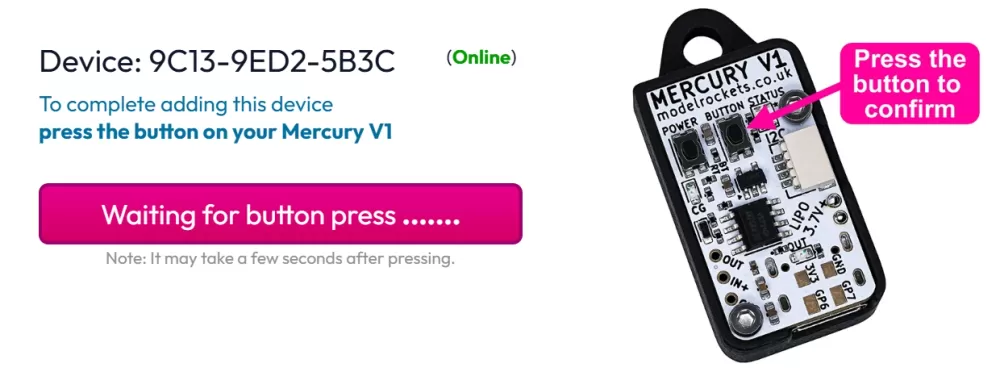
Sie werden dann eine Seite wie diese sehen.
Alles, was Sie tun müssen, ist, etwa 1 Sekunde lang auf die Taste auf Ihrem Mercury zu drücken.
Nach wenigen Sekunden wird der Mercury zu Ihrem Konto hinzugefügt.
Sie werden jetzt Ihr hinzugefügtes Gerät auf der rechten Seite sehen und alle Optionen zum Anzeigen Ihrer Flüge, zum Aktualisieren der Firmware, ein Link zum Handbuch und natürlich alle Einstellungen.