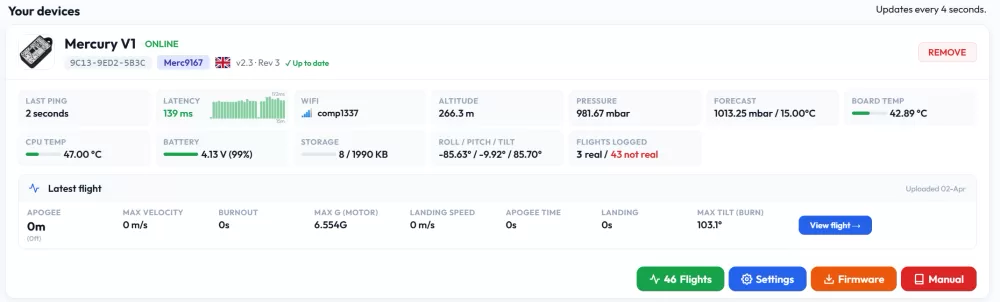
La meilleure façon de gérer votre altimètre Mercury est via le site web Altimeter Cloud.
Étape 1 - Connectez votre altimètre à Internet.
Il existe deux façons de configurer les réseaux WiFi sur votre Mercury pour qu'il puisse se connecter à Internet.
Vous devez d'abord entrer en mode WiFi, ce qui se fait en connectant un câble USB qui fournit l'alimentation (soit un port USB PC/Laptop/Téléphone, soit un chargeur USB ou une batterie externe). Ensuite, allumez votre Mercury.
Si l'USB est présent, le Mercury entre en mode WiFi, et s'il n'y a pas d'USB, il entre en mode vol.
Option 1 : Câble USB et outil du site web Altimeter Cloud
C'est le moyen le plus rapide et le plus facile de connecter votre Mercury à Internet.
Connectez votre Mercury à un PC ou un Laptop à l'aide d'un câble USB et ouvrez un navigateur web Google Chrome, Microsoft Edge ou Opera. Rendez-vous ensuite sur notre outil à l'adresse https://www.altimetercloud.com/fr/tools/usb_wifi_configuration/
Cet outil vous permettra de configurer vos réseaux WiFi sur le Mercury via le câble USB connecté entre votre PC et le Mercury.
Il y a aussi un lien en haut du site web.
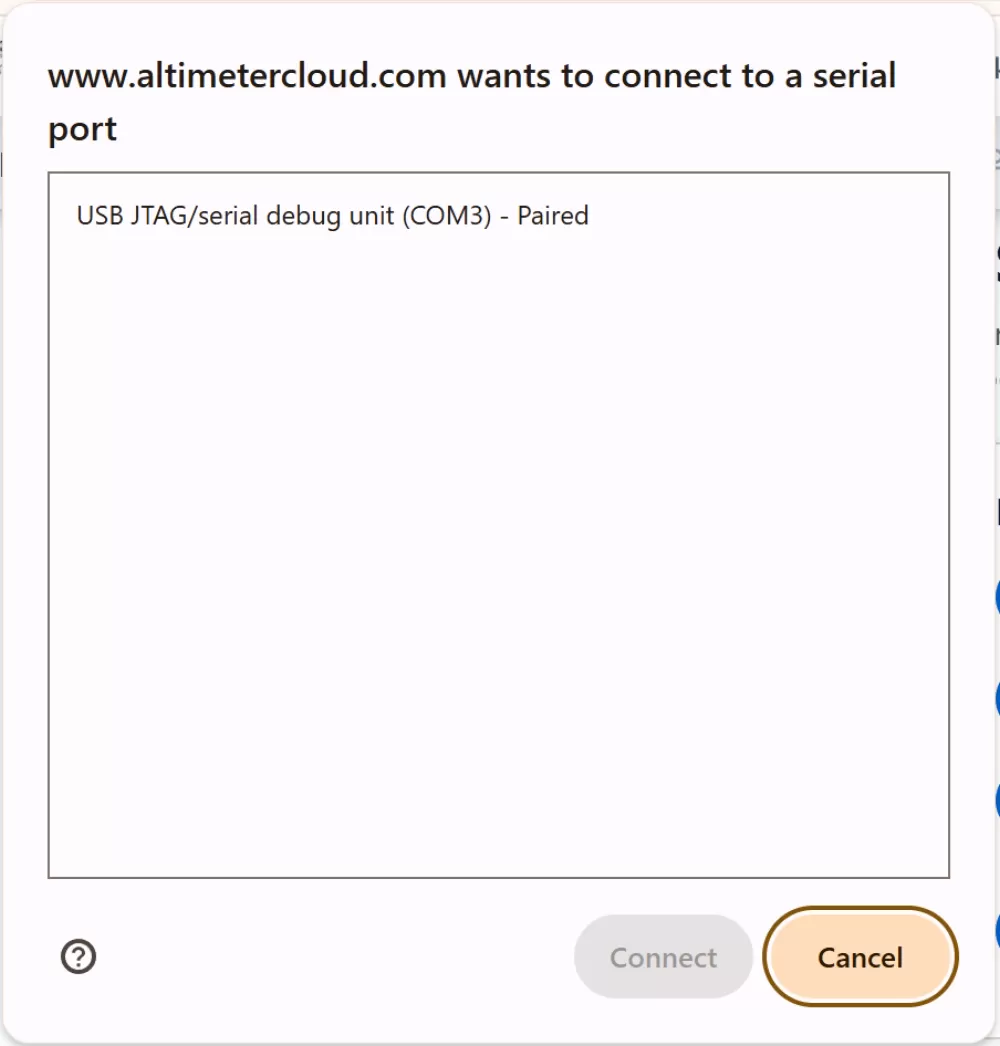
Cliquez sur « Connect device » et sélectionnez l'élément appelé USB JTAG/serial.
Maintenant, cliquez sur « Connect ».
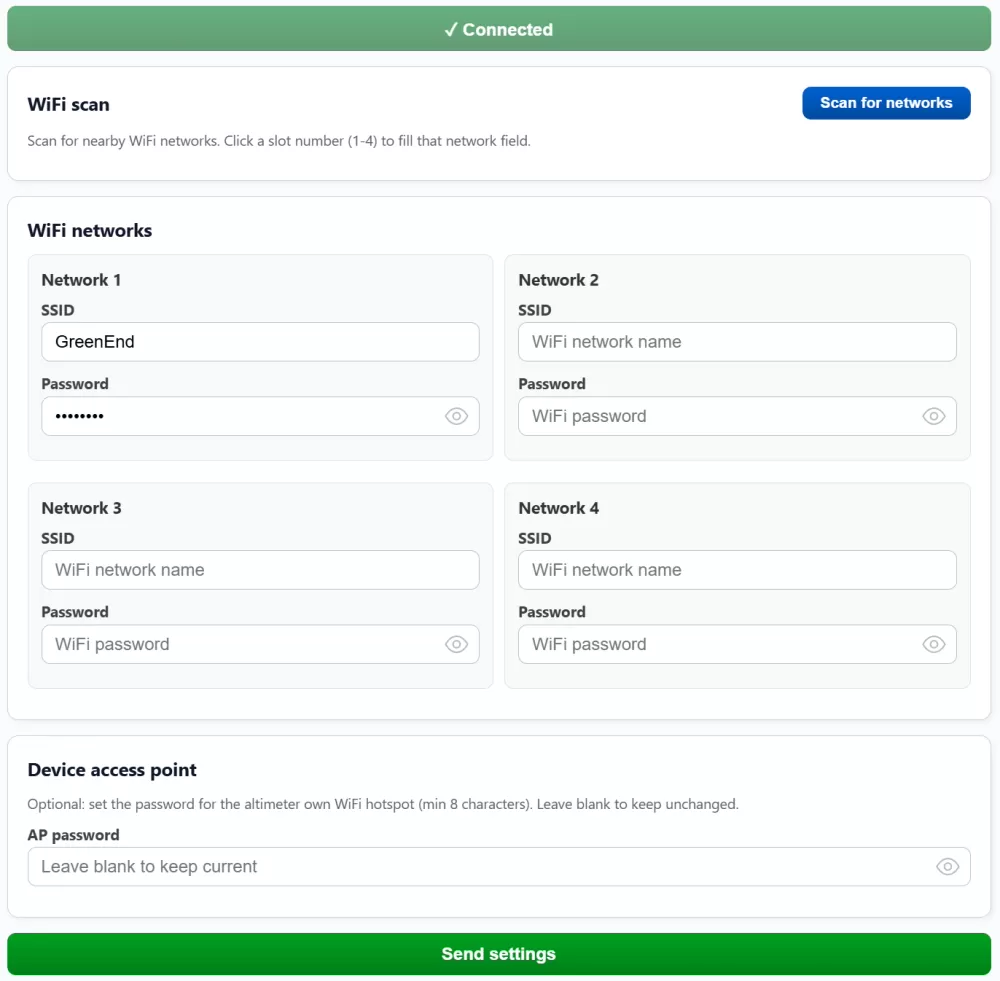
Vous pouvez maintenant configurer vos réseaux WiFi et même les rechercher via cette page.
Une fois configuré, cliquez simplement sur le bouton « Send settings » en bas de la page.
Votre Mercury sera maintenant configuré et redémarrera pour se connecter à votre réseau WiFi.
Si vous ne pouvez voir aucun réseau WiFi lors de la recherche (si vous utilisez le firmware 2.3+) ou s'il ne se connecte pas, il est probable que vous avez entré votre mot de passe WiFi et le nom de votre réseau de manière incorrecte, ou que vous ne disposez que du WiFi 5GHz. Le Mercury nécessite actuellement du WiFi 2.4GHz. Il y a d'autres conseils de dépannage sur cette page.
Si votre Mercury se connecte avec succès, il clignotera en VERT en mode WiFi au lieu de BLEU.
BLEU = Aucune connexion WiFi à Internet (Vous pouvez quand même vous connecter à son WiFi interne).
VERT = WiFi Internet connecté.
Une fois connecté, vous pouvez passer à l'Étape 2 ci-dessous.
Option 2 : Serveur web interne du Mercury et WiFi interne
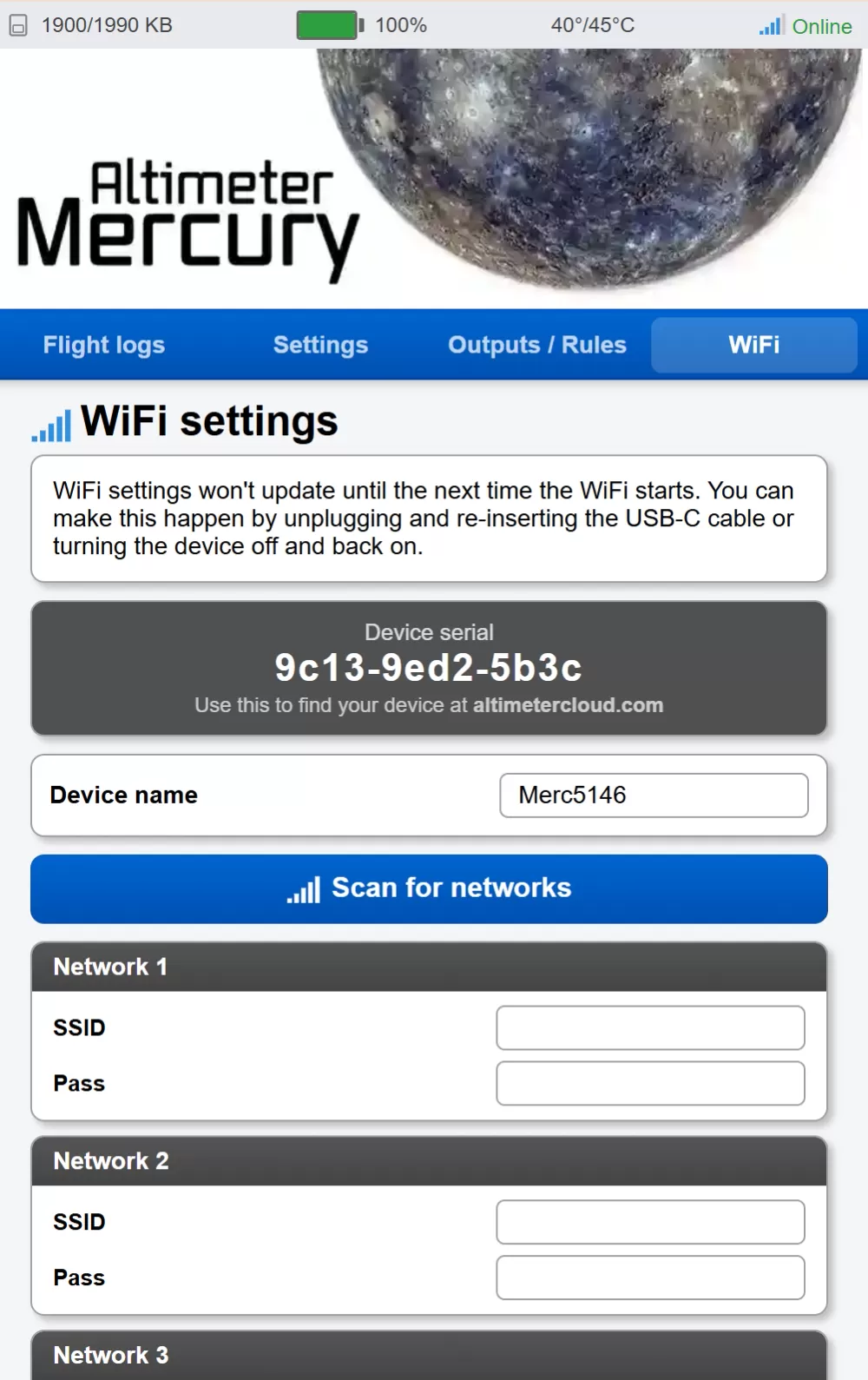 Lorsque le Mercury démarre en mode WiFi, il crée également son propre réseau WiFi auquel vous pouvez vous connecter et configurer le Mercury directement. Une fois qu'il est allumé avec un câble USB connecté pour fournir l'alimentation, il entrera en mode WiFi et cela sera activé. (Le démarrage sans alimentation USB causera le Mercury à entrer en mode Vol à la place).
Étape 1 : Connectez-vous au réseau WiFi du Mercury. Il s'appellera MercuryAlt_0000 les chiffres peuvent être différents aléatoirement. Le mot de passe WiFi par défaut sera écrit au verso de l'emballage. Si vous avez perdu votre mot de passe, vous pouvez le récupérer à l'aide de l'outil Serial USB de la section des outils et d'un câble USB.
Étape 2 : Votre appareil peut se plaindre qu'il n'y a pas Internet et vous demander si vous voulez quand même vous connecter. Dites que vous voulez vous connecter si cela se produit.
Étape 3 : Visitez la page suivante dans un navigateur web, vous devrez peut-être taper la partie complète http:// ainsi que l'adresse IP. http://192.168.0.1
Étape 4 : Vous pouvez maintenant configurer les paramètres de votre altimètre et vos réseaux WiFi sous l'option menu WiFi.
Étape 2 - Ajoutez votre appareil à Altimeter Cloud
Maintenant que vous êtes connecté à Internet, vous pouvez ajouter votre appareil à votre compte sur Altimeter Cloud.
Assurez-vous d'être enregistré et connecté au site web avant de le faire.
D'abord, cliquez sur la section Mes appareils dans le menu supérieur du site web.
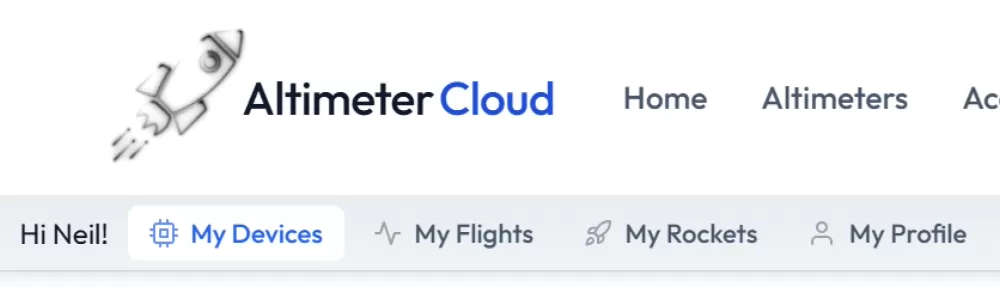
Si vous êtes sur un appareil mobile, vous pouvez le trouver dans l'icône du menu Hamburger à la place.
Vous devriez maintenant voir les appareils en ligne sur le côté gauche de la page.
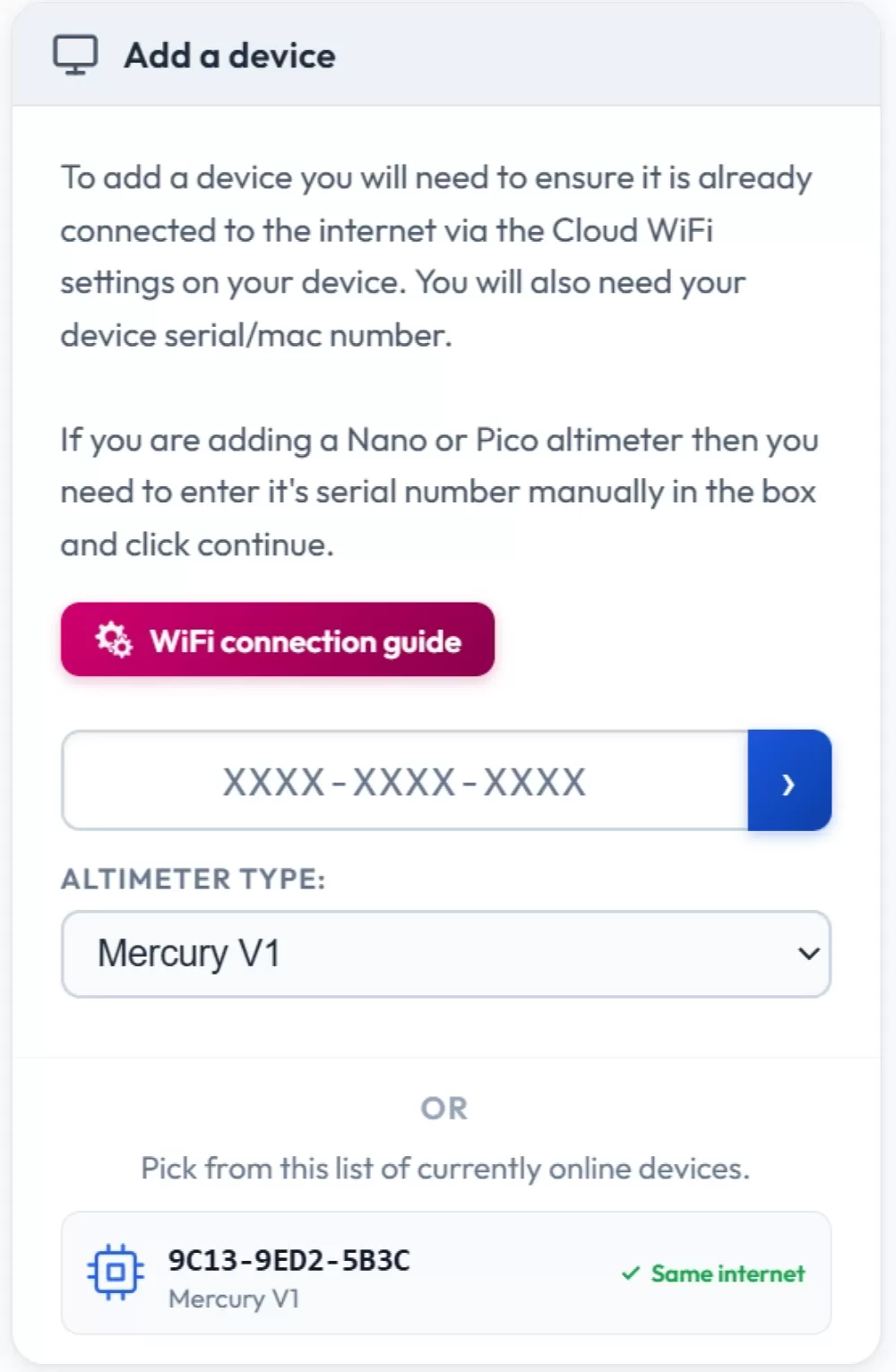
Si votre appareil s'y trouve, vous pouvez simplement cliquer dessus. Ou vous pouvez ajouter votre numéro de série / Mac directement dans la zone et sélectionner Mercury V1 aussi.
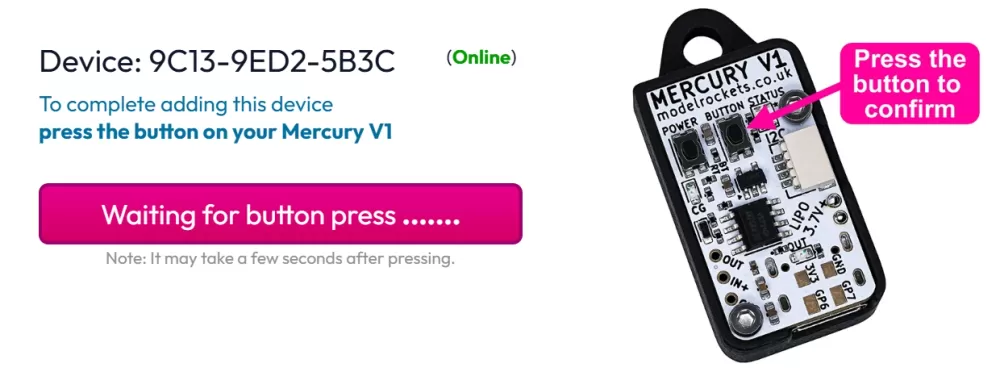
Vous verrez alors une page comme celle-ci.
Tout ce que vous devez faire est d'appuyer sur le bouton de votre Mercury pendant environ 1 seconde.
Après quelques secondes, le Mercury sera ajouté à votre compte.
Vous verrez maintenant votre appareil ajouté sur la droite et toutes les options pour consulter vos vols, mettre à jour le firmware, un lien vers le manuel et bien sûr tous les paramètres.