L'écran Mercury affiche les données de vol en direct et l'historique des vols enregistrés de votre altimètre Mercury ou Nano. La connexion ne prend que quelques secondes.
Il affiche un aperçu des données et des mini graphiques simplifiés avec 300 points de données pour chacun de vos vols les plus récents.
Il facilite vraiment la vérification de votre vol le plus récent sur le terrain ou lors de compétitions pour consulter les résultats de centaines d'altimètres avec facilité.
Avant de commencer : Assurez-vous que votre altimètre Mercury est éteint. Utilisez un câble de données USB-C, les câbles d'alimentation uniquement ne transporteront pas le signal nécessaire. Le Nano nécessite un câble micro USB vers USB-C pour se connecter.
Allumez l'écran Mercury
Faites glisser le bouton d'alimentation sur le côté de l'écran Mercury vers la position d'activation. L'écran s'activera et affichera l'animation de fusée, puis se stabilisera sur l'onglet Vol. Il se mettra en veille après 20 secondes mais il fonctionne toujours. Appuyez sur l'écran ou connectez un altimètre et il s'activera instantanément.
Connectez votre altimètre alors qu'il est éteint
Avec votre altimètre Mercury ou Nano en off, connectez le câble USB entre l'altimètre et l'écran Mercury.
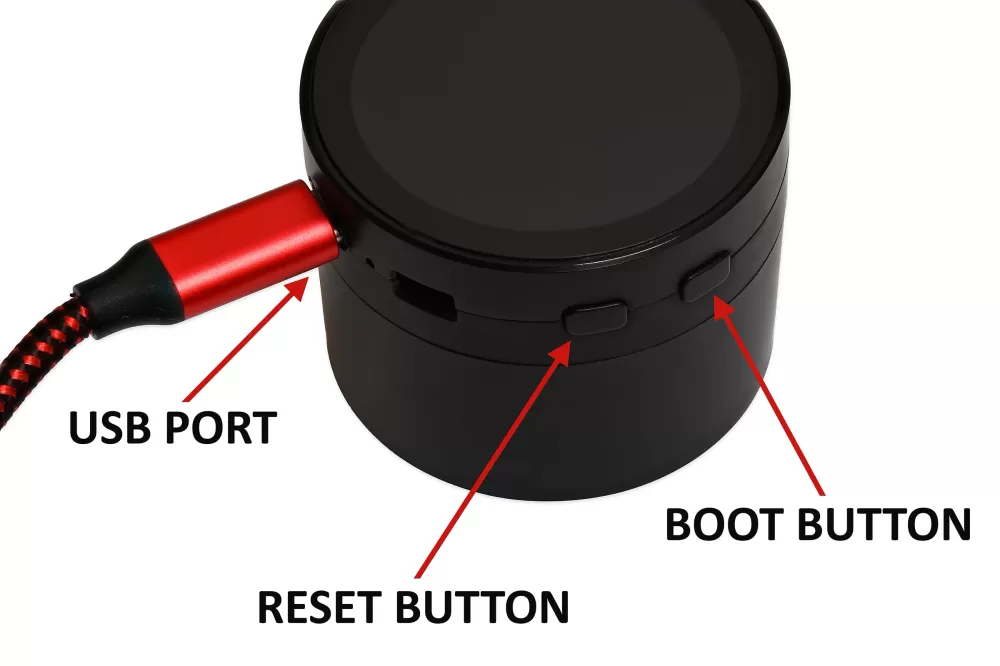
Allumez l'altimètre
Allumez maintenant votre altimètre. Lors de son démarrage, il détectera l'écran et commencera à envoyer les données. Vous devriez entendre un bip de connexion à trois notes dans quelques secondes, et les données de vol apparaîtront sur l'écran.
Si vous n'avez pas encore de vols enregistrés sur votre altimètre, seul l'onglet Informations altimètre affichera les détails. Les données de vol apparaîtront après votre premier vol enregistré.
Ce que vous verrez en premier
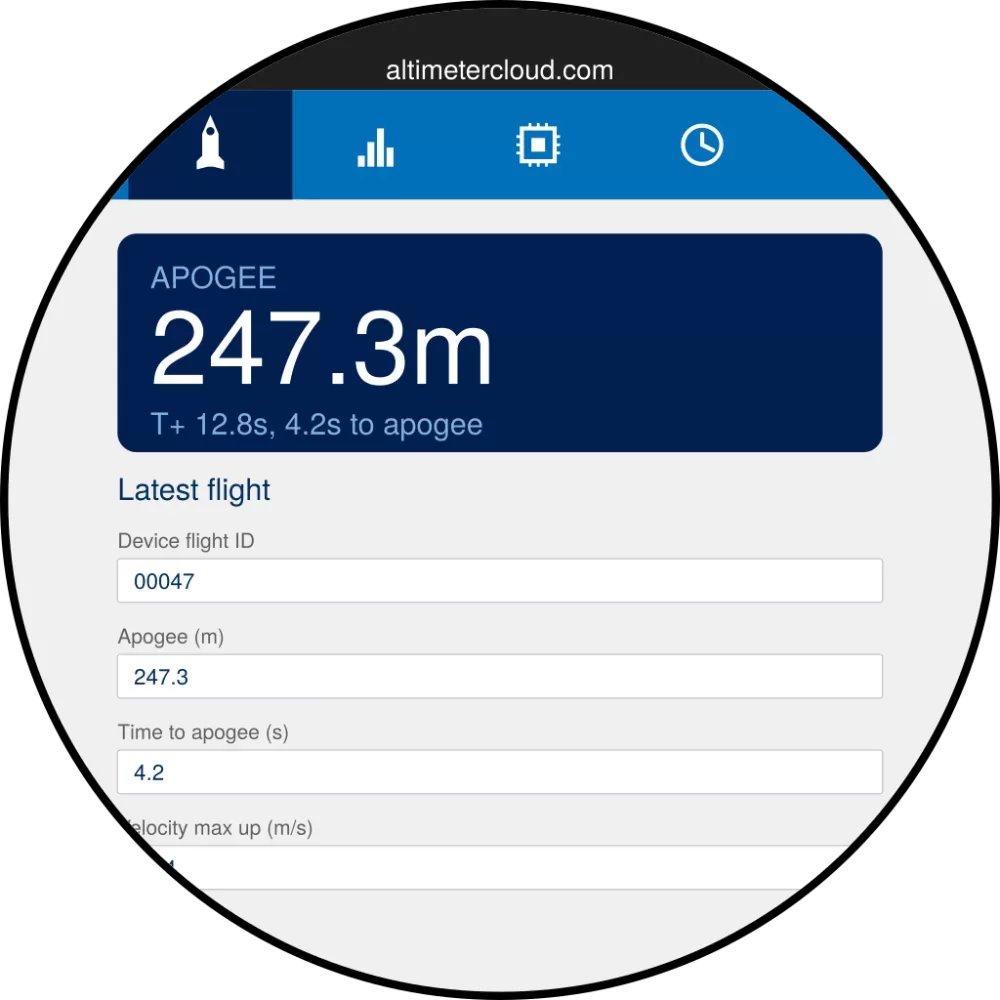
Après le bip, l'onglet Vol (l'icône de fusée) affiche votre vol le plus récent. L'apogée est mis en évidence dans la grande boîte bleue en haut — tout le reste est listé en dessous dans l'ordre dans lequel l'altimètre le rapporte.
Pour apprendre à naviguer entre les onglets, à ajuster les paramètres et à travailler avec les vols enregistrés, consultez Comment utiliser l'écran.
Si aucune donnée n'apparaît : le bip de connexion à trois notes devrait retentir dans les cinq secondes suivant l'activation de l'altimètre. Si ce n'est pas le cas, vérifiez d'abord le câble (il doit s'agir d'un câble de données, pas un câble de charge uniquement), et assurez-vous que les deux extrémités sont bien insérées. Ensuite, redémarrez l'altimètre — l'écran sera toujours prêt et en attente.