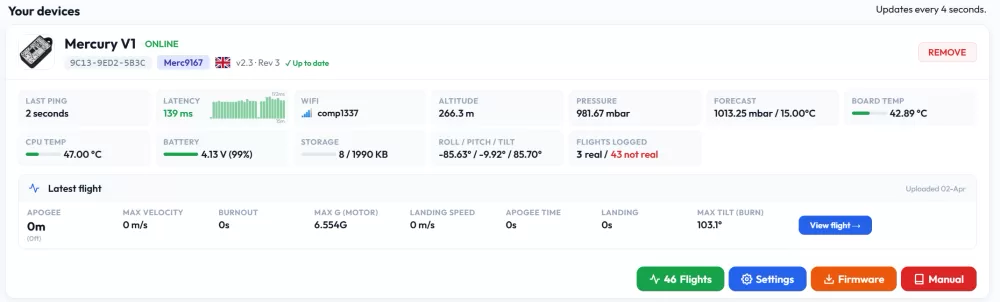
Najlepszym sposobem zarządzania altimetrem Mercury jest witryna internetowa Altimeter Cloud.
Krok 1 - Podłącz altimetr do internetu i połącz go z siecią.
Istnieją dwa sposoby konfiguracji sieci WiFi w Mercury, aby mogła połączyć się z internetem.
Najpierw musisz wejść w tryb WiFi, co odbywa się poprzez podłączenie kabla USB zasilającego (może to być port USB komputera/laptopa/telefonu lub zwykła ładowarka USB lub power bank). Następnie włącz Mercury.
Jeśli zasilacz USB jest podłączony, Mercury wejdzie w tryb WiFi, a jeśli nie będzie podłączony, wejdzie w tryb lotu.
Opcja 1: Kabel USB i narzędzie witryny internetowej Altimeter Cloud
To najszybszy i najłatwiejszy sposób na podłączenie Mercury do internetu.
Podłącz Mercury do komputera lub laptopa za pomocą kabla USB i załaduj przeglądarkę Google Chrome, Microsoft Edge lub Opera. Następnie przejdź do naszego narzędzia na stronie https://www.altimetercloud.com/po/tools/usb_wifi_configuration/
To narzędzie pozwoli Ci skonfigurować sieci WiFi w Mercury poprzez kabel USB podłączony między twoim komputerem a Mercury.
Istnieje również link na górze witryny.
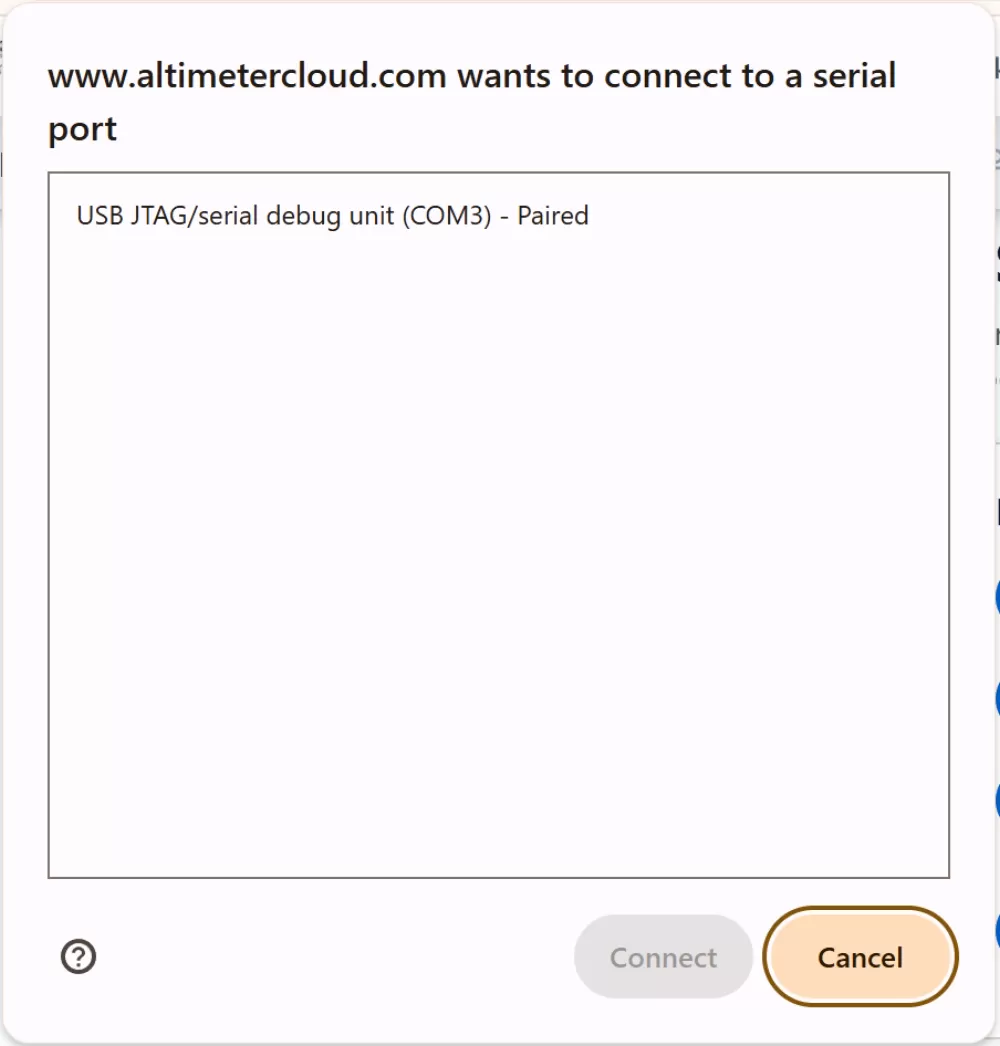
Kliknij na „Połącz urządzenie" i wybierz element o nazwie USB JTAG/serial.
Teraz kliknij połącz.
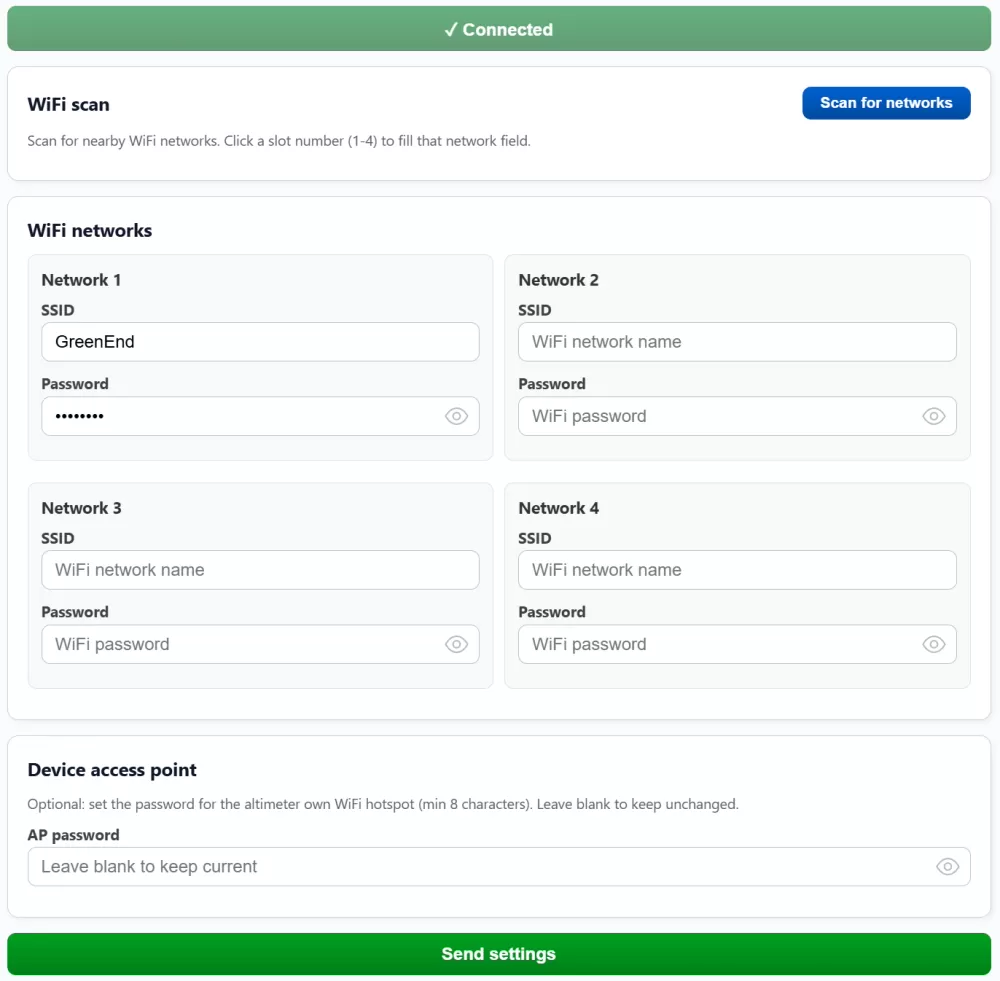
Możesz teraz skonfigurować sieci WiFi, a nawet je skanować za pośrednictwem tej strony.
Po skonfigurowaniu wystarczy kliknąć przycisk „Wyślij ustawienia" na dole strony.
Mercury zostanie teraz skonfigurowany i uruchomi się ponownie, a następnie połączy się z siecią WiFi.
Jeśli nie widzisz żadnych sieci WiFi podczas skanowania (jeśli masz firmware 2.3+) lub nie będzie się łączyć, prawdopodobnie źle wpisałeś hasło WiFi i nazwę sieci, lub masz tylko WiFi 5GHz. Mercury wymaga obecnie WiFi 2.4GHz. Więcej wskazówek dotyczących rozwiązywania problemów znajduje się na tej stronie.
Jeśli Mercury pomyślnie się połączy, będzie migać na ZIELONO w trybie WiFi zamiast na NIEBIESKO.
NIEBIESKO = Brak internetu, WiFi połączony (możesz nadal połączyć się z jego wewnętrznym WiFi).
ZIELONO = WiFi internetowy połączony.
Po połączeniu możesz przejść do kroku 2 poniżej.
Opcja 2: Wewnętrzny serwer internetowy Mercury i wewnętrzny WiFi
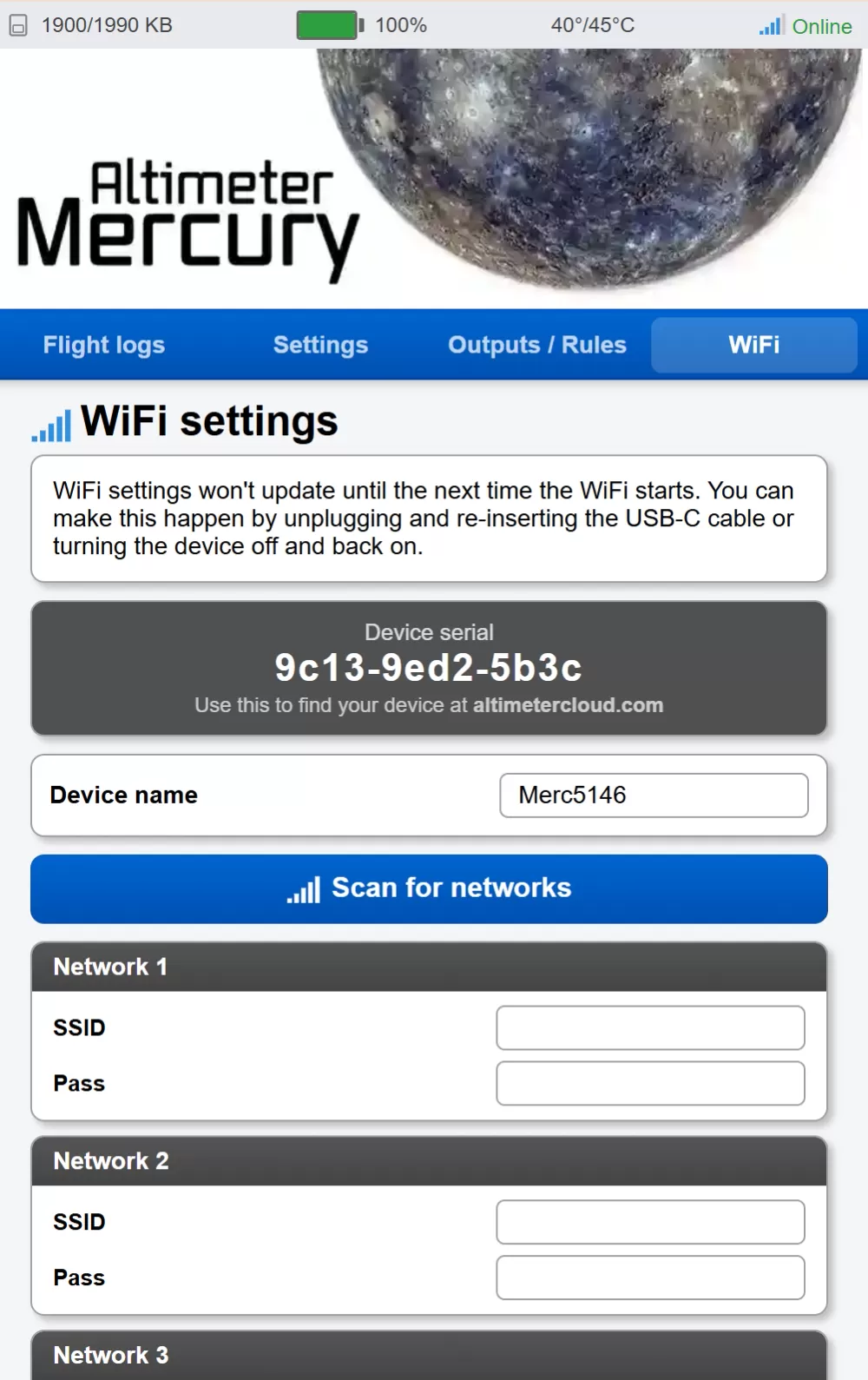 Gdy Mercury uruchomi się w trybie WiFi, tworzy również własną sieć WiFi, do której możesz się połączyć i bezpośrednio skonfigurować Mercury. Po włączeniu za pomocą kabla USB zasilającego wejdzie w tryb WiFi i będzie to włączone. (Uruchomienie bez zasilania USB spowoduje, że Mercury wejdzie w tryb lotu).
Krok 1: Połącz się z siecią WiFi Mercury. Będzie ona nazwana MercuryAlt_0000, numery mogą być różne losowo. Domyślne hasło WiFi zostanie napisane na odwrocie opakowania. Jeśli straciłeś hasło, możesz je odzyskać za pomocą narzędzia Serial USB z sekcji narzędzi i kabla USB.
Krok 2: Twoje urządzenie może narzekać, że nie ma internetu i czy naprawdę chcesz się połączyć. Powiedz, że chcesz się połączyć, jeśli to się zdarzy.
Krok 3: Odwiedź następującą stronę w przeglądarce internetowej, może być konieczne wpisanie pełnej części http:// oraz adresu IP. http://192.168.0.1
Krok 4: Możesz teraz skonfigurować ustawienia altimetru i sieci WiFi w opcji menu WiFi.
Krok 2 - Dodaj urządzenie do Altimeter Cloud
Teraz, gdy jesteś podłączony do internetu, możesz dodać urządzenie do swojego konta na Altimeter Cloud.
Upewnij się, że jesteś zarejestrowany i zalogowany do witryny przed wykonaniem tego.
Najpierw kliknij sekcję Moje urządzenia w górnym menu witryny.
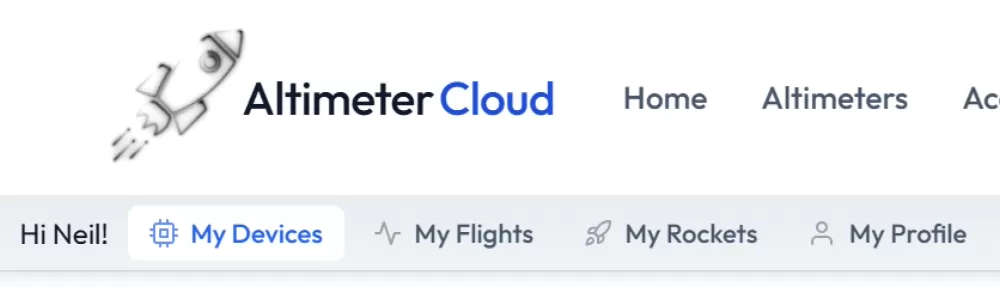
Jeśli jesteś na urządzeniu mobilnym, możesz go znaleźć w ikonie menu Hamburger zamiast tego.
Powinieneś teraz zobaczyć wszystkie urządzenia online po lewej stronie strony.
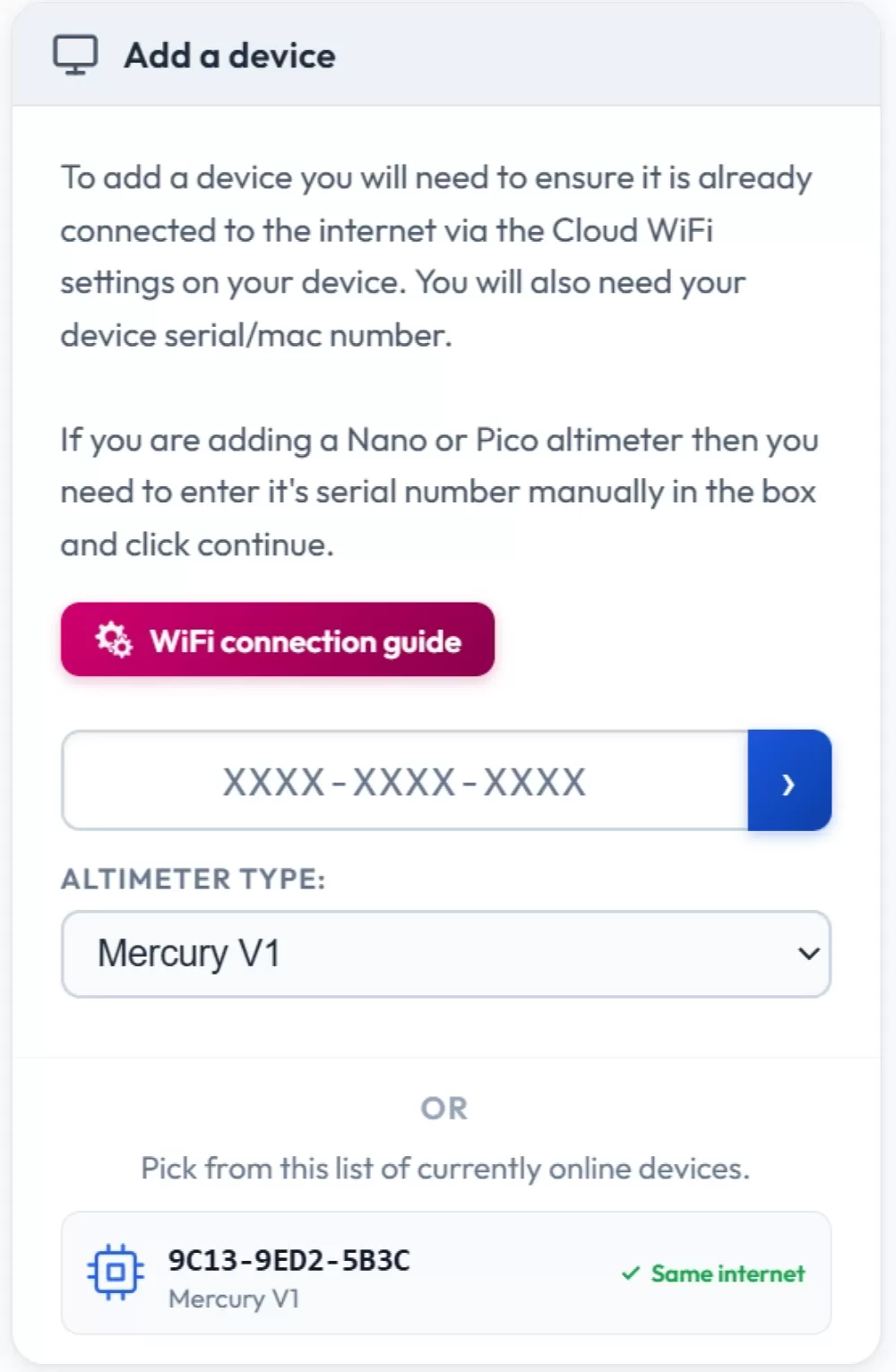
Jeśli Twoje urządzenie jest tutaj, możesz po prostu kliknąć na niego. Lub możesz dodać numer seryjny/Mac bezpośrednio w polu i również wybrać Mercury V1.
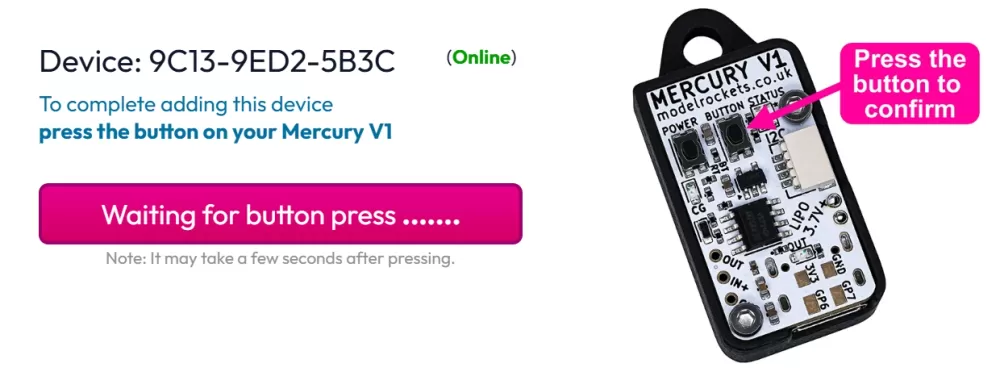
Zobaczysz wtedy stronę taką jak ta.
Wszystko, co musisz zrobić, to nacisnąć przycisk na Mercury przez około 1 sekundę.
Po kilku sekundach Mercury zostanie dodane do Twojego konta.
Teraz zobaczysz dodane urządzenie po prawej stronie oraz wszystkie opcje do wyświetlania lotów, aktualizacji firmware'u, link do instrukcji obsługi i oczywiście wszystkie ustawienia.