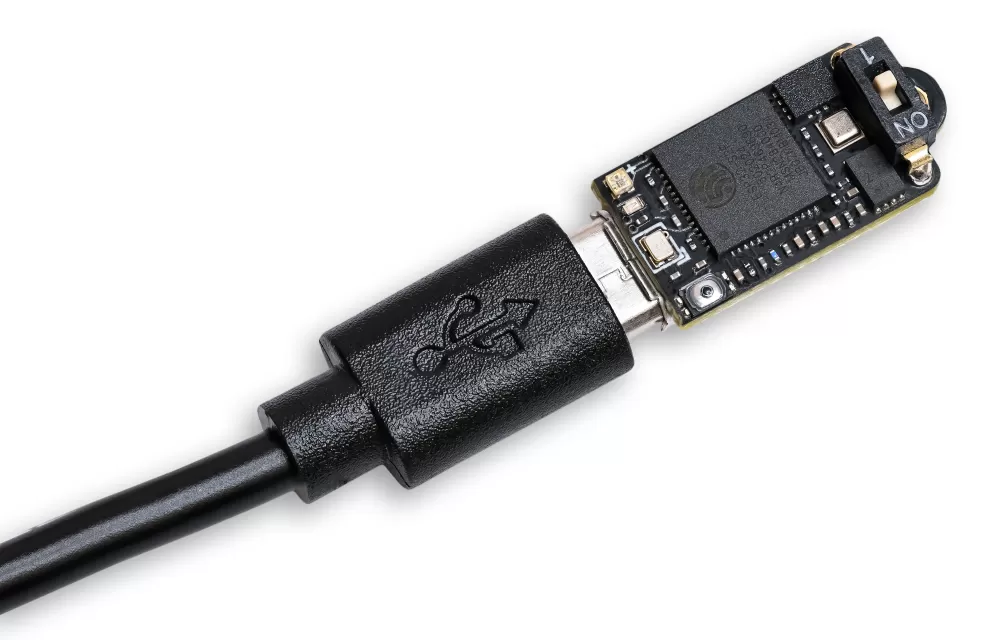
L'altimètre Nano possède un port Micro-USB intégré. Il fonctionne comme un périphérique de stockage de masse USB pour accéder aux fichiers et aux paramètres. Vous n'aurez donc pas besoin de chercher un lecteur ou un câble personnalisé.
Connectez simplement votre Nano à un PC, un ordinateur portable, une tablette ou un smartphone et vous devriez pouvoir accéder à vos fichiers. L'interrupteur d'alimentation du Nano doit être DÉSACTIVÉ en mode USB, vous n'avez pas besoin de laisser l'interrupteur du Nano activé.
iÀ savoir
Si vous mettez en marche le Nano avec l'alimentation USB présente, il démarrera en mode fichier USB.
Si vous mettez en marche le Nano sans alimentation USB présente, il démarrera en mode vol.
Sur un PC, vous verrez le périphérique appelé « ALTCLOUD » dans votre dossier Ce PC.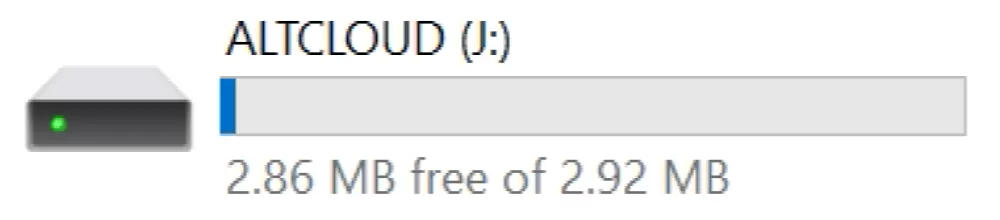
Une fois que vous ouvrez le lecteur, vous aurez quelques fichiers par défaut, et tous les journaux de vol et résumés seront également disponibles ici.
Vous pouvez glisser-déposer les journaux de vol vers l'outil de téléchargement Altimeter Cloud pour afficher leurs graphiques et données dans un format facile à gérer. 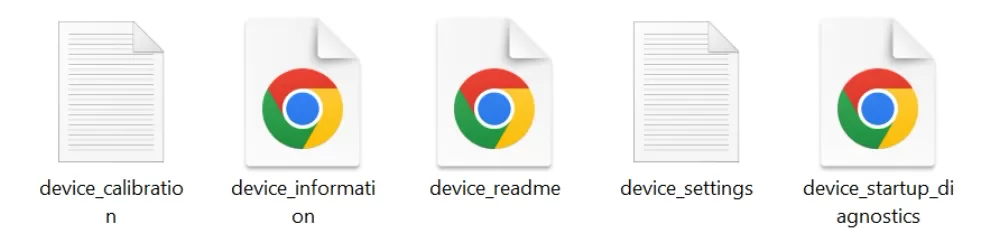
Remarque : Si vous avez la révision matérielle 1, 2 ou 3, vous ne verrez pas de fichier device_calibration car ceux-ci n'ont pas le capteur IMU.
Remarque : Si vous placez des fichiers sur le Nano, ils seront supprimés au démarrage du Nano ; il ne conserve que ses propres fichiers pertinents.
Dans l'ordre où ils sont affichés ici, voici à quoi chaque fichier sert sur le système de fichiers par défaut.
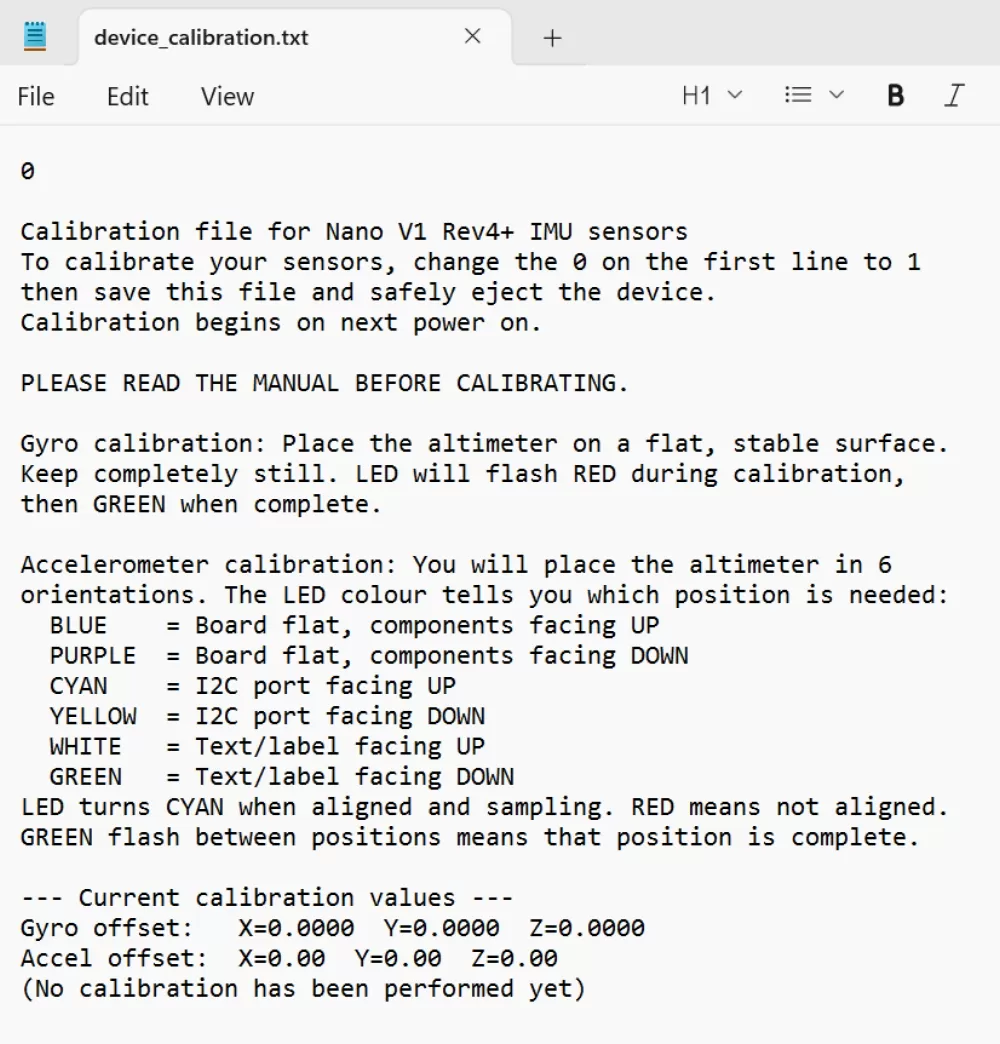 1. device_calibration.txt
C'est un fichier éditable qui vous permet d'étalonner les capteurs de votre altimètre Nano.
Veuillez consulter la page du manuel d'étalonnage dédiée ici pour effectuer cette opération.
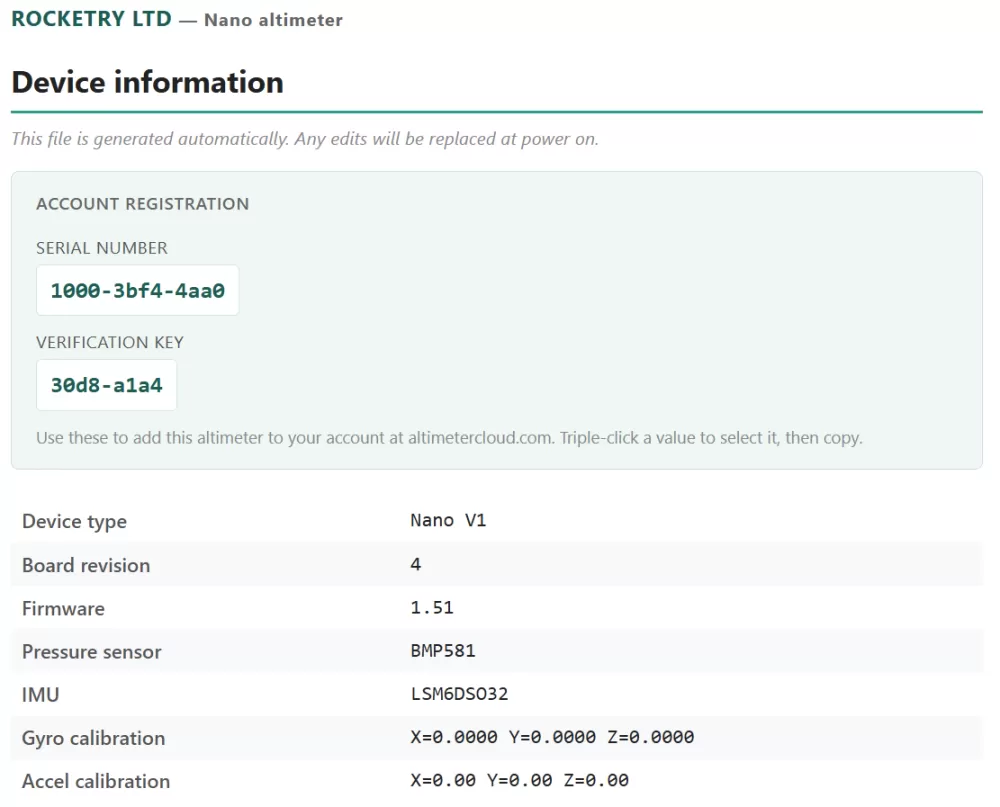 2. device_information.html
C'est une page HTML qui se chargera dans votre navigateur Web. Elle contient des informations sur votre altimètre Nano spécifique.
Elle comprend également une clé de vérification à 8 caractères et le numéro de série de l'appareil dont vous aurez besoin pour ajouter le Nano à votre compte sur Altimeter Cloud, si vous le souhaitez.
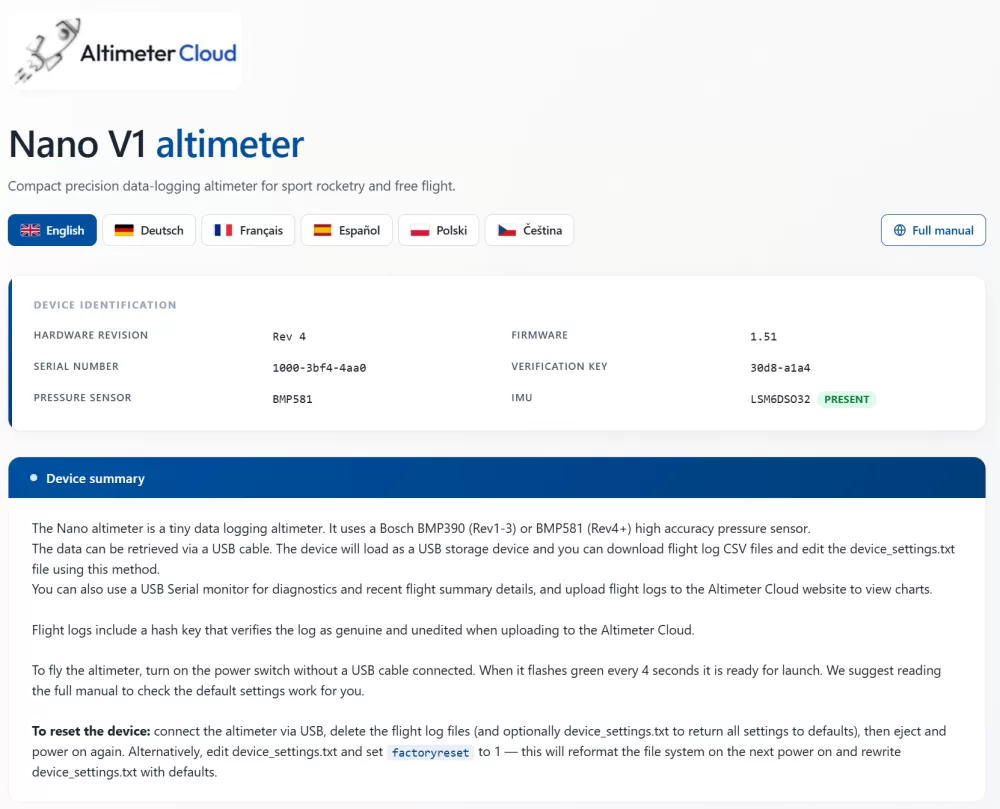 3. device_readme.html
C'est une page HTML en plusieurs langues sélectionnables qui est incluse sur le Nano.
Elle vous donne des détails brefs sur la façon de modifier les paramètres et ce que font les paramètres. Donc, si vous êtes bloqué sur le terrain sans Internet, vous pouvez toujours accéder à des informations pratiques.
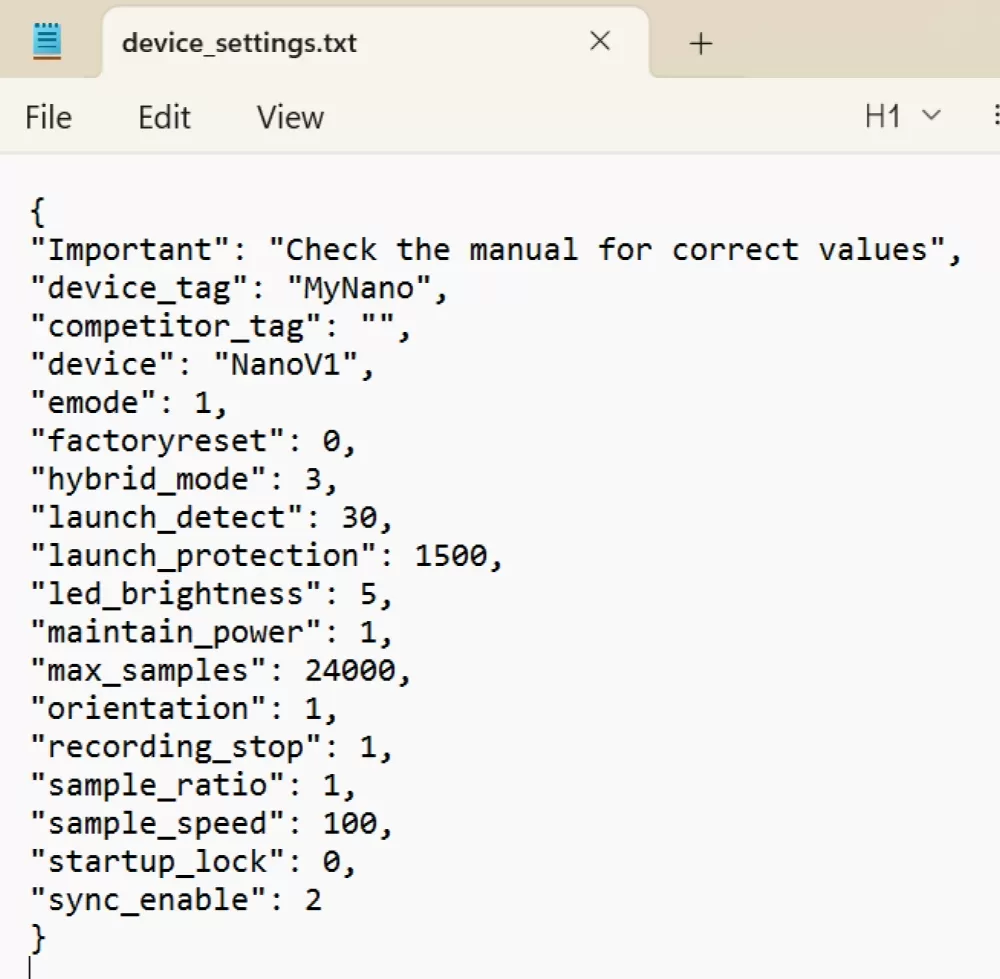 4. device_settings.txt
Ce fichier texte est le fichier de paramètres au format JSON éditable pour le Nano.
Vous pouvez en savoir plus sur la page du manuel des paramètres ici.
La principale chose à noter est que toute erreur dans ce fichier fera que le Nano remplacera le fichier par des valeurs par défaut à sa prochaine mise sous tension. Il est donc toujours bon de consulter la page du manuel des paramètres pour les valeurs correctes.
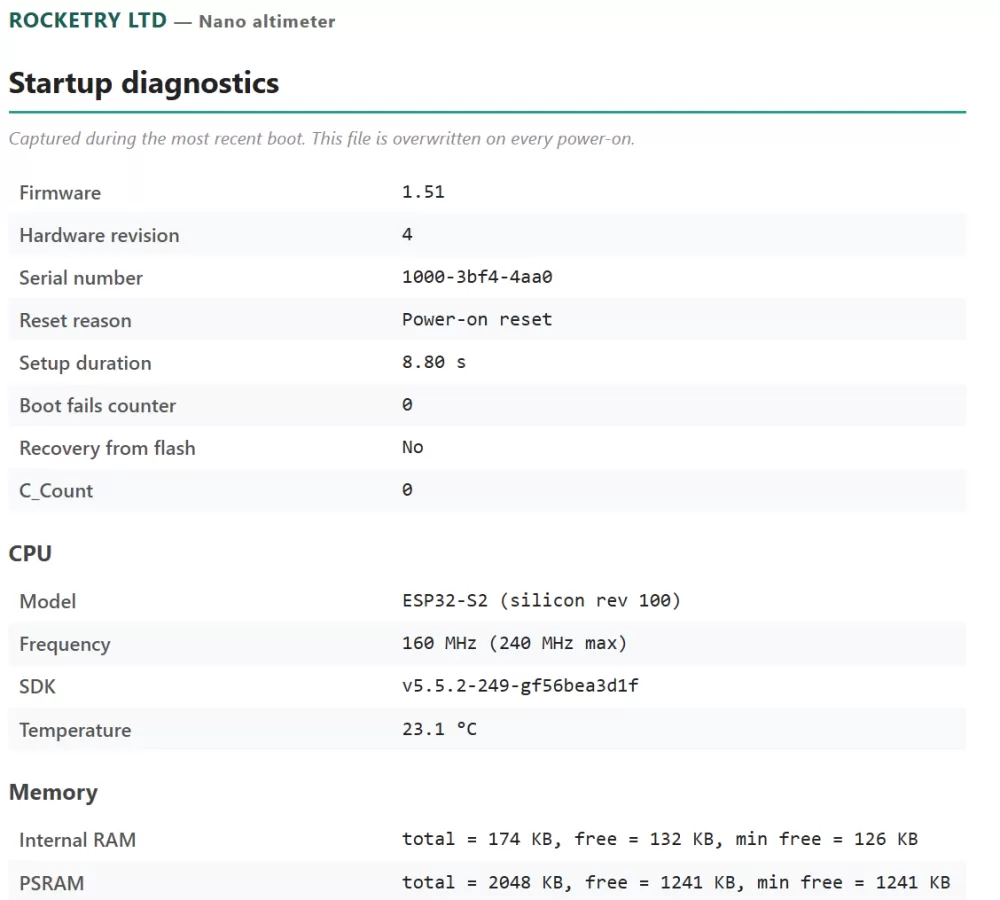 5. device_startup_diagnostics.html
C'est une page HTML qui se chargera dans votre navigateur Web. Elle contient des informations plus détaillées sur votre appareil et le processus de démarrage.
Elle peut être utile à joindre à votre e-mail si vous avez un problème et avez besoin d'une assistance de notre part.
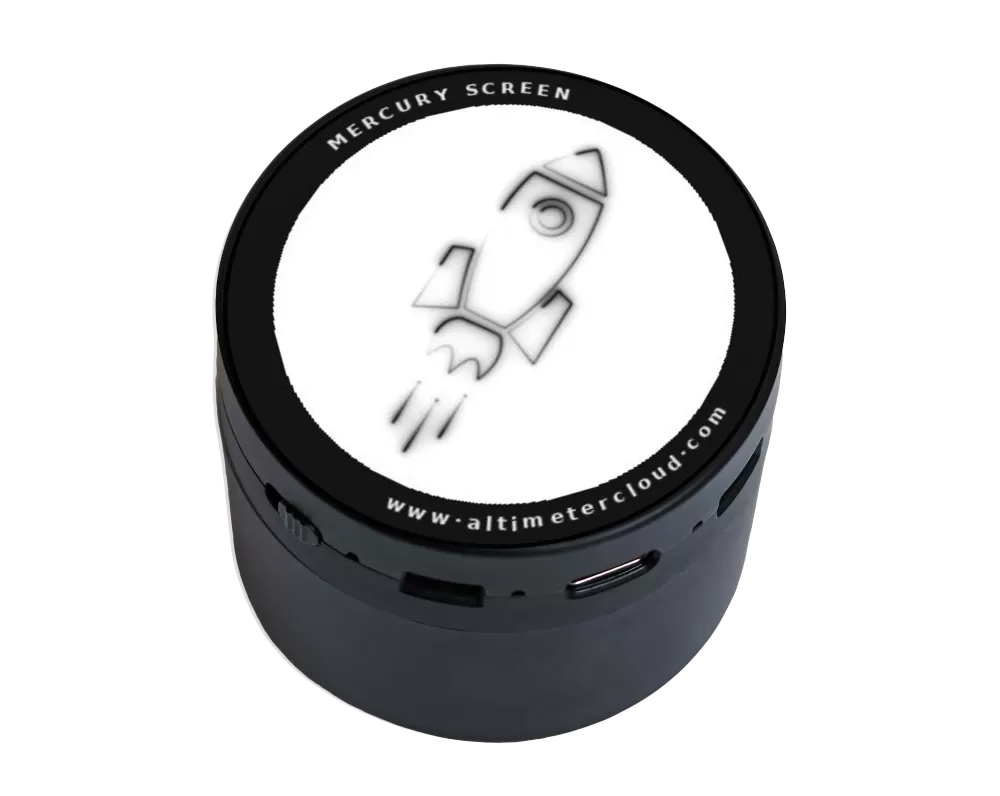 Support de l'écran Snapshot
Le Nano peut également utiliser son port USB pour se connecter à l'écran Snapshot. Cela vous permet de voir un aperçu de votre dernier vol et de vos paramètres d'appareil.
C'est un appareil très utile aux compétitions où de nombreux altimètres doivent être vérifiés et permet de vérifier qu'un Nano est vide, son numéro de série, l'étiquette du concurrent, l'étiquette de l'appareil et de nombreux autres aspects également.
Vous pouvez en savoir plus sur l'écran Snapshot ici.