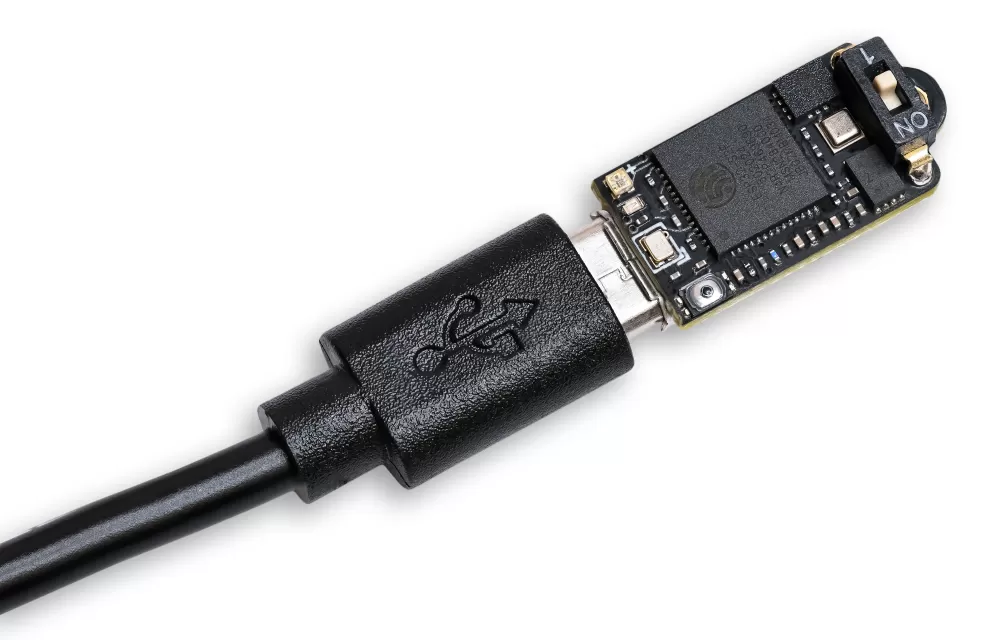
Der Nano-Altimeter hat einen integrierten Micro-USB-Anschluss. Er funktioniert als USB-Massenspeichergerät zum Zugriff auf Dateien und Einstellungen. Sie benötigen daher keinen benutzerdefinierten Reader oder Kabel.
Verbinden Sie einfach Ihren Nano mit einem PC, Laptop, Tablet oder Smartphone und Sie sollten auf Ihre Dateien zugreifen können. Der Stromschalter am Nano sollte im USB-Modus AUS sein – Sie müssen den Nano-Schalter nicht eingeschaltet lassen.
iWissenswert
Wenn Sie den Nano mit USB-Stromversorgung einschalten, startet er im USB-Dateimodus.
Wenn Sie den Nano ohne USB-Stromversorgung einschalten, startet er im Flugmodus.
Auf einem PC wird das Gerät als „ALTCLOUD" in Ihrem Ordner „Dieser PC" angezeigt.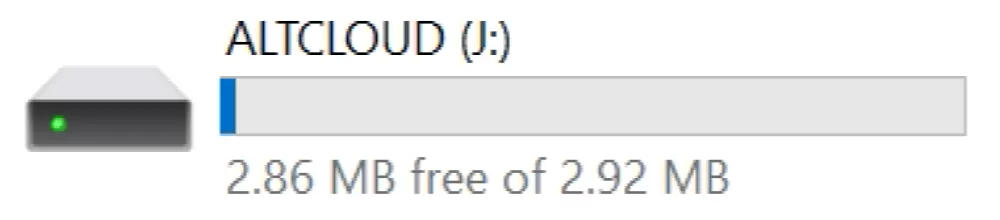
Nach dem Öffnen des Laufwerks finden Sie mehrere Standarddateien und alle Flugprotokolle und Zusammenfassungen sind ebenfalls hier verfügbar.
Sie können Flugprotokolle per Drag & Drop auf das Altimeter Cloud Upload-Tool ziehen, um ihre Diagramme und Daten in einem leicht zu verwaltenden Format anzuzeigen. 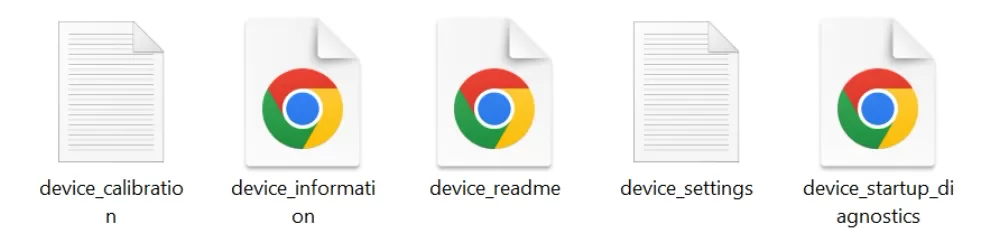
Hinweis: Wenn Sie die Hardwareversion 1, 2 oder 3 haben, sehen Sie keine device_calibration-Datei, da diese keinen IMU-Sensor haben.
Hinweis: Wenn Sie Dateien auf den Nano kopieren, werden diese beim Start des Nano gelöscht. Er behält nur seine eigenen relevanten Dateien.
Hier ist eine Übersicht der Dateien auf dem Standard-Dateisystem in der angezeigten Reihenfolge.
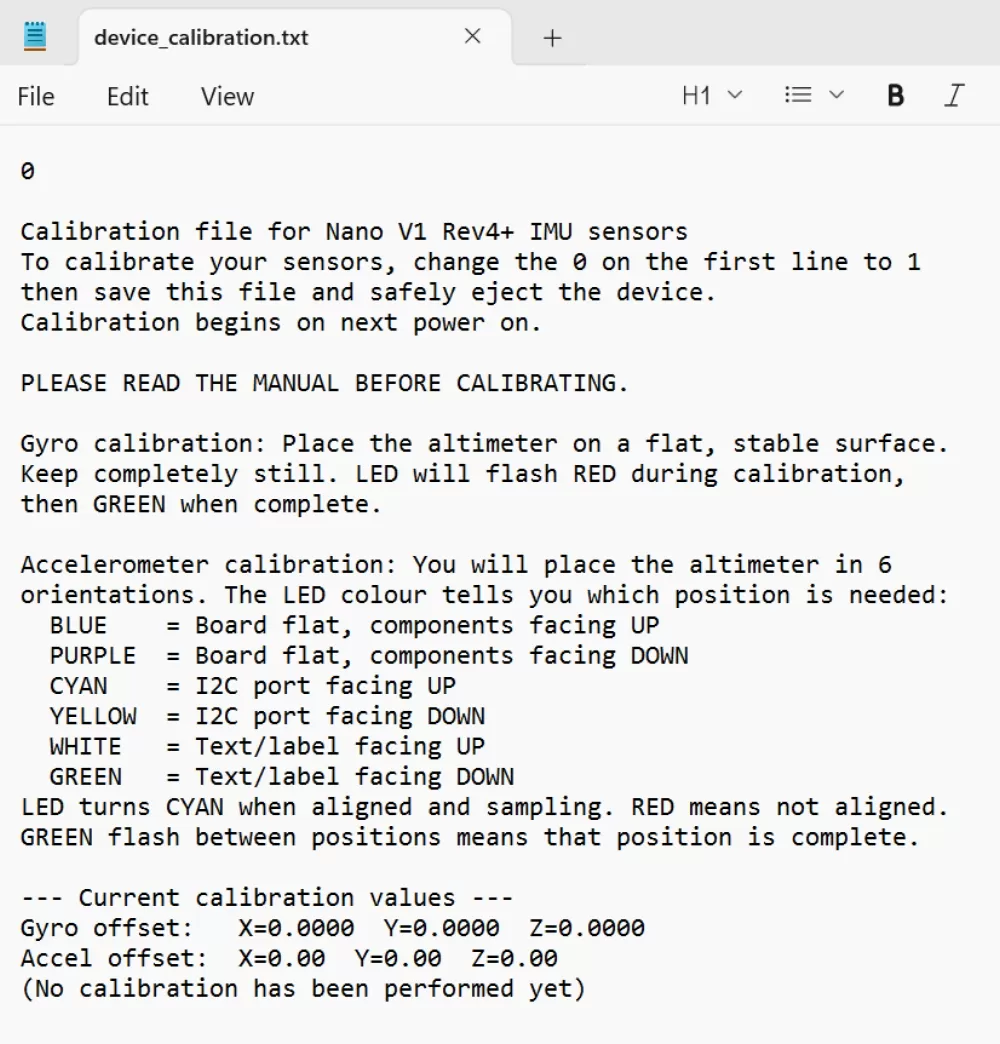 1. device_calibration.txt
Dies ist eine bearbeitbare Datei, mit der Sie die Sensoren Ihres Nano-Altimeters kalibrieren können.
Bitte lesen Sie die dedizierte Kalibrierseite hier, um dies durchzuführen.
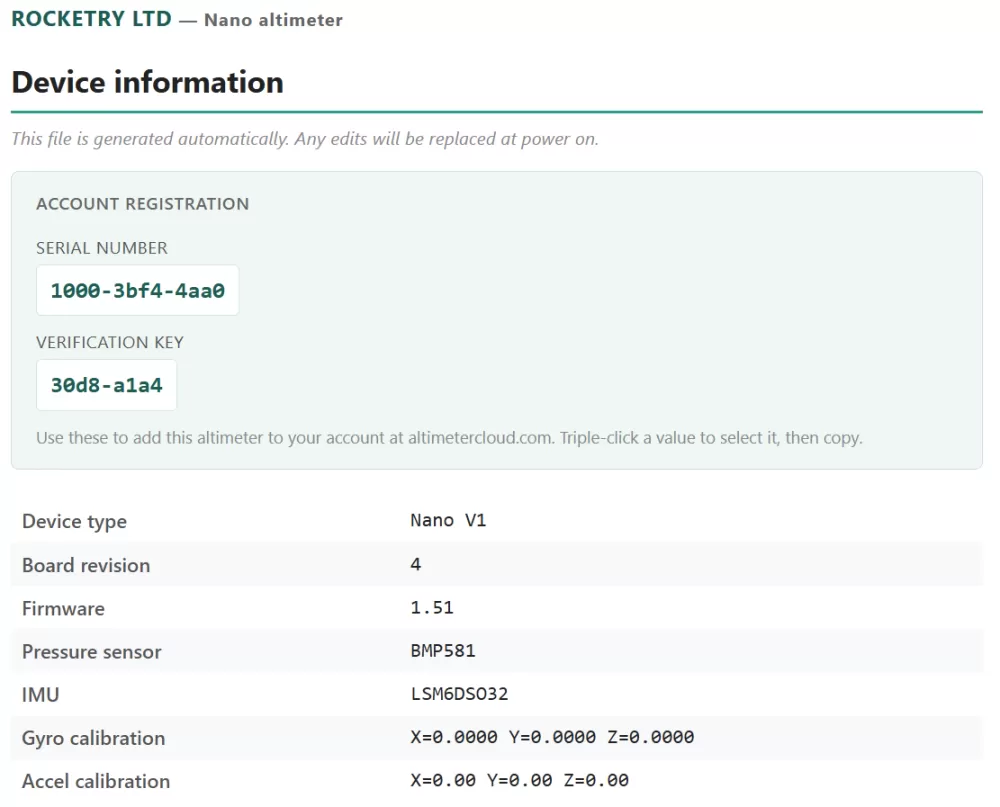 2. device_information.html
Dies ist eine HTML-Seite, die in Ihrem Webbrowser geladen wird. Sie enthält Informationen zu Ihrem spezifischen Nano-Altimeter.
Sie enthält auch einen 8-stelligen Verifizierungsschlüssel und die Seriennummer des Geräts, die Sie benötigen, um den Nano zu Ihrem Konto auf Altimeter Cloud hinzuzufügen, falls gewünscht.
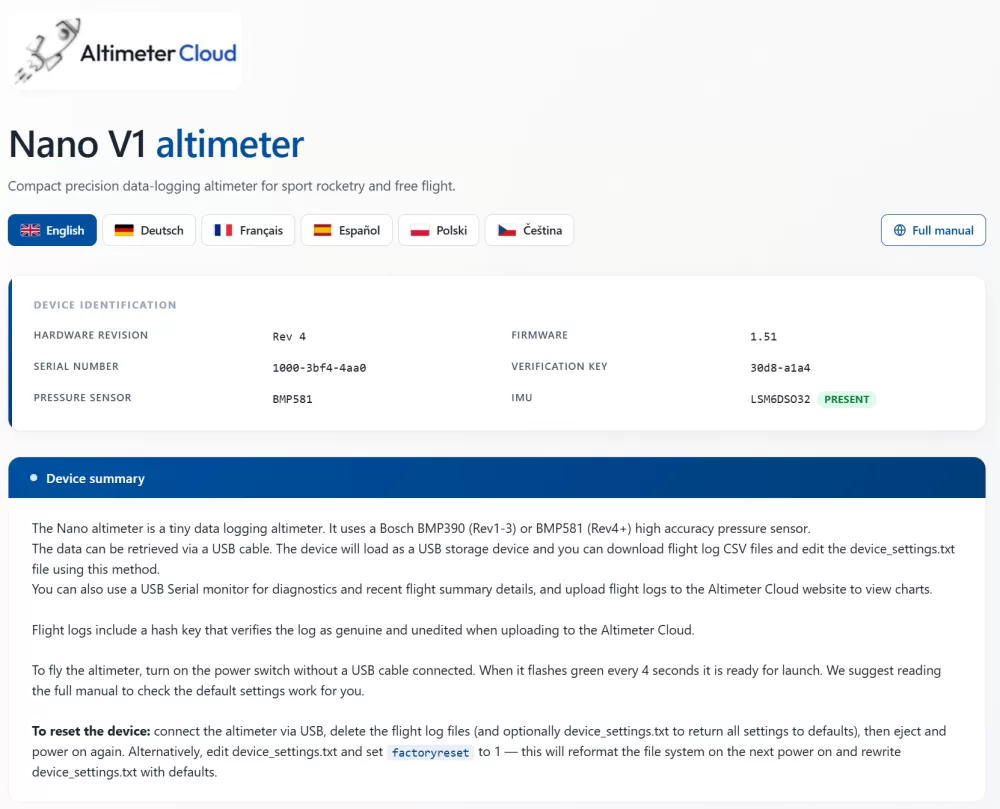 3. device_readme.html
Dies ist eine HTML-Seite in mehreren wählbaren Sprachen, die im Nano enthalten ist.
Sie enthält kurze Details zur Bearbeitung der Einstellungen und deren Funktion. Wenn Sie also in der freien Natur ohne Internet festsitzen, können Sie dennoch auf hilfreiche Informationen zugreifen.
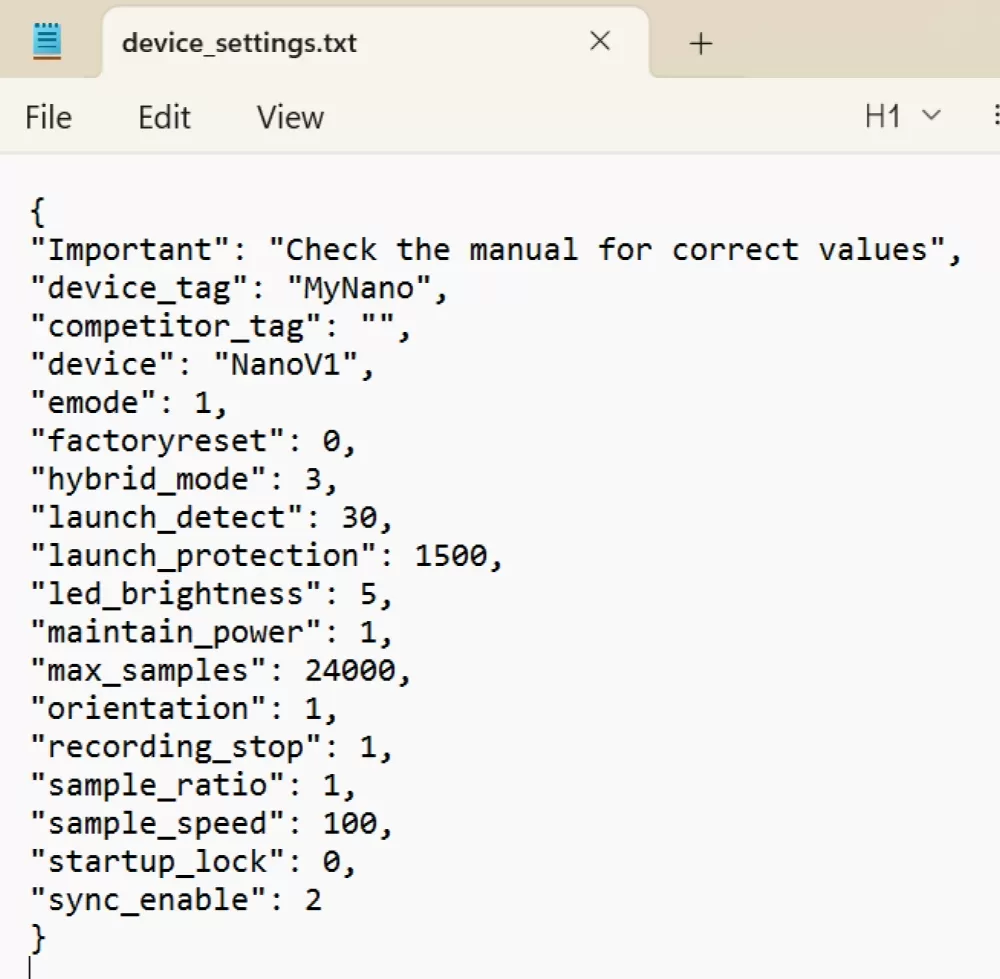 4. device_settings.txt
Diese Textdatei ist die bearbeitbare JSON-Format-Einstellungsdatei für den Nano.
Weitere Informationen finden Sie auf der Einstellungshandbuchseite hier.
Das Wichtigste zu beachten ist, dass alle Fehler in dieser Datei dazu führen, dass der Nano die Datei beim nächsten Einschalten durch Standardwerte ersetzt. Daher lohnt es sich immer, die Einstellungshandbuchseite auf korrekte Werte zu überprüfen.
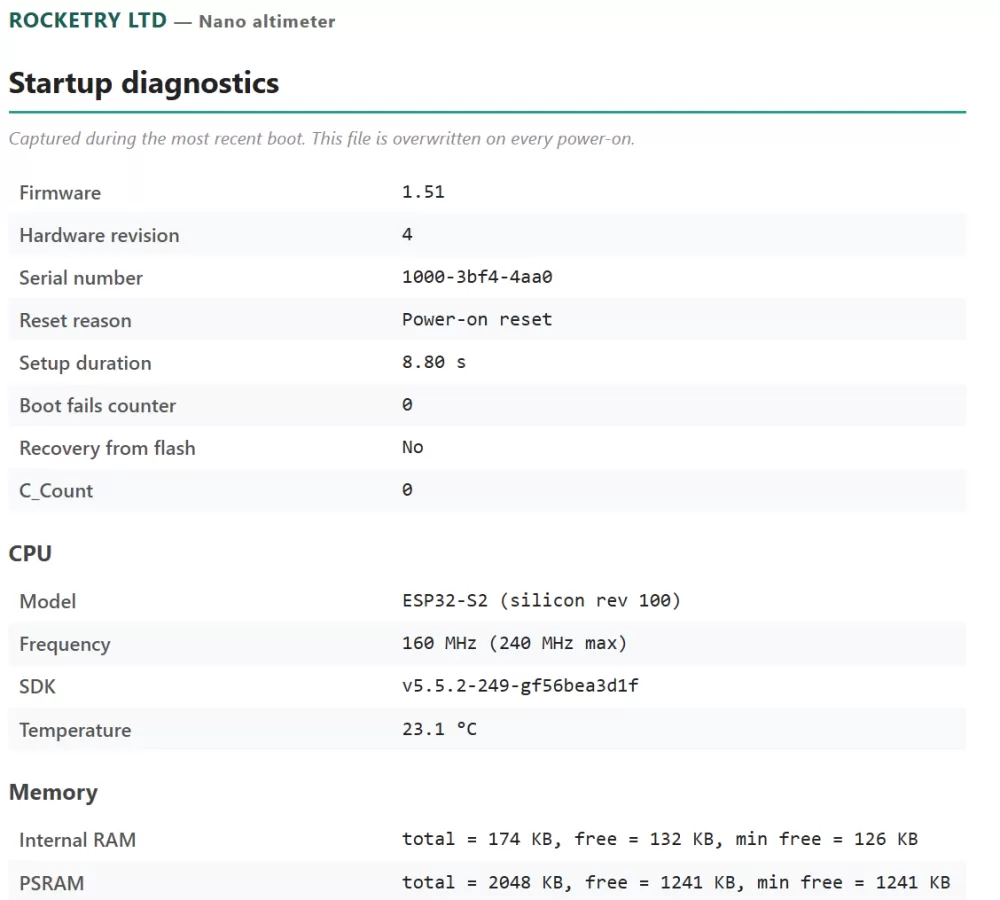 5. device_startup_diagnostics.html
Dies ist eine HTML-Seite, die in Ihrem Webbrowser geladen wird. Sie enthält detailliertere Informationen zu Ihrem Gerät und zum Startvorgang.
Es kann praktisch sein, diese an Ihre E-Mail anzuhängen, wenn Sie ein Problem haben und Support von uns benötigen.
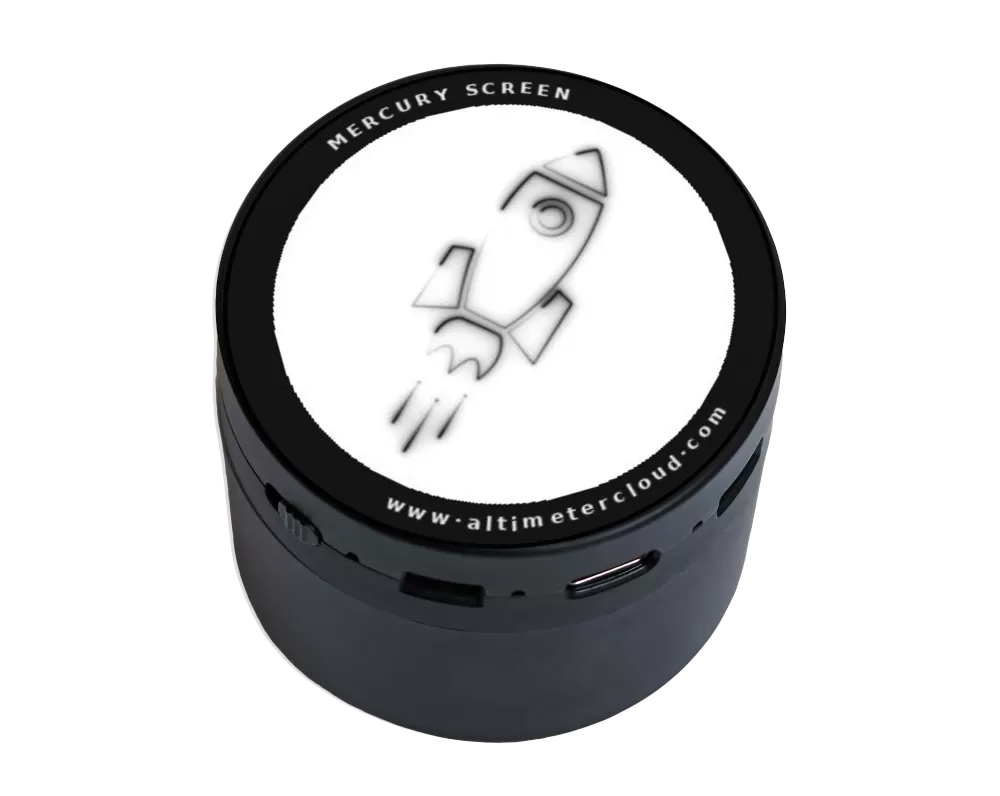 Snapshot-Bildschirm-Unterstützung
Der Nano kann seinen USB-Anschluss auch verwenden, um sich mit dem Snapshot-Bildschirm zu verbinden. Dies ermöglicht es Ihnen, einen Schnappschuss Ihres letzten Fluges und Ihrer Geräteeinstellungen anzuzeigen.
Es ist ein sehr praktisches Gerät bei Wettkämpfen, bei denen viele Altimeter überprüft werden müssen, und ermöglicht die Überprüfung, ob ein Nano leer ist, sowie seiner Seriennummer, Konkurrentenschild, Gerätetag und vieler anderer Aspekte.
Weitere Informationen zum Snapshot-Bildschirm finden Sie hier.